
Kết luận: trước khi nâng cấp card đồ họa, chỉ cần kiểm tra bốn điều này
Nâng cấp card đồ họa không chỉ là chọn được card. Bạn cần biết bộ nguồn hiện tại có gánh nổi card mới không, đầu cấp nguồn có khớp không, card có thật sự lọt vào vỏ case không, và mainboard cùng CPU có theo kịp card mới không.
Nếu cả bốn đều ổn, bạn chỉ cần thay card mà không phải mua thêm nguồn hay case. Nếu một điều không ổn, hãy xử lý nguồn hoặc case trước khi mua card, như vậy đỡ tốn tiền và công hơn.
Chọn nhanh theo độ phân giải: Full HD dùng RTX 5060 Ti 16GB hoặc RX 9060 XT 16GB, 2K dùng RTX 5070 Ti hoặc RX 9070 XT, 4K dùng RTX 5080.
- Nguồn: có đạt mức lớn hơn giữa khuyến nghị tối thiểu của hãng chip và khuyến nghị của mẫu card bạn mua không, nguồn có đủ dây 8 pin PCIe hoặc dây 16 pin 12V-2x6 không.
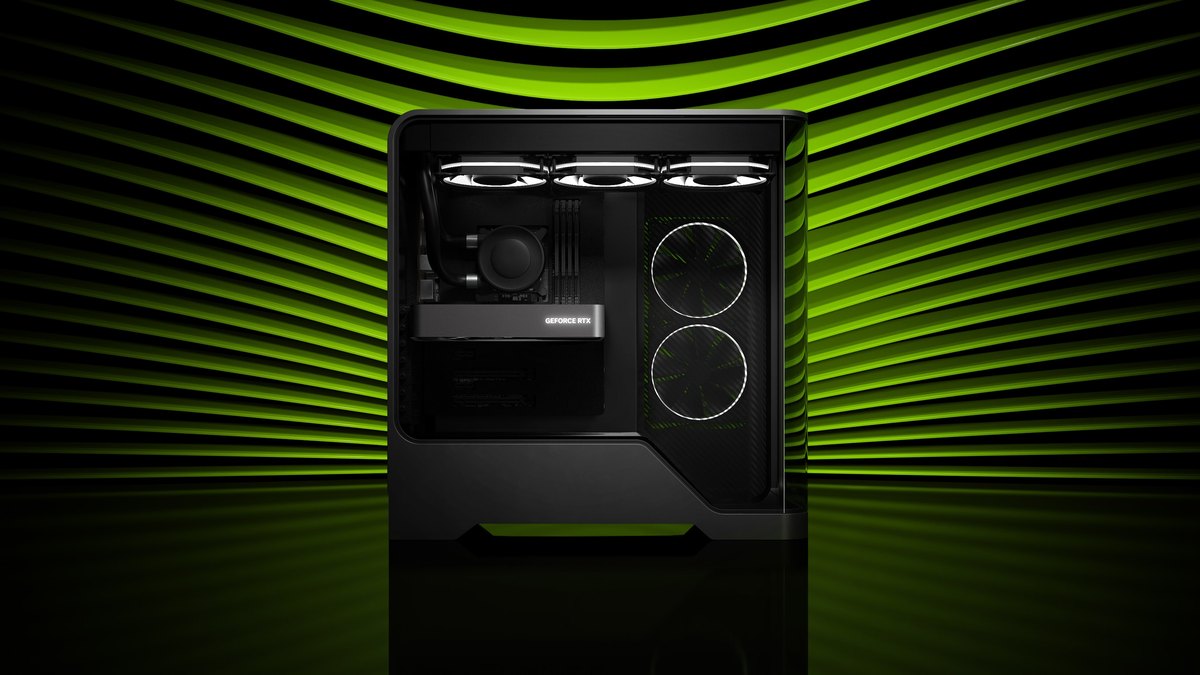
- Vỏ case: chiều dài và độ dày của đúng mẫu card có nằm trong giới hạn chiều dài card của case không, còn chỗ để uốn dây nguồn ở đuôi card không.
- Mainboard và CPU: kiểm tra thế hệ PCIe của khe card đồ họa. Theo các bài đánh giá có đo đạc và thông số của nơi bán, RTX 5060 và 5060 Ti chạy ở x8, nên với mainboard PCIe 3.0 đời cũ thì bản 16GB an toàn hơn.
- Driver: khi đổi từ NVIDIA sang AMD hoặc ngược lại, hãy gỡ driver cũ trước rồi mới cài driver mới.
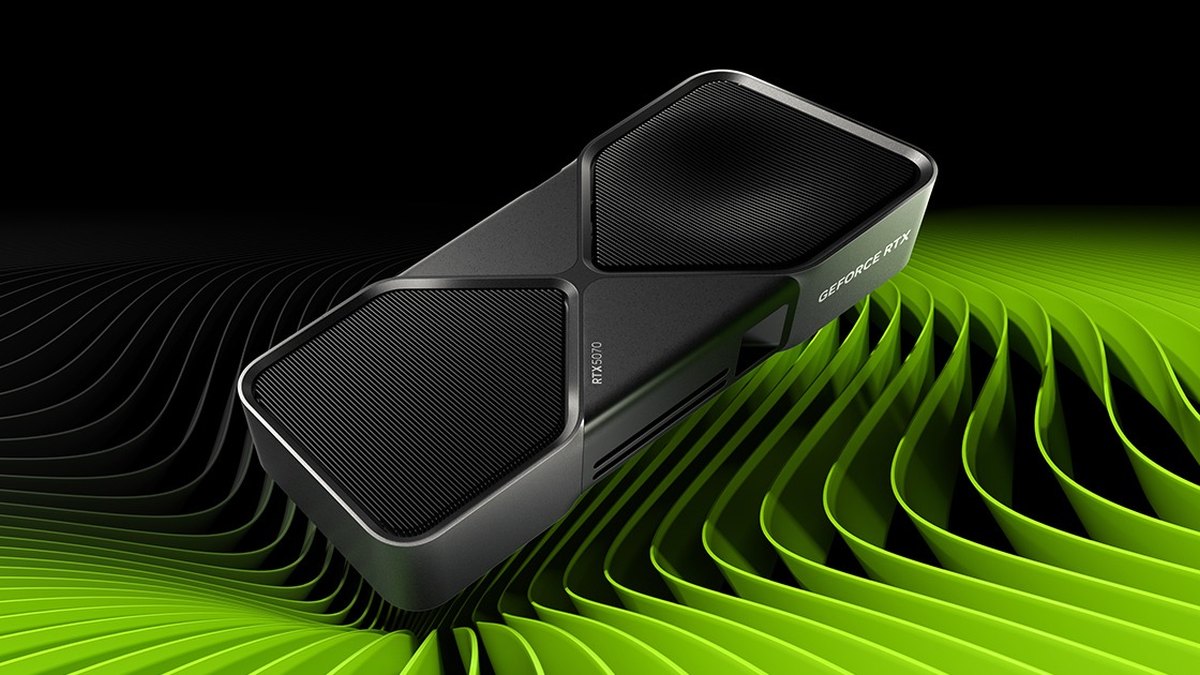
Bảng tiêu chí: nguồn khuyến nghị và đầu cấp nguồn phụ theo từng card
Bảng dưới liệt kê công suất nguồn tối thiểu mà NVIDIA và AMD công bố trên trang chính thức, cùng đầu cấp nguồn phụ của card tham chiếu. "RTX 5070 nguồn bao nhiêu W" là câu hỏi hay gặp khi tư vấn cấu hình nâng cấp, và câu trả lời bắt đầu từ các con số trong bảng này.
Nếu bạn lắp cả bộ máy mới, cách chọn hạng và hãng nguồn có trong hướng dẫn chọn mua PC gaming; bài này chỉ tập trung vào việc thay card trên máy đang dùng.
| Card định thay | Nguồn tối thiểu theo hãng | Nguồn phụ (bản tham chiếu) | Cần xem thêm ở mẫu card mua |
|---|---|---|---|
| RTX 5060 / 5060 Ti | 550W / 600W | Một 8 pin hoặc 16 pin | Chạy x8 (theo bài đo). Mainboard PCIe 3.0 cũ thì chọn 16GB |
| RX 9060 XT | 450W | Một 8 pin | Chiều dài khác nhau theo hãng card |
| RTX 5070 / RX 9070 | 650W | Hai 8 pin hoặc 16 pin | Có mẫu card ghi khuyến nghị 750W |
| RTX 5070 Ti / RX 9070 XT | 750W | Hai 8 pin hoặc 16 pin (một số 9070 XT dùng 12V-2x6) | Có mẫu card khuyến nghị 850W hoặc dày hơn 3 khe |
| RTX 5080 | 850W | Ba 8 pin hoặc 16 pin | NVIDIA khuyên chừa khoảng trống 3 khe (61mm) |
| RTX 5090 | 1000W | Bốn 8 pin hoặc 16 pin | Có mẫu card dày 3,8 khe và dài 357mm |
Nguồn: quan trọng không kém công suất là số dây và cách cắm
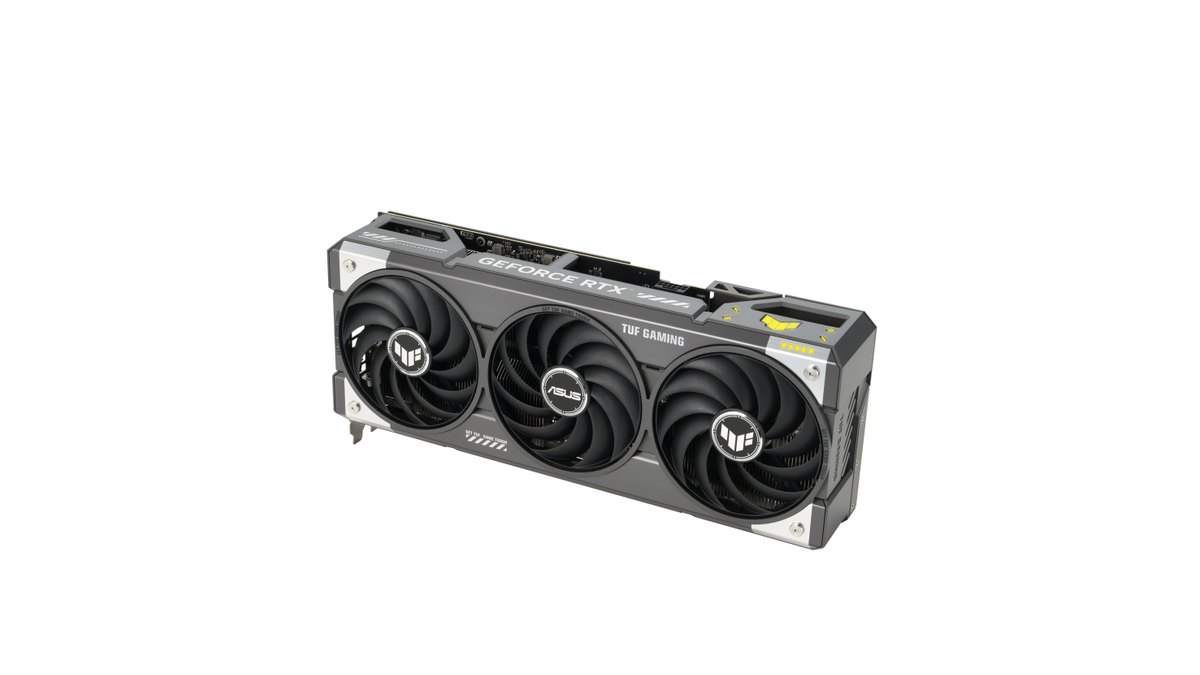
Cùng một con chip nhưng mỗi hãng lại khuyến nghị mức nguồn khác nhau. ASUS Prime RTX 5070 ghi 750W, TUF Gaming RTX 5070 Ti ghi 850W, cao hơn NVIDIA một bậc. ASUS giải thích con số này tính cho cấu hình ép xung GPU và CPU ở mức tối đa.
Sapphire NITRO+ RX 9070 XT cũng ghi 850W, cao hơn mức tối thiểu 750W của AMD. Nếu bạn đang dùng nguồn 650W mà mua những mẫu này thì sẽ không đạt chính con số của hãng card. Khi đã chốt mẫu, hãy luôn xem mức nguồn khuyến nghị trên trang sản phẩm đó.
Đủ công suất mà thiếu dây thì vẫn không cắm được. RTX 5070 và 5070 Ti bản tham chiếu kèm đầu chuyển gộp hai 8 pin thành một 16 pin, RTX 5080 cần ba đầu và RTX 5090 cần bốn đầu. Sách hướng dẫn của NVIDIA yêu cầu mỗi đầu 8 pin đi từ một sợi dây riêng, không dùng hai đầu trên cùng một sợi để lấp chỗ.
Nếu dây nguồn của bạn là loại 6+2 pin thì ghép hai phần lại là thành 8 pin. Nếu nguồn có sẵn dây 16 pin (12V-2x6, tên cũ là 12VHPWR) thì có thể cắm thẳng không cần đầu chuyển. Theo hướng dẫn của hãng nguồn, khác biệt giữa hai chuẩn nằm ở ổ cắm phía card, nên dây 12VHPWR cũ vẫn dùng được. Nguyên tắc là chỉ dùng dây đi kèm bộ nguồn của bạn.
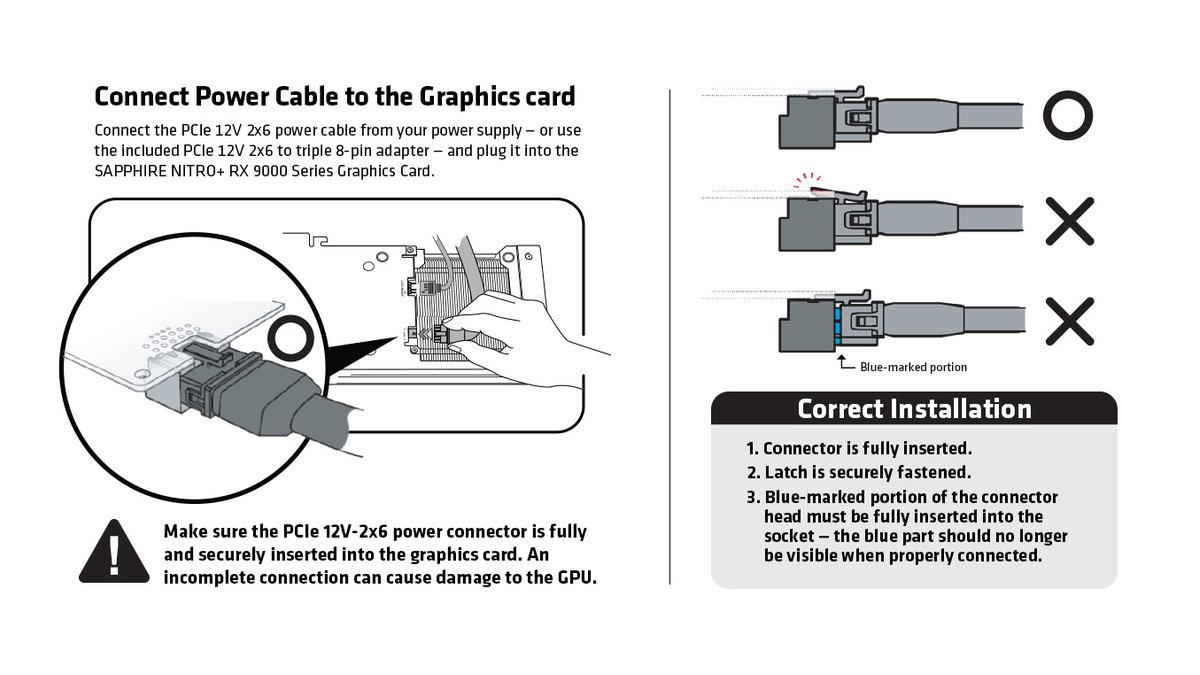
Với đầu 16 pin, điều quan trọng nhất là cắm vào hết. NVIDIA yêu cầu cắm đến khi đầu cắm nằm phẳng sát ổ, còn Sapphire yêu cầu đẩy đến khi lẫy khóa kêu tách và phần đánh dấu màu xanh trên đầu cắm không còn nhìn thấy.
Hướng dẫn của hãng nguồn cũng khuyên không bẻ dây ngay sát đầu cắm sau khi đã cắm, nếu cần uốn thì tạo dáng trước khi cắm. Với bộ nguồn đã dùng lâu năm, ngoài công suất hãy xem cả tuổi đời và thời hạn bảo hành.
Trong các bài tư vấn cấu hình, có người khuyên có thể bớt RAM nhưng đừng cắt giảm nguồn và tản nhiệt; có người cho rằng nguồn gần mười năm nên thay luôn cùng card, người khác lại cho rằng còn bảo hành thì cứ dùng tiếp.
Vỏ case: đo theo chiều dài và độ dày của đúng mẫu card, không theo tên chip
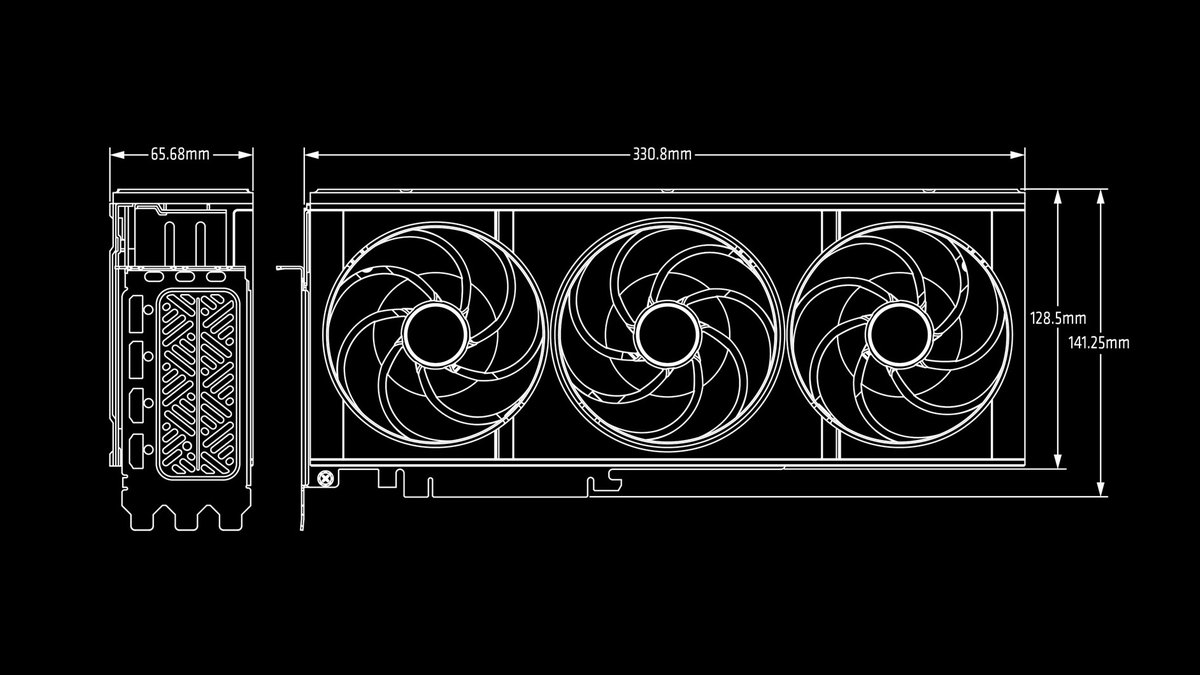
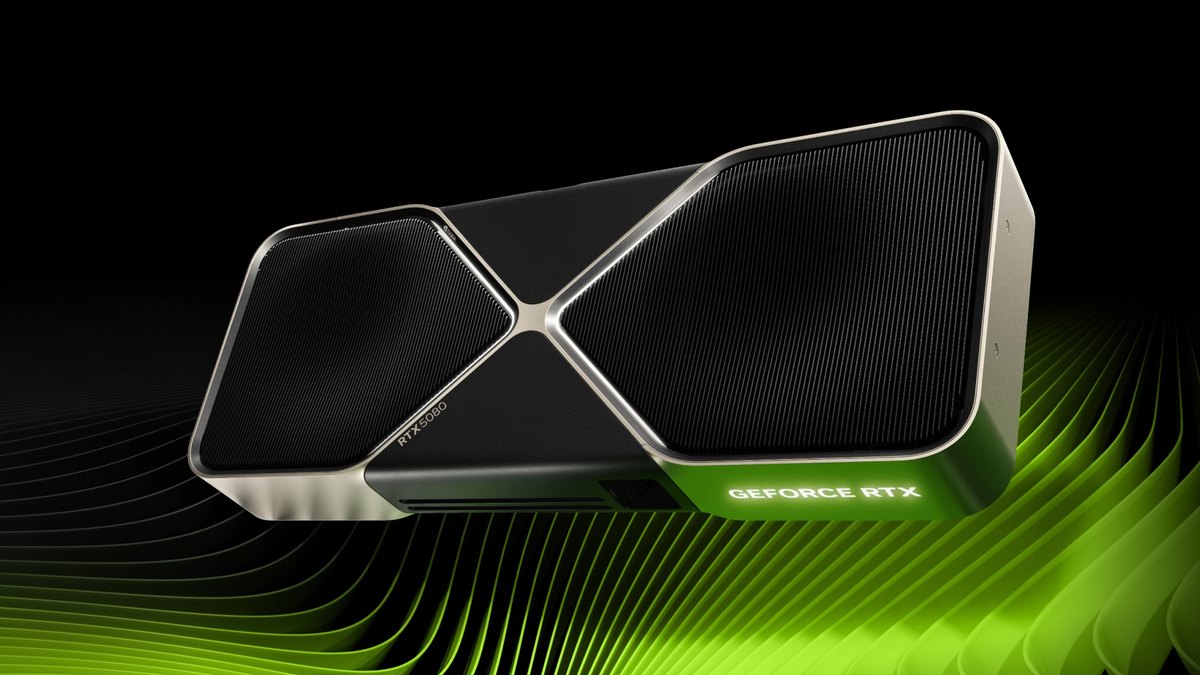
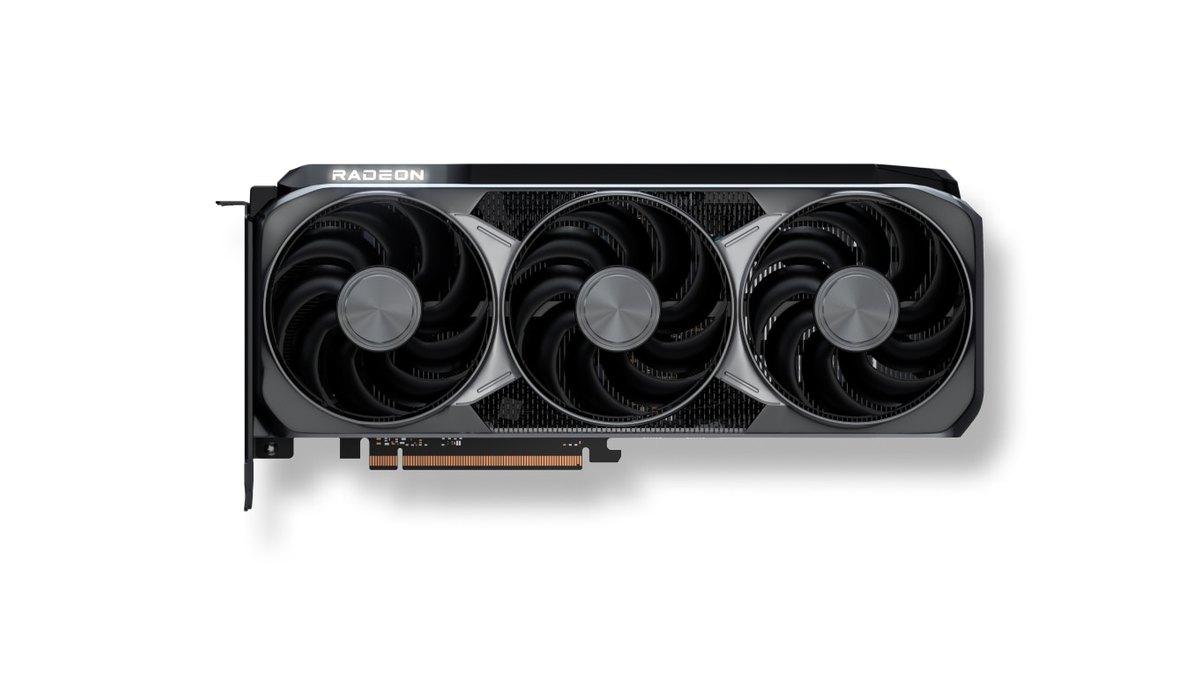
Card có lọt case hay không phải xét theo kích thước của mẫu bạn thật sự mua, không phải cái tên "RTX 5070 Ti". RTX 5070 Founders Edition bản tham chiếu dài 242mm và dày 2 khe, trong khi ASUS TUF Gaming RTX 5070 Ti dài 329mm, dày 3,125 khe, còn Sapphire NITRO+ RX 9070 XT dài 330,8mm, dày 3,2 khe.
Khi so với chiều dài card tối đa trong thông số case, hãy trừ phần quạt trước hoặc két tản nhiệt nước chiếm chỗ. RTX 5080 và 5090 Founders Edition ghi 2 khe trong bảng thông số, nhưng hướng dẫn lắp đặt của NVIDIA yêu cầu chừa ba khe mở rộng trống, tức khoảng 61mm. Với mẫu có đầu nguồn ở đuôi card, hãy cộng thêm chỗ uốn dây để nắp hông không đè lên đầu cắm.
Khe mainboard và CPU: dòng 60 chạy x8, mainboard cũ nên chọn bản 16GB
RTX 5060 và 5060 Ti có chân cắm hình dạng x16 nhưng theo các bài đo và bảng thông số của nơi bán, chúng chạy PCIe 5.0 x8. Theo các bài đánh giá có đo đạc, RTX 5060 Ti chạy ở PCIe 4.0 x8 cho khung hình trung bình thấp hơn khoảng 1 đến 2%, còn ở PCIe 3.0 x8 thấp hơn khoảng 4%.
Vấn đề thật sự xuất hiện khi bộ nhớ đồ họa bị tràn. Bản 8GB tụt mạnh trên mainboard PCIe 3.0 khi thiết lập cao làm đầy bộ nhớ, còn bản 16GB trong cùng điều kiện chênh lệch rất ít. Vì vậy nếu định gắn card dòng 60 lên mainboard cũ, chọn bản 16GB an toàn hơn.
Nên chọn card 16GB nào, xem RTX 5060 Ti 16GB vs RX 9060 XT 16GB. Theo thông số chính thức của AMD, RX 9060 XT, 9070 và 9070 XT là card PCIe 5.0 x16. CPU có theo kịp card mới hay không tùy game và độ phân giải; cách kiểm tra bên nào chạm giới hạn trước có trong cách kiểm tra nghẽn cổ chai CPU và GPU.
Kết luận theo độ phân giải: ghép card và nguồn thế nào
| Độ phân giải | Card nên chọn | Mức nguồn (tối thiểu theo hãng) |
|---|---|---|
| Full HD thiết lập cao | RTX 5060 Ti 16GB hoặc RX 9060 XT 16GB | Từ 600W hoặc 450W, một 8 pin |
| 2K thiết lập trung bình | RTX 5070 hoặc RX 9070 | Từ 650W, hai 8 pin hoặc 16 pin |
| 2K thiết lập cao, tần số quét cao | RTX 5070 Ti hoặc RX 9070 XT | Từ 750W, hai 8 pin hoặc 16 pin |
| 4K | RTX 5080, cao nhất là RTX 5090 | Từ 850W hoặc 1000W, ba hoặc bốn 8 pin hoặc 16 pin |
Nếu bạn đang dùng nguồn 650W, RTX 5070 và RX 9070 vẫn nằm trong mức tối thiểu của hãng, còn muốn lên RTX 5070 Ti hay RX 9070 XT thì cần từ 750W trở lên. Chọn giữa hai card này cho 2K thiết lập cao, xem RTX 5070 Ti vs RX 9070 XT.
Với các game đối kháng chạy được hàng trăm khung hình như VALORANT hay Liên Minh Huyền Thoại, CPU đôi khi ảnh hưởng nhiều hơn card đồ họa, nên chỉ thay card có thể không tăng khung hình nhiều như bạn mong đợi.
Giá (tính đến ngày 10 tháng 11 năm 2026)
| Sản phẩm | Giá khởi điểm (giá đề xuất tại Mỹ) | Khoảng giá bán thực tế |
|---|---|---|
| RTX 5060 Ti 16GB | 429 USD | Khoảng 20 đến 25,9 triệu đồng |
| RX 9060 XT 16GB | 349 USD | Kiểm tra tại nơi bán |
| RTX 5070 | 549 USD | Khoảng 30 đến 36,9 triệu đồng |
| RX 9070 | 549 USD | Khoảng 20,5 triệu đồng |
| RTX 5070 Ti | 749 USD | Khoảng 39,2 đến 54,5 triệu đồng |
| RX 9070 XT | 599 USD | Khoảng 23,5 triệu đồng |
| RTX 5080 | 999 USD | Khoảng 50 đến 78,5 triệu đồng |
| RTX 5090 | 1.999 USD | Khoảng 193 đến 255 triệu đồng |
Hiện phần lớn các card đều bán cao hơn khá nhiều so với giá khởi điểm, và cùng một chip có thể chênh vài triệu đồng tùy hãng và loại tản nhiệt. Giá có thể đổi chỉ sau vài ngày, nên khi đã chọn được mẫu, hãy kiểm tra lại tại nơi bán. Nếu phải thay cả bộ nguồn hoặc vỏ case, hãy so sánh tổng chi phí thay vì chỉ giá card.
Thứ tự thay card: từ kiểm tra trước khi mua đến lần đầu vào game
- 1Ghi lại thông số của mẫu card định muaTrên trang chính thức của đúng mẫu card chứ không phải con chip, xem mức nguồn khuyến nghị, loại và số đầu cấp nguồn phụ, chiều dài và độ dày rồi ghi lại.
- 2Kiểm tra máy hiện tạiXem công suất định mức trên nhãn hông bộ nguồn, số dây nguồn PCIe còn trống và chiều dài card tối đa trong thông số case, rồi so với các số đã ghi.
- 3Đổi hãng thì dọn driverKhi chuyển khỏi AMD, AMD Cleanup Utility là công cụ gỡ chính thức. Hãng khuyên chạy ở Safe Mode; công cụ tự tạo điểm khôi phục trước và yêu cầu khởi động lại khi xong.
- 4Tháo card cũTắt máy, rút dây nguồn và chờ card nguội. Nhấn lẫy ở cuối khe cắm trên mainboard để mở khóa rồi kéo card thẳng ra.
- 5Cắm dây nguồn trước rồi mới lắp cardTheo sách hướng dẫn của NVIDIA, cắm đầu nguồn vào card trước khi gắn lên mainboard và kiểm tra xem đã phẳng sát chưa. Sau đó gắn vào khe x16 đầu tiên gần CPU nhất và bắt vít.
- 6Cắm màn hình vào card và cài driverCắm dây màn hình vào cổng của card đồ họa, không phải cổng trên mainboard. NVIDIA dùng NVIDIA App, AMD dùng AMD Software để cài driver mới nhất.
- 7Kiểm tra trong game và so sánh bản ghiXem FPS và mức sử dụng GPU bằng lớp phủ NVIDIA App hoặc Task Manager, rồi quay lại đúng cảnh đã ghi trước khi thay card để đặt cạnh nhau so sánh.
Đặc biệt khi đổi hãng giữa NVIDIA và AMD, nên gỡ driver cũ trước rồi mới cài driver mới. Có người dùng từng dùng công cụ dọn dẹp như Display Driver Uninstaller, nhưng hãy nhớ đó là phần mềm bên thứ ba, không phải công cụ chính thức của hãng.
Nếu sau khi thay card, game bị tắt đột ngột hoặc đen màn hình, hãy lần lượt kiểm tra phiên bản driver, nhật ký Windows Event Viewer rồi đến bộ nguồn.
Thay card rồi mà FPS không tăng thì xem gì trước
- Sách hướng dẫn của NVIDIA yêu cầu cắm dây màn hình vào cổng của card đồ họa chứ không phải mainboard. Trước tiên hãy kiểm tra dây không còn cắm ở cổng mainboard.
- Máy có GPU tích hợp có thể chạy game bằng GPU tích hợp. Cách chỉ định GPU hiệu năng cao cho từng game trong Windows có ở bài chọn card đồ họa cho từng game.
- Nếu mức sử dụng GPU luôn thấp và FPS không nhích, hãy lần lượt kiểm tra giới hạn khung hình trong game, V-Sync và giới hạn của CPU.
- Nếu FPS tăng rồi lại tụt, hãy kiểm tra nhiệt độ theo bài cách kiểm tra nhiệt độ GPU.
- Nếu bạn dùng hai đầu 8 pin trên cùng một sợi dây, hoặc đầu 16 pin chưa cắm hết, hãy tắt máy và cắm lại.
- Nếu gắn card dòng 60 bản 8GB lên mainboard PCIe 3.0 cũ, hãy hạ chất lượng texture một bậc để giảm dùng bộ nhớ.
Tổng hợp ý kiến người dùng: nên chừa dư bao nhiêu thì còn tranh luận
Trong các bài tư vấn cấu hình, nhiều cấu hình dùng RTX 5060 hay RTX 5070 được ghép với nguồn 80 Plus Gold khoảng 650W đến 850W. Ba ý kiến hay gặp là chừa dư một bậc so với khuyến nghị của hãng, xem tuổi đời và bảo hành của nguồn cũ trước công suất, và đo case theo chiều dài thực của sản phẩm.
Có người tính nguồn bằng cách cộng công suất card, công suất tối đa của CPU rồi thêm phần dư, có người lại cho rằng khả năng chịu tải tức thời, các mạch bảo vệ và chất lượng linh kiện quan trọng hơn con số W. Cũng có ý kiến cho rằng chỉ cần đạt mức khuyến nghị của hãng là đủ.
Dùng đầu chuyển hay dây 16 pin có sẵn của nguồn cũng là chuyện còn tranh luận, nhưng các hãng đều cho phép cả hai và chỉ nhấn mạnh phải cắm hết.
Ghi hình cùng một cảnh trước và sau khi thay card để so sánh
Chỉ nhìn con số trên lớp phủ thì khó cảm nhận hiệu quả nâng cấp. Trước khi thay card, hãy ghi lại cùng một bản đồ, cùng một cảnh trong game bạn hay chơi, thay xong thì ghi lại với cùng thiết lập ghi hình, bạn sẽ tự thấy hiện tượng giật có giảm hay không.
DOR là ứng dụng Windows miễn phí, tự nhận diện game được hỗ trợ khi bạn mở game và ghi hình toàn bộ trận, các bản ghi được gom vào mục "Clip của tôi". Bản miễn phí ghi được 720p, 1080p ở 30 hoặc 60fps, còn 1440p, 4K và 120, 144fps có trong DOR Pro.
Trên card NVIDIA được hỗ trợ như dòng RTX, DOR ghi hình bằng mã hóa phần cứng NVENC. Sau khi thay card, hãy mở phần thiết lập ghi hình và kiểm tra lại độ phân giải và khung hình một lần để hai video trước và sau có cùng điều kiện.
Thiết lập cho card NVIDIA có trong bài thiết lập ghi hình game với card NVIDIA, còn cách so sánh trước và sau có trong bài ghi hình so sánh trước và sau khi đổi gear. Cắt cùng một đoạn trong ứng dụng rồi ghép hai video trong DOR Studio, bạn sẽ xem được trước và sau trong cùng một video.

