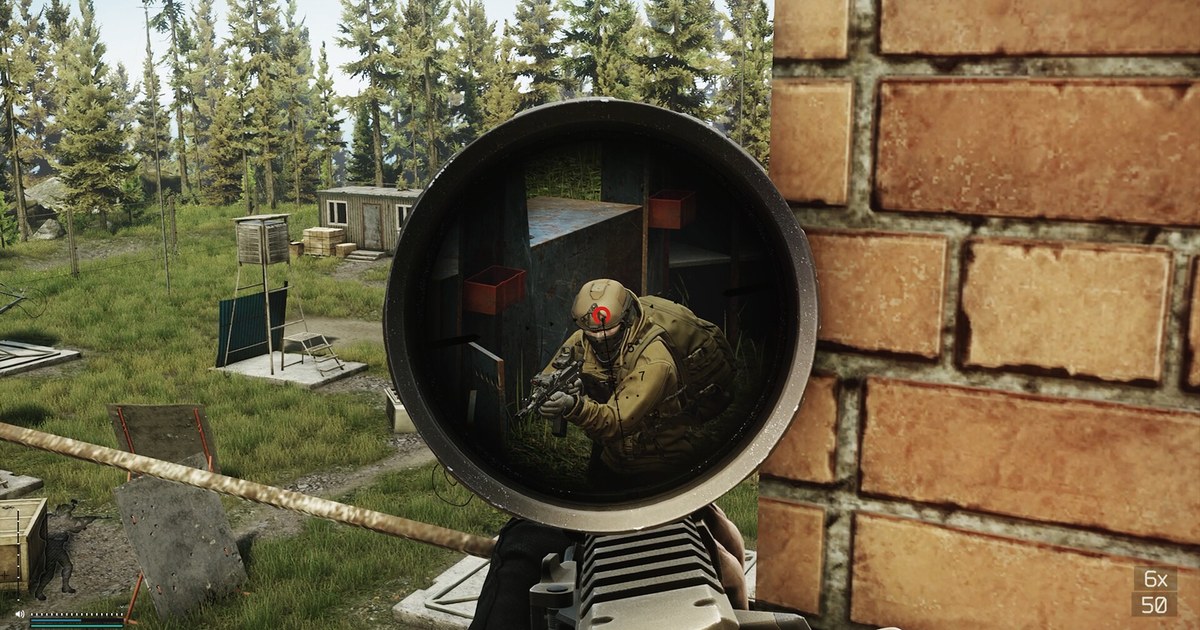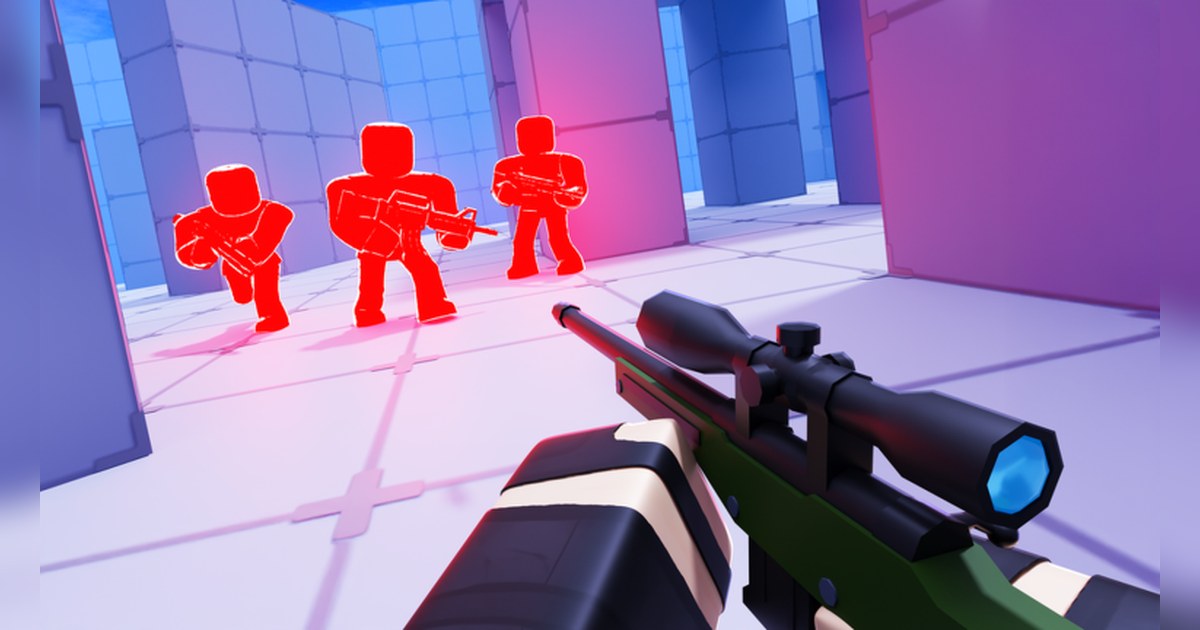
Nói ngắn gọn: Roblox không có tính năng replay chung để phát lại trận trước từ đầu.
Tại thời điểm 29/11/2026, Trung tâm trợ giúp chính thức của Roblox chỉ hướng dẫn hai cách xem lại: Captures trong menu góc trên bên trái, dùng để chụp ảnh màn hình và quay video tối đa 30 giây, và Moments, nơi bạn cắt gọn rồi đăng những video đó.
Vì vậy, nếu muốn xem lại trận vừa xong từ đầu đến cuối, kèm cả âm thanh game và giọng của bạn, thì việc ghi hình phải chạy trong lúc bạn chơi. Cách đơn giản nhất là cài DOR, ứng dụng miễn phí tự động ghi hình khi bạn mở game trên PC, rồi xem lại bản ghi trong mục Clip của tôi sau khi chơi.
Bài viết này dành cho người đang tìm cách xem replay Roblox: trước hết là những gì công cụ có sẵn của Roblox làm được và giới hạn của chúng, sau đó là các bước xem lại cả trận. Toàn bộ quy trình từ cài đặt ghi hình đến cắt clip có trong bài cách ghi hình Roblox.
Kết luận: cảnh ngắn dùng Captures, cả trận dùng ghi hình luôn bật
Chọn cách nào phụ thuộc vào độ dài bạn muốn xem lại và bạn có cần âm thanh hay không. Nếu chỉ muốn giữ một khoảnh khắc vừa xảy ra trong vòng 30 giây, Captures của Roblox là đủ.
Theo Trung tâm trợ giúp chính thức, video Captures dài tối đa 30 giây, giao diện trên màn hình và tên trên đầu nhân vật được tự động xóa nên hình ảnh rất gọn.
Tuy nhiên, trò chuyện thoại và âm thanh trong trải nghiệm không được ghi lại, và chỉ quay từ lúc bạn bấm nút, nên cảnh đã trôi qua thì không thể lưu nữa.
Ngược lại, nếu mục đích là xem từ đầu xem trận vừa rồi thua ở đâu, hay nghe lại đoạn cười đùa với bạn bè kèm cả giọng nói, thì cả trận phải được ghi sẵn từ trước.
Một trải nghiệm Roblox thường kéo dài hàng chục phút và khoảnh khắc quan trọng có thể đến bất cứ lúc nào, nên đợi đến lúc đó mới bấm nút thì thường đã muộn.
Kill cam hay màn hình theo dõi trong trải nghiệm là tính năng do chính nhà phát triển trải nghiệm đó làm ra, nên có hay không tùy từng trải nghiệm, và xem lại được sau khi trận kết thúc hay không cũng tùy từng nơi.
Rốt cuộc, muốn xem lại trận trước theo cùng một cách ở mọi trải nghiệm, chắc chắn nhất là để việc ghi hình bắt đầu cùng lúc với game.
Cách xem lại trận Roblox vừa chơi
- 1Cài DOR và mở RobloxCài DOR xong, bạn mở Roblox như bình thường. DOR tự động nhận diện lượt chơi và ghi lại từng trận từ đầu đến cuối. Không cần nhớ bấm nút ghi hình, nên dù Roblox không có replay, bạn vẫn xem lại được trận từ đầu sau khi chơi xong.
- 2Chơi bình thường và nhớ đại khái thời điểmTrong lúc chơi bạn không cần để ý đến việc ghi hình. Khi có cảnh muốn xem lại, chỉ cần nhớ đại khái thời điểm như ngay trước trùm hay vòng thứ hai là sau này tìm rất nhanh.
- 3Mở bản ghi trong Clip của tôiKhi một trận kết thúc, bản ghi của trận đó đã nằm sẵn trong mục Clip của tôi trên ứng dụng. Video này đóng vai trò replay Roblox của bạn, và vì âm thanh game với micro nằm chung một track, bạn còn nghe lại được cả những gì mình và bạn bè đã nói.
- 4Cắt và lưu những cảnh đáng giữKhi xem lại mà thấy đoạn muốn giữ, hãy cắt ngay trong ứng dụng rồi lưu theo tỉ lệ 16:9, 9:16 hoặc 1:1. Mẹo chỉ giữ phần cần thiết từ video dài có trong bài cách cắt video game.
- 5Xem lại cùng bạn bèMuốn xem nhiều cảnh trong một video, hãy ghép chúng trong DOR Studio, thêm chữ hoặc BGM, rồi xuất mp4 hoặc chia sẻ bằng link dor.gg. Cách gửi mọi thứ bằng một link duy nhất có trong bài cách gửi video chơi Roblox cho bạn bè.
So sánh các cách xem lại trên Roblox (tại thời điểm 29/11/2026)
| Cách | Giữ lại được gì | Cần biết |
|---|---|---|
| Video Captures | Tối đa 30 giây từ lúc bấm nút, giao diện và tên trên đầu nhân vật bị xóa | Không ghi trò chuyện thoại và âm thanh trong trải nghiệm, nhà phát triển có thể tắt Captures |
| Ảnh chụp Captures | Một khung hình tĩnh | Không có chuyển động nên khó xem lại diễn biến |
| Moments (beta) | Video trong thư viện Captures được cắt, thêm nhạc rồi chia sẻ | Từ 13 tuổi, tối đa 10 video mỗi ngày, không tải lên được tệp chỉnh sửa bên ngoài |
| Kill cam và theo dõi trong từng trải nghiệm | Cảnh vừa xảy ra hoặc góc nhìn người chơi khác, ở trải nghiệm có thêm tính năng này | Có hay không tùy trải nghiệm, xem lại được sau trận hay không cũng tùy trải nghiệm |
| Ghi hình tự động DOR (PC) | Từng trận từ đầu đến cuối, âm thanh game và micro chung một track | Ứng dụng Windows miễn phí, chơi xong chỉ cắt phần cần giữ |
| Quay màn hình điện thoại | Đúng những gì hiện trên màn hình di động | Ghi cả khung chat và tên người chơi khác, nên kiểm tra trước khi chia sẻ |
Kiểm tra trước khi xem lại
- Thư viện Captures nằm trong bộ nhớ của ứng dụng Roblox và sẽ bị xóa nếu bạn gỡ ứng dụng, nên hãy dùng biểu tượng lưu để lưu các bản Captures muốn giữ vào thư mục Videos trên PC.
- Nếu không thấy biểu tượng Captures, hãy bật hiển thị trong menu góc trên bên trái; nếu nhà phát triển đã tắt Captures ở trải nghiệm đó, hãy ghi hình bằng PC.
- Muốn nghe lại giọng nói hay âm thanh game, hãy bật ghi hình trên PC ngay từ đầu thay vì dựa vào Captures.
- DOR chỉ dọn video cũ khi dung lượng lưu trữ đã đặt bị đầy, các video đã thích vẫn được giữ. Hãy bấm thích những trận muốn giữ lâu.
- Trước khi chia sẻ video đã xem lại, hãy kiểm tra xem có lộ tên người chơi khác hay khung chat không.
Dùng DOR làm replay cho cả trận Roblox
DOR là ứng dụng ghi hình game miễn phí cho Windows. Khi bạn mở một game được hỗ trợ, DOR tự động nhận diện và ghi lại trọn trận, các bản ghi được gom vào mục Clip của tôi trong ứng dụng.
Roblox được ghi từng trận từ đầu đến cuối, nên chỉ cần để DOR chạy sẵn là sau trận bạn có thể xem lại từ đầu, dùng giống như replay, và khi gặp cảnh đáng giữ thì tự cắt đúng đoạn mình muốn rồi lưu theo 16:9, 9:16 hoặc 1:1. Âm thanh game và micro được ghi chung một track.
Trong DOR Studio, bạn có thể ghép nhiều video, đổi tỉ lệ, thêm chữ, BGM và các mẫu hiệu ứng như shake zoom hay chuyển cảnh glitch, rồi xuất mp4 hoặc chia sẻ bằng link dor.gg.
Bạn có thể ghi hình, chỉnh sửa và chia sẻ không có watermark, bản miễn phí ghi ở 720p và 1080p, 30fps và 60fps (mặc định 1080p, 30fps).