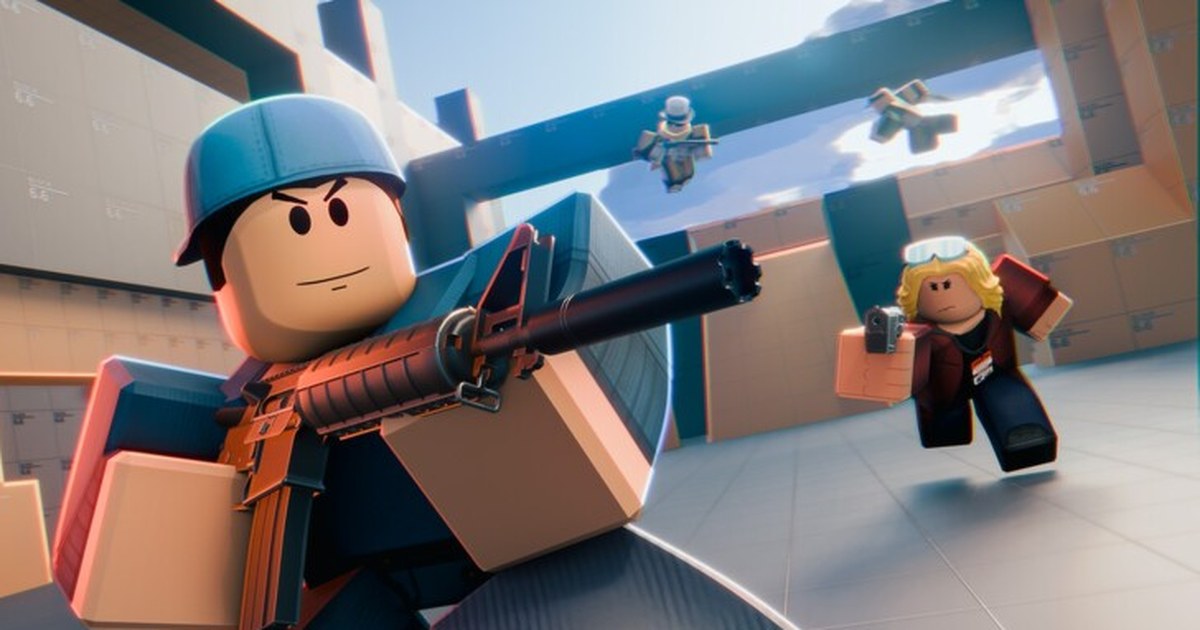
Kết luận trước: cách quay Roblox dễ nhất chỉ có hai bước. Hãy cài một ứng dụng tự bắt đầu ghi khi bạn mở game, rồi sau khi chơi xong, vào mục clip của tôi và chỉ cắt những cảnh muốn đăng để lưu lại.
Một trải nghiệm Roblox thường kéo dài hàng chục phút, và lúc bạn bè vào hoặc sự kiện xảy ra thì không ai đoán được. Chờ cảnh hay xuất hiện mới bấm nút ghi thường là quá muộn, còn ghi từ đầu đến cuối rồi chọn phần cần thiết sau đó sẽ nhẹ đầu hơn nhiều.
Bài viết này dùng DOR làm ví dụ và đi qua thứ tự cài đặt, cắt, ghép, chia sẻ. Nếu bạn đã có một video dài và chỉ muốn giữ một đoạn, hãy xem thêm cách cắt video game.
Kết luận: ghi tự động toàn bộ, tự chọn cảnh
Làm clip Roblox sẽ đơn giản khi bạn chốt một quy tắc: ghi hết, chỉ cắt phần cần. Việc bắt đầu ghi giao cho ứng dụng, còn việc của bạn chỉ là chọn cảnh sau khi chơi xong. Nhờ vậy, khoảnh khắc buồn cười với bạn bè hay đoạn khó vừa vượt qua đều có sẵn để dùng mà không cần chuẩn bị.
Lưu ý rằng khi ghi, máy tính phải xử lý cả game lẫn bản ghi, nên nếu khung hình bị giật, hãy hạ chất lượng ghi xuống một mức trước. Cài đặt đồ họa của Roblox và thứ tự kiểm tra giật lag có trong cách tăng FPS Roblox.
Từ quay Roblox đến đăng video
- 1Cài ứng dụng và mở RobloxDOR là ứng dụng Windows miễn phí. Sau khi cài, cứ mở Roblox như thường lệ, ứng dụng sẽ nhận diện game và tự ghi cả phiên từ lúc mở đến lúc thoát. Bạn không cần bấm bắt đầu hay dừng, và việc chuyển giữa các trải nghiệm vẫn được ghi tiếp.
- 2Chọn chất lượng và tốc độ khung hìnhBản miễn phí có 720p và 1080p, 30fps và 60fps, mặc định là 1080p, 30fps. Với đa số người, mặc định là đủ. Trải nghiệm có chuyển động nhanh thì chọn 60fps, máy yếu thì chọn 720p.
- 3Chơi bình thường, chỉ nhớ khoảnh khắcViệc ghi tự chạy nên bạn chỉ cần tập trung chơi. Khi có cảnh hay, hãy nhớ đại khái như "khoảng phút thứ 20". Sau này chỉ cần tìm quanh đó trong video, không cần nhớ chính xác. Nếu dùng micro, giọng nói sẽ được ghi cùng âm thanh game trên một track.
- 4Cắt đoạn trong clip của tôiChơi xong, bản ghi sẽ nằm trong clip của tôi của ứng dụng. Mở video, chọn điểm đầu và điểm cuối gần thời điểm đã nhớ, rồi lưu 16:9, 9:16 hoặc 1:1 tùy nơi đăng. Đăng video ngắn thì chọn 9:16. Mỗi cảnh nên dài khoảng 10 đến 30 giây.
- 5Ghép và xuất, hoặc chia sẻ bằng liên kếtNếu có nhiều cảnh, hãy ghép trong DOR Studio, thêm chữ và BGM rồi xuất mp4 hoặc gửi liên kết dor.gg. Cách nối clip xem ở cách ghép nhiều clip game. Kết quả không có hình mờ.
Quy trình làm clip Roblox
| Giai đoạn | Việc cần làm | Cách thực hiện |
|---|---|---|
| Chuẩn bị | Cài ứng dụng ghi hình | Cài DOR rồi mở Roblox. Game được hỗ trợ sẽ tự được nhận diện khi khởi chạy |
| Cài đặt | Chọn chất lượng và fps | Mặc định là 1080p, 30fps. Muốn mượt hơn chọn 60fps, máy yếu thì hạ xuống 720p |
| Chơi | Cứ chơi như bình thường | Không cần để ý nút ghi, chỉ cần nhớ đại khái khoảnh khắc muốn giữ xảy ra lúc nào |
| Kiểm tra | Mở video trong clip của tôi | Chơi xong, bản ghi cả phiên đã nằm sẵn trong mục clip của tôi của ứng dụng |
| Cắt | Chỉ giữ đoạn muốn đăng | Chọn điểm đầu và cuối, lưu 16:9, 9:16 hoặc 1:1 tùy nơi đăng |
| Chia sẻ | Ghép hoặc gửi liên kết | Ghép nhiều cảnh trong DOR Studio và xuất mp4, hoặc gửi liên kết dor.gg |
Kiểm tra trước khi đăng
- Ứng dụng ghi hình đã tự bắt đầu ghi sau khi bạn mở Roblox chưa
- Chất lượng là mặc định 1080p, 30fps hay đã hạ cho hợp với máy
- Mỗi cảnh định đăng kể trọn một chuyện và dài trong 10 đến 30 giây
- Đã lưu đúng tỉ lệ (16:9, 9:16, 1:1) cho nơi sẽ đăng chưa
- Đã hỏi bạn bè trước khi đăng đoạn có giọng nói hoặc tên của họ chưa
Quay Roblox bằng DOR và chỉ dùng cảnh cần thiết
DOR là ứng dụng ghi hình game miễn phí cho Windows. Khi bạn mở một game được hỗ trợ, ứng dụng tự nhận diện và ghi cả phiên từ lúc mở đến lúc thoát, bản ghi tập trung trong mục clip của tôi.
Khoảnh khắc buồn cười với bạn bè trong Roblox được lưu lại mà không cần thao tác thêm, và bạn có thể cắt đúng đoạn muốn dùng trong ứng dụng rồi lưu 16:9, 9:16 hoặc 1:1. Trong DOR Studio, bạn có thể ghép nhiều video, đổi tỉ lệ, thêm chữ, BGM và mẫu hiệu ứng, rồi xuất mp4 hoặc chia sẻ liên kết dor.gg.
Bạn ghi, chỉnh sửa và chia sẻ không có hình mờ, và bản miễn phí ghi được ở 720p và 1080p, 30fps và 60fps. Dung lượng chỉ được dọn, bắt đầu từ video cũ nhất, khi vượt phần dành cho video toàn bộ lượt chơi (mặc định 5GB), còn bản ghi gần đây và video đã thích thì được giữ lại.

