Khi chơi game trên PC bằng tay cầm (gamepad, controller), việc chuyển tay sang bàn phím đúng lúc có pha hay rất bất tiện. Nói ngắn gọn, bạn có ba cách. Thứ nhất, nếu dùng tay cầm Xbox Series X|S, hãy dùng nút Share ở giữa.
Nút này liên kết với Xbox Game Bar có sẵn trong Windows: bấm nhanh để chụp màn hình, giữ nút để lưu clip game.
Thứ hai, với những tay cầm không dùng được chức năng chụp của nút Share hay nút Create trên PC như DualSense (tay cầm PS5), DualShock 4 hoặc Switch Pro Controller, hãy dùng Steam Input để gán phím tắt lưu clip của phần mềm ghi hình, dưới dạng một phím bàn phím, vào một nút bạn ít dùng.
Thứ ba, nếu không muốn bấm gì cả, hãy để một phần mềm tự động ghi hình cả trận chạy sẵn và chọn khoảnh khắc sau khi chơi xong. Bài viết này tổng hợp thứ tự cài đặt cả ba cách và những chỗ hay bị vướng trên PC Windows 10 và 11, tính đến ngày 29 tháng 11 năm 2026. Phần cài đặt ghi hình của chính Game Bar có trong bài cách ghi hình bằng Xbox Game Bar.
Tay cầm Xbox dùng nút Share, các tay cầm khác dùng Steam Input
Loại tay cầm bạn dùng sẽ quyết định cách làm. Tay cầm Xbox Series X|S (mẫu có nút Share ở giữa) là đơn giản nhất, vì có thể lưu clip qua Game Bar mà không cần cài thêm phần mềm.
Tuy nhiên, clip Game Bar được lưu riêng vào thư mục Captures trong thư mục Videos của Windows, nên nếu bạn đã dùng phần mềm ghi hình khác thì clip sẽ bị chia ra hai nơi. Tay cầm Xbox One không có nút Share, nên hãy bấm nút Xbox ở giữa để mở Game Bar rồi ghi hình từ tiện ích Capture.
Với DualSense, Switch Pro Controller hoặc tay cầm thông thường, câu trả lời là Steam Input. Steam chuyển nút tay cầm thành phím bàn phím, nên dù dùng phần mềm ghi hình nào, bạn cũng có thể đặt phím tắt lưu clip của phần mềm đó thẳng lên một nút tay cầm.
Còn một điều cần nhớ: phần mềm ghi hình phải liên tục giữ những khoảnh khắc gần nhất trong bộ nhớ đệm (replay buffer) thì lúc bấm nút mới lưu được 'pha vừa rồi'. Nguyên lý này được giải thích trong bài cách chỉ lưu vài giây vừa qua thành clip.
Gán phím tắt lưu clip vào nút tay cầm bằng Steam Input
- 1Cho Steam nhận tay cầmKết nối tay cầm qua USB hoặc Bluetooth và kiểm tra tay cầm có hiện trong Steam Settings > Controller không. Với DualSense, Switch Pro hoặc tay cầm thông thường, bật hỗ trợ Steam Input cho loại tay cầm đó ngay trên màn hình này.
- 2Thêm game ngoài Steam vào thư việnNếu game không mua trên Steam, hãy đăng ký file chạy của game bằng 'Add a Game > Add a Non Steam Game' ở góc dưới bên trái thư viện Steam. Steam Input áp dụng cho game được khởi động từ Steam.
- 3Mở bố cục tay cầm trong lúc chơiKhởi động game từ Steam, mở Steam overlay (Shift+Tab hoặc nút ở giữa tay cầm) rồi vào màn hình bố cục tay cầm (controller layout).
- 4Gán phím bàn phím cho nút ít dùngChọn một nút game không dùng, ví dụ bấm touchpad trên DualSense, rồi đặt phím tắt lưu clip của phần mềm ghi hình trong mục bàn phím. Với DOR, phím mặc định là F8.
- 5Chơi một trận và kiểm tra đã lưu chưaBấm nút trong một trận thật, sau đó xem khoảnh khắc đã xuất hiện trong danh sách clip của phần mềm ghi hình chưa. Nếu không lưu được, trước tiên hãy kiểm tra phím đó có trùng với phần mềm khác không.
Cách lưu clip theo từng loại tay cầm
| Tay cầm hoặc tình huống | Cách lưu clip | Cần kiểm tra |
|---|---|---|
| Tay cầm Xbox Series X|S | Bấm nhanh Share để chụp màn hình, giữ để lưu clip Game Bar | Đã bật ghi hình trong Settings > Gaming > Captures chưa |
| Tay cầm Xbox One | Mở Game Bar bằng nút Xbox và ghi hình từ tiện ích Capture | Game Bar đã được phép mở bằng nút tay cầm chưa |
| DualSense hoặc DualShock 4 | Gán phím clip vào nút ít dùng như bấm touchpad trong Steam Input | Đã bật hỗ trợ tay cầm PlayStation trong cài đặt Steam chưa |
| Switch Pro hoặc tay cầm thông thường | Gán phím clip vào nút ít dùng trong Steam Input | Đã bật hỗ trợ cho loại tay cầm đó trong cài đặt Steam chưa |
| Game không mua trên Steam | Thêm làm game không phải Steam rồi khởi động từ Steam | Với game chạy qua launcher, thử xem nút có hoạt động không |
| Không muốn bấm nút nào | Ghi hình tự động cả trận rồi chọn khoảnh khắc sau | Dung lượng trống và vị trí thư mục lưu video |
Những điều cần kiểm tra trước khi lưu clip bằng tay cầm
- Xác định loại tay cầm: nếu có nút Share ở giữa thì đó là tay cầm Xbox Series X|S.
- Nếu dùng Game Bar, kiểm tra Xbox Game Bar và ghi hình Captures đã bật trong Settings > Gaming chưa.
- Nếu dùng Steam Input, đảm bảo game được khởi động từ Steam.
- Đảm bảo nút chọn để lưu clip không trùng với thao tác nào trong game.
- Sắp xếp lại để hai phần mềm ghi hình không dùng chung một phím.
DOR: tự động ghi hình cả trận không cần bấm nút, phím clip gán lên tay cầm
DOR là ứng dụng ghi hình game miễn phí cho Windows. Khi bạn mở game được hỗ trợ, DOR tự nhận diện và ghi hình cả trận (hoặc cả phiên từ lúc mở đến lúc tắt game), và các bản ghi được gom vào mục Clip của tôi trong ứng dụng.
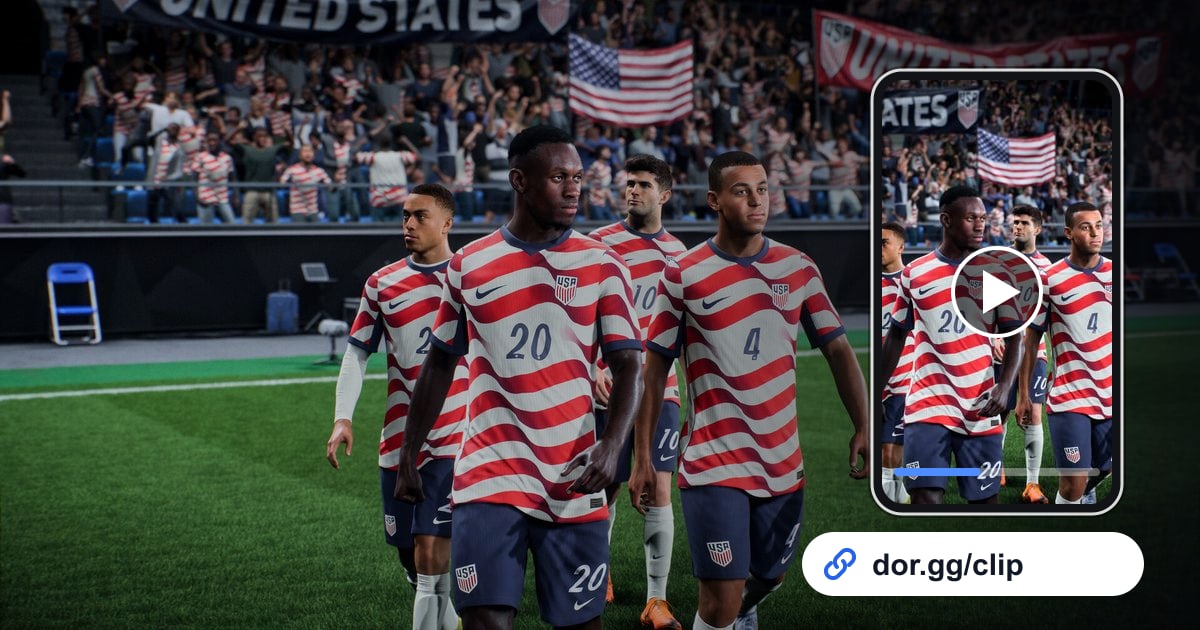
Vì vậy, dù chỉ cầm tay cầm và không bấm gì, bạn cũng không bỏ lỡ khoảnh khắc nào. Ở FC Online, bàn thắng được tự động lưu thành clip highlight, còn ở Fortnite là các pha hạ gục và bị hạ.
Với các game khác như Rocket League, bạn tự cắt khoảnh khắc mong muốn từ video ghi tự động, và nếu muốn lưu ngay trong trận, hãy gán phím clip (mặc định F8, có thể đổi trong cài đặt) vào một nút tay cầm qua Steam Input theo các bước ở trên.
Clip đã cắt có thể lưu theo tỉ lệ 16:9, 9:16 hoặc 1:1 trong ứng dụng, và trong DOR Studio bạn có thể ghép nhiều video, thêm chữ, nhạc nền và mẫu hiệu ứng, rồi xuất mp4 không có watermark hoặc chia sẻ bằng liên kết. Mẹo cắt đoạn có trong bài cách cắt video game.