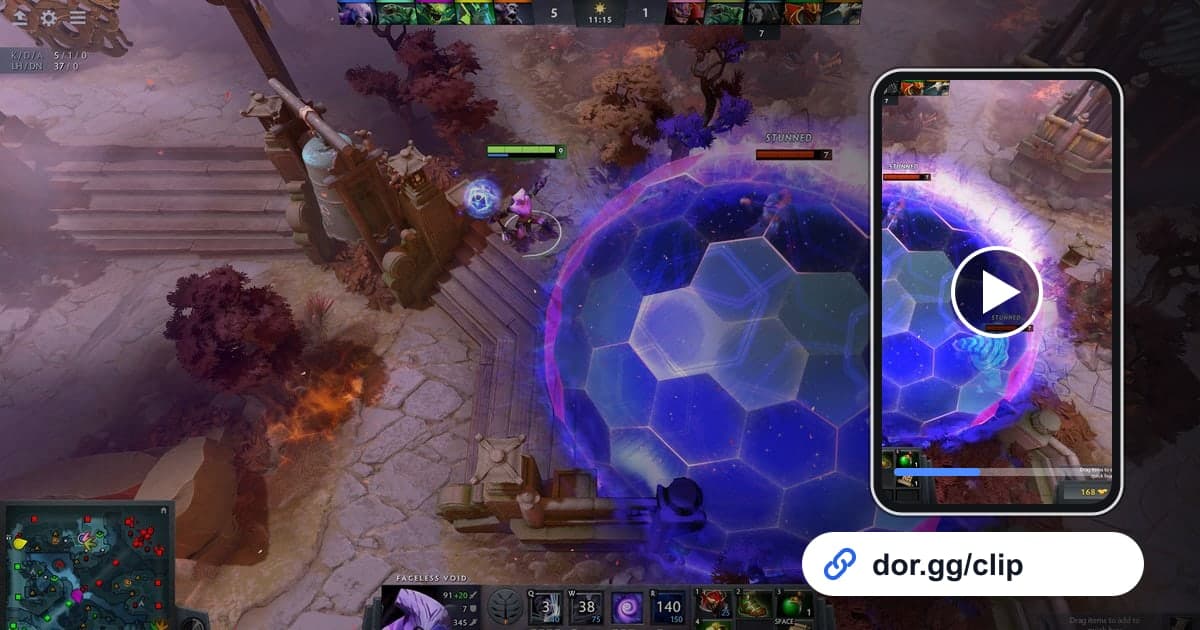
Một trận Dota 2 kéo dài khá lâu, trong khi pha giao tranh lật ngược thế trận có khi chỉ vài chục giây. Muốn cho đồng đội xem lại pha xóa sổ đó, bạn cần cách lấy chính xác vài chục giây ấy ra khỏi một bản ghi dài. Bài viết này chỉ nói về việc đó: ghi Dota 2 bằng ứng dụng Windows miễn phí DOR, chọn khoảnh khắc bạn muốn và gửi đi bằng link. Thông tin ghi hình Dota 2 của DOR cũng có trên trang game Dota 2.
Dota 2 được ghi như thế nào
DOR ghi Dota 2 theo chế độ ghi toàn bộ phiên chơi. Mọi thứ từ lúc mở client đến lúc đóng, gồm hàng chờ, chọn tướng, trận đấu và màn hình kết quả, đều nằm trong một video; tệp không bị tách theo từng trận và các pha hạ gục không được lưu thành clip tự động. Vì vậy, tự tìm và cắt khoảnh khắc là cốt lõi của quy trình, và nếu muốn gửi nhiều pha giao tranh trong một trận thành một video, hãy kết hợp với cách ghép nhiều clip game.
Lấy khoảnh khắc từ phiên chơi Dota 2 dài và chia sẻ
- 1Cài DOR rồi mở Dota 2Cài DOR, ứng dụng máy tính Windows miễn phí, rồi mở Dota 2; DOR tự nhận diện game và bắt đầu ghi. Không có nút ghi nào cần nhớ, cứ lập đội và tìm trận như bình thường.
- 2Dùng màn hình chọn tướng để tìm ranh giới giữa các trậnNếu bạn chơi nhiều trận liên tiếp, tất cả đều nối trong một bản ghi. Mở video trong thư viện và tua để tìm màn hình chọn tướng; mỗi lần nó xuất hiện là một trận mới bắt đầu.
- 3Thu hẹp vị trí bằng đồng hồ trận đấu trên màn hìnhDota 2 hiển thị thời gian trận ở phía trên màn hình. Nếu bạn nhớ đại khái pha giao tranh diễn ra ở phút thứ mấy, hãy nhảy tới vị trí gần đúng trong trận đó, rồi nhìn đồng hồ trong game để tua tới lui cho đến đúng khoảnh khắc.
- 4Cắt từ vài giây trước khi mở giao tranhĐặt điểm đầu và điểm cuối trong công cụ cắt đoạn của thư viện. Một pha giao tranh chỉ hấp dẫn khi thấy được ai lao vào trước, nên hãy bắt đầu vài giây trước lúc mở giao tranh và kết thúc ngay sau pha hạ gục cuối. Chọn tỉ lệ 16:9, 9:16 hoặc 1:1.
- 5Nối nhiều pha giao tranh của một trận trong studioĐể cho xem pha Roshan, giao tranh giữa trận và pha phá high ground cuối cùng cùng lúc, hãy cắt từng đoạn rồi ghép chúng trong DOR Studio trên trình duyệt. Thêm chữ như 'Roshan phút 25' cho mỗi cảnh giúp đồng đội dễ theo dõi.
- 6Đăng một link duy nhất vào nhóm chat của độiCắt xong bạn sẽ có link dor.gg. Dán vào nhóm chat hoặc kênh Discord nơi cả đội năm người hay tụ tập, mọi người đều mở được cùng một khoảnh khắc trên trình duyệt máy tính hoặc điện thoại mà không cần cài gì.
Tìm gì trong bản ghi theo từng giai đoạn trận Dota 2
| Giai đoạn trận | Dấu hiệu cần tìm trên màn hình | Phần gửi cho bạn bè |
|---|---|---|
| Pha giao tranh hạ cả năm đối thủ | Đoạn thông báo hạ gục liên tục hiện lên | Từ vài giây trước khi mở giao tranh đến pha hạ gục cuối cùng |
| Hạ Roshan và lấy Aegis | Các tướng tụ lại quanh hang Roshan | Từ những đòn đầu tiên lên Roshan đến lúc có người nhặt Aegis |
| Cuộc giằng co trước hang Roshan | Trận đánh nổ ra ngay sau khi Roshan chết | Giữ pha kết liễu Roshan và trận đánh tiếp theo thành một đoạn liền |
| Pha buyback lật kèo | Lúc đội bạn quay lại khi suýt bị xóa sổ | Bắt đầu sớm hơn một chút để thấy rõ thế bất lợi |
| Phá high ground và giành chiến thắng | Công trình cuối cùng sụp đổ và màn hình kết quả hiện ra | Từ pha đẩy cuối cùng đến màn hình chiến thắng |
| Màn chọn tướng khiến cả đội bật cười | Màn hình chọn tướng | Chỉ đoạn ngắn khi cả năm lựa chọn đều hiện ra |
Kiểm tra trước khi chia sẻ Dota 2
- Vào những ngày leo rank nhiều trận, tôi để ổ ghi còn trống dư dả hơn 20GB.
- Tôi biết chỉ màn hình của mình được ghi, nên những pha giao tranh tôi bỏ lỡ khi đang chết hoặc nhìn chỗ khác sẽ không có trong video.
- Tôi nhớ hoặc đã ghi lại khoảnh khắc nằm ở trận thứ mấy và khoảng phút nào của trận đó.
- Đoạn giao tranh bắt đầu từ lúc mở giao tranh.
- Với video cần thấy toàn cảnh pha đánh, tôi chọn 16:9.
- Tôi đã cắm mic vì muốn gửi kèm cả giọng gọi lệnh của mình.
Tóm tắt cách DOR xử lý việc chia sẻ Dota 2
DOR là ứng dụng Windows miễn phí. Khi bạn mở Dota 2, DOR tự nhận diện game và ghi cho đến khi bạn thoát, lưu thành một tệp mp4 trong thư viện ứng dụng. Không có highlight theo trận hay clip tự động, nên bạn tìm khoảnh khắc trong bản ghi và tự cắt; cách chọn điểm đầu và cuối được nói kỹ hơn trong bài cách cắt video game. Bản ghi có dung lượng lớn và làm đầy ổ đĩa nhanh, và việc ghi tự dừng khi dung lượng trống xuống dưới 20GB. Trên card đồ họa NVIDIA, mã hóa phần cứng NVENC là mặc định, và âm thanh game cùng mic được ghi chung, nên giọng gọi lệnh của bạn cũng ở lại cùng pha đánh. Để cân chỉnh mic với âm thanh game, xem bài ghi âm thanh game và mic cùng lúc. Việc chia sẻ chỉ còn là một link dor.gg thay vì gửi tệp, và đồng đội mở bằng trình duyệt mà không cần cài thêm chương trình.


