
Người tìm "cài đặt phím valorant" hay "phím tắt valorant" thường muốn biết ba điều: phím mặc định là gì, nên đổi phím nào cho dễ bấm, và có thể đặt phím khác nhau cho từng đặc vụ hay không. Câu trả lời cho câu cuối là có.
Bản cập nhật 3.12 ra mắt tháng 12/2021 đã thêm tính năng phím riêng cho từng đặc vụ, nên cùng một ô kỹ năng có thể nằm ở phím khác tùy đặc vụ bạn chọn; đồng thời khi hai phím bị trùng, game sẽ cho bạn thấy phím đó còn được gán cho mục nào khác.
Bản 13.09 công bố ngày 27/10/2026 còn làm lại bảng mô tả kỹ năng, hiển thị đặc vụ, vai trò và phím đã gán chỉ trong một lần nhìn.
Bài này dựa trên các bài hỗ trợ chính thức và ghi chú cập nhật của Riot để tổng hợp phím mặc định, các nguyên tắc nên cân nhắc trước khi đổi, cách tạo hồ sơ phím cho từng đặc vụ, và chỗ đặt phím lưu clip của phần mềm ghi hình để không đụng phím trong game.
Bài chỉ nói về bố cục bàn phím; độ nhạy chuột và tâm ngắm là chủ đề riêng. Thông tin cập nhật đến ngày 10/11/2026, tên menu có thể hơi khác tùy ngôn ngữ và phiên bản client.
Kết luận: giữ phím mặc định, chỉ đổi phím bị trùng và kỹ năng khó bấm ở từng đặc vụ
Không có một bố cục phím VALORANT nào đúng cho tất cả. Cỡ tay, số nút phụ trên chuột và đặc vụ bạn hay chơi đều làm thay đổi vị trí dễ bấm, nên thay vì chép nguyên bộ phím của tuyển thủ chuyên nghiệp, hãy áp dụng năm nguyên tắc sau.
Thứ nhất, giữ nguyên WASD để di chuyển, chuột trái để bắn và chuột phải cho chế độ bắn phụ. Đây là những phím tay bạn quen nhất, đổi đi thường mất nhiều hơn được. Thứ hai, phím đi bộ (Shift trái) gắn liền với tiếng bước chân.
Bài hỗ trợ chính thức của Riot cũng giải thích rằng khi chạy thì cả đồng đội lẫn đối thủ đều nghe thấy, còn đi bộ hoặc ngồi khi tiến tới góc khuất giúp bạn tiếp cận mà không bị phát hiện. Vì vậy hãy quyết định giữ hay bật/tắt trước, rồi đặt phím đi bộ ở chỗ ngón út có thể giữ suốt mà không mỏi.
Thứ ba, với kỹ năng C, Q, E và chiêu cuối X, tiêu chí là có bấm được mà không phải nhấc ngón tay khỏi WASD hay không.
Trong các bộ cài đặt tuyển thủ công khai, có người đặt kỹ năng vào nút phụ chuột, nhảy vào cuộn chuột xuống, và tương tác (Use Object) sang phím E, nhưng đổi một phím thì hành động đang dùng phím đó cũng phải dời đi.
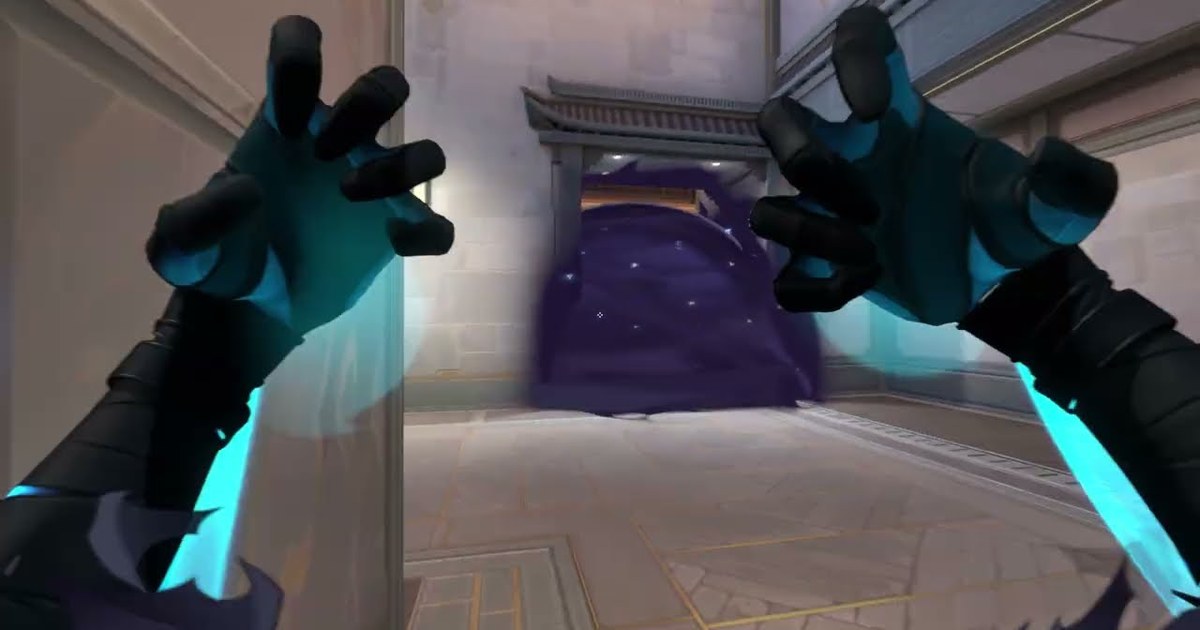
Thứ tư, nếu chỉ một đặc vụ khiến tay bạn rối, đừng đổi phím chung mà hãy tạo hồ sơ riêng cho đặc vụ đó. Bộ kỹ năng có nhiều lần kích hoạt lại, như Hush ra mắt ở bản 13.09, ném kỹ năng ra rồi bẻ hướng theo tâm ngắm, là ví dụ điển hình (xem tổng hợp kỹ năng Hush). Thứ năm, không gán hai hành động vào cùng một phím.
Ghi chú bản 13.01 (tháng 7/2026) có mục sửa lỗi Cloudburst của Jett bị kích hoạt trong lúc Updraft và Tailwind đang diễn ra khi nhiều kỹ năng được gán chung một phím, cho thấy phím bị trùng rất dễ tạo ra thao tác ngoài ý muốn.
Phím lưu clip của phần mềm ghi hình cũng theo nguyên tắc đó, đặt ở phím VALORANT không dùng. Kiểu bàn phím cũng ảnh hưởng tầm với của ngón tay, nên nếu đang định mua mới, bạn có thể xem thêm hướng dẫn chọn bàn phím gaming.
Cách đổi phím VALORANT: từ di chuyển đến hồ sơ phím theo đặc vụ
- 1Mở Cài Đặt > Điều KhiểnTrong trận nhấn Esc, còn ở màn hình chính thì bấm biểu tượng bánh răng ở góc trên bên phải để mở Cài Đặt, rồi vào thẻ Điều Khiển. Bên trong có mục Hành Động cho di chuyển và kỹ năng, mục Giao tiếp cho báo hiệu, và mục Interface cho các thành phần màn hình như báo cáo giao tranh. Trước khi đổi, hãy chụp màn hình bố cục hiện tại để dễ quay lại nếu không hợp.
- 2Chọn kiểu đi bộ và ngồi trướcỞ Điều Khiển > Hành Động > Di Chuyển, chọn Chế Độ Di Chuyển Mặc Định, Bật/Tắt Đi bộ và Bật/Tắt Ngồi. Khi chế độ mặc định là chạy, bạn giữ Shift trái để đi bộ; nếu đổi mặc định thành đi bộ thì cùng phím đó sẽ thành phím chạy. Tắt chế độ bật/tắt thì chỉ đi bộ hoặc ngồi khi đang giữ phím, bật lên thì mỗi lần bấm sẽ chuyển trạng thái. Với ngồi, thao tác thường phải đứng dậy ngay giữa giao tranh, nên thử kiểu giữ phím trước.
- 3Đổi phím và đọc cảnh báo trùng phímBấm vào hành động muốn đổi rồi nhấn phím mới. Từ bản 3.12, khi phím bị trùng, game hiện phím đó đang được gán cho mục nào khác, nên hãy dời luôn mục đó sang phím khác cho đến khi không còn trùng. Nếu chuyển nhảy sang cuộn chuột xuống, nhớ kiểm tra nó không còn chung cuộn chuột với đổi vũ khí trước và sau.
- 4Tạo hồ sơ phím cho đặc vụỞ Cài Đặt > Điều Khiển > Hành Động, chọn đặc vụ và tạo hồ sơ. Theo ghi chú bản 3.12, mỗi đặc vụ chỉ có một hồ sơ, bạn có thể tạo, xóa và tìm hồ sơ, đồng thời sao chép phím mặc định sang một hồ sơ hoặc tất cả hồ sơ cùng lúc. Hãy sao chép phím mặc định trước, sau đó chỉ đổi phím kỹ năng mà đặc vụ đó cần, để khi đổi đặc vụ tay không bị rối. Các thay đổi có thể hoàn tác từng cái một, và hoàn tác sẽ đưa phím về trạng thái lúc tạo hồ sơ.
- 5Sắp xếp phím chat voice và báo hiệuỞ Cài Đặt > Điều Khiển > Giao tiếp, bạn đặt được phím tắt cho chính Tổ hợp Báo hiệu và cho từng báo hiệu riêng; khi tổ hợp đang mở, lăn chuột để chuyển giữa nhóm Chiến đấu, Xã hội và Chiến lược. Phím chat voice đổi ở Cài Đặt > Âm Thanh > Chat Voice, mục Thay Đổi Phím Tắt Cho Chat Voice. Mặc định chat với đội là V, với tổ đội là U; nếu trùng phím nhấn để nói của Discord hay ứng dụng khác, hãy đổi ở một bên.
- 6Thử ở Trường bắn và chọn chỗ cho phím lưu clipHãy thử bố cục mới ở Trường bắn (The Range) trước khi vào trận thật. Bảng mô tả kỹ năng được làm lại ở bản 13.09 hiển thị đặc vụ, vai trò và phím đã gán, và hiện ra đúng lúc cần, chẳng hạn khi bạn thử đặc vụ mới ở Trường bắn. Cuối cùng, đặt phím lưu clip của phần mềm ghi hình vào phím VALORANT không dùng. Với DOR, khi đang ở ngoài trận, mở Cài đặt > Điểm nổi bật > Cài đặt Phím nóng rồi nhấn phím bạn muốn; hướng dẫn chi tiết có trong bài đổi phím tắt ghi hình.
Phím mặc định VALORANT trên PC và điều cần xem trước khi đổi (cập nhật 10/11/2026)
| Hành động | Phím mặc định | Cần xem trước khi đổi |
|---|---|---|
| Di chuyển và đi bộ | WASD, đi bộ bằng Shift trái | Chế Độ Di Chuyển Mặc Định và Bật/Tắt Đi bộ nằm ở Điều Khiển > Hành Động > Di Chuyển. Chạy sẽ phát ra tiếng bước chân, nên đặt phím đi bộ ở chỗ giữ được lâu. |
| Ngồi và nhảy | Ngồi bằng Ctrl trái, nhảy bằng Space | Quyết định trước có bật Bật/Tắt Ngồi hay không. Nếu chuyển nhảy sang cuộn chuột, kiểm tra xem có trùng với đổi vũ khí trước và sau trên cuộn chuột không. |
| Kỹ năng và chiêu cuối | C, Q, E, chiêu cuối X | Tiêu chí là bấm được mà không rời WASD. Kỹ năng khó bấm của riêng một đặc vụ thì tách ra bằng hồ sơ của đặc vụ đó. |
| Vũ khí và tương tác | Vũ khí chính 1, vũ khí phụ 2, cận chiến 3, Spike 4, cuộn chuột để đổi vũ khí trước và sau, tương tác F | Chuyển tương tác sang E thì kỹ năng E cũng phải đổi phím. Sau khi đổi, kiểm tra xem còn cảnh báo trùng phím không. |
| Chat voice và báo hiệu | Chat voice với đội V, với tổ đội U, báo hiệu Z | Tổ hợp Báo hiệu đổi ở Điều Khiển > Giao tiếp, phím chat voice đổi ở Âm Thanh > Chat Voice. Tránh trùng phím nhấn để nói của ứng dụng khác. |
| Bản đồ, cửa hàng, báo cáo giao tranh | Bản đồ M, cửa hàng B, báo cáo giao tranh N, cài đặt Esc | Phím báo cáo giao tranh đổi ở mục Interface trong Điều Khiển. Bản đồ và cửa hàng không phải phím bấm giữa giao tranh nên ít lý do để dời. |
| Phím lưu clip (DOR) | Lưu clip F8, quay màn hình F7 | Dùng phím bàn phím hoặc tổ hợp Ctrl, Shift mà VALORANT không dùng. Trong lúc ghi hình, DOR nhận phím lưu clip, nên đừng để chung với hành động trong game. |
Những điều cần kiểm tra sau khi đổi phím
- Các phím vừa dời không còn cảnh báo trùng. Khi trùng, menu sẽ hiện mục đang dùng phím đó, và bạn đã dời luôn mục ấy.
- Nếu đặt nhảy hoặc kỹ năng vào cuộn chuột hay nút phụ, bạn đã kiểm tra chúng không còn trùng với đổi vũ khí trước và sau trên cuộn chuột.
- Bạn biết mỗi đặc vụ chỉ có một hồ sơ, và đã sao chép phím mặc định trước khi chỉ đổi phím kỹ năng cần thiết.
- Phím chat voice với đội (V) và với tổ đội (U) không trùng phím nhấn để nói của Discord hay ứng dụng khác.
- Phím lưu clip của phần mềm ghi hình không trùng phím nào trong VALORANT, và bạn đã bấm thử một lần ở trận đầu để chắc clip được lưu. Nếu không có phản hồi, xem bài phím tắt ghi hình không hoạt động.
Lưu lại pha xử lý với bố cục phím mới bằng DOR
DOR là ứng dụng ghi hình game miễn phí trên Windows. Khi bạn mở VALORANT, DOR tự nhận diện game và ghi lại toàn bộ trận, còn các pha hạ gục được tạo thành clip tự động, gắn nhãn ace và clutch, gom vào mục Clip của tôi trong ứng dụng. POTG (pha hay nhất trận) và clip tổ đội cũng dùng được với VALORANT.
Với những khoảnh khắc không phải hạ gục, như lần đầu ném khói đúng điểm hay phối hợp kỹ năng thành công bằng bố cục phím mới, hãy bấm phím lưu clip (mặc định F8) ngay sau đó để lưu 30 giây vừa qua thành video.
Độ dài chọn được 15, 30, 45 hoặc 60 giây ở Cài đặt > Điểm nổi bật > Độ dài Điểm nổi bật, còn phím đổi ở Cài đặt > Điểm nổi bật > Cài đặt Phím nóng, có thể là một phím bàn phím hoặc tổ hợp Ctrl, Shift (ứng dụng bản mới nhất).
Nếu kỹ năng đang ở nút phụ chuột, đặt phím lưu clip ở một phím trống trên bàn phím sẽ không bao giờ bị trùng. Màn hình không phải game có thể ghi bằng quay màn hình (mặc định F7).
Các pha đã lưu có thể cắt theo tỉ lệ 16:9, 9:16, 1:1 ngay trong ứng dụng, và ở DOR Studio (dor.gg/studio) bạn ghép nhiều pha, thêm chữ và nhạc nền rồi xuất mp4 hoặc chia sẻ bằng link dor.gg. Quy trình làm clip có trong bài cách cắt clip Valorant, còn các tính năng DOR hỗ trợ cho game được tổng hợp ở trang game VALORANT.

