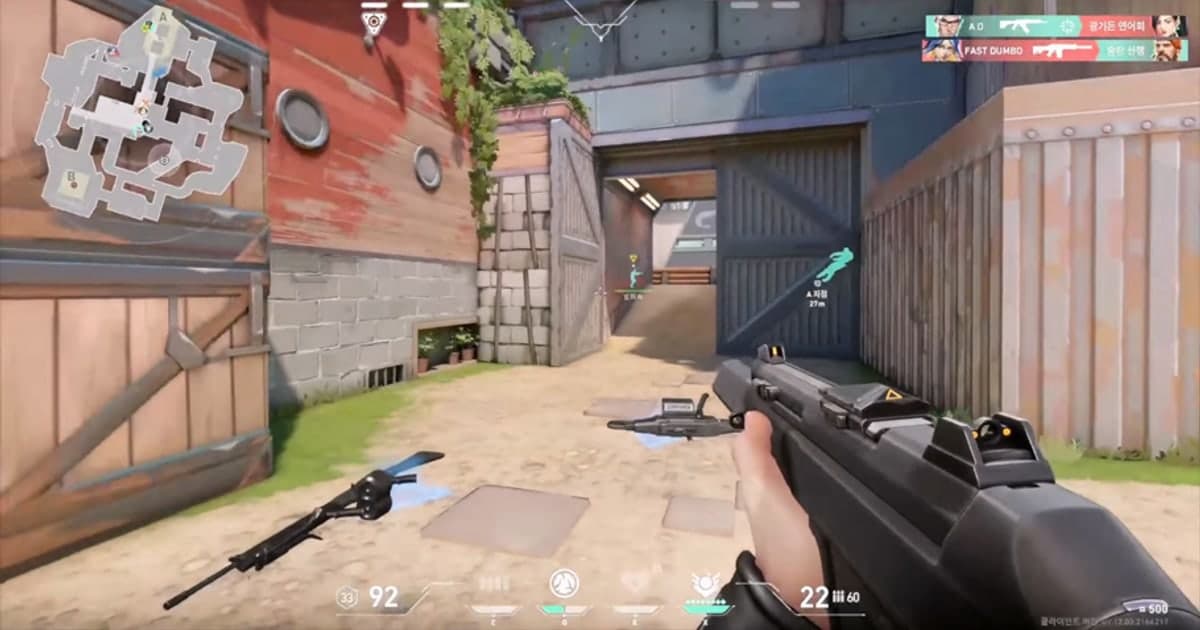
Vừa chơi xong một trận duo hay stack 5 và muốn xem lại từ góc nhìn của đồng đội? Từ bản 12.10 ra mắt ngày 27/5/2026, VALORANT đã thêm tính năng Chia sẻ Bản Xem Lại với bạn bè, cho phép bạn xem replay của bạn bè trực tiếp từ trang Danh Vọng của họ. Bạn chỉ cần mở trang Danh Vọng của người đó từ danh sách bạn bè, chọn trận đấu rồi tải về và phát giống như replay của chính mình. Tính năng áp dụng cho các chế độ Đấu Xếp Hạng, Đấu Thường, Siêu Tốc, Premier và Tùy Chọn. Khi đã mở replay, bạn không chỉ xem được màn hình của bạn mình mà còn có thể chuyển sang góc nhìn thứ nhất của bất kỳ ai trong 10 người chơi của trận đó. Tuy vậy, giới hạn cũng rất rõ ràng. Replay chỉ phát được bên trong client game, tệp đã tải không thể xem trên client hay nền tảng khác, và replay sẽ hết hạn khi có bản cập nhật mới hoặc sau 21 ngày. Bài này tập trung vào replay của bạn bè và cách giữ lại những trận đã chơi cùng nhau. Cách mở replay của chính mình và mẹo phân tích lại trận đấu có trong bài Cách xem replay VALORANT, còn thông tin ghi hình và clip theo từng game nằm ở trang VALORANT. Phần dưới đây sẽ nêu kết luận trước, sau đó lần lượt là các bước xem replay của bạn bè, bảng so sánh, danh sách cần kiểm tra và cách giữ góc nhìn của bạn bè thành video.
Kết luận: chỉ để xem lại cùng nhau thì replay bạn bè là đủ, muốn giữ thành video thì mỗi người phải tự ghi hình
Nếu bạn muốn biết đồng đội đã thấy gì trong một hiệp, hoặc mỗi người muốn tự xem lại trận đấu đã chơi cùng nhau, replay bạn bè là đủ. Bạn không cần nhờ bạn mình gửi gì cả, chỉ cần tự tải replay từ trang Danh Vọng của họ rồi chuyển sang góc nhìn của họ trong replay. Ngược lại, nếu mục tiêu là lưu góc nhìn của bạn bè thành tệp video, gửi đường link cho người không chơi VALORANT xem, hay đăng thành video ngắn, thì chỉ dùng replay là không đủ. Replay không mở được bên ngoài client và thời hạn lưu cũng ngắn. Khi đó bạn có hai lựa chọn. Cách thứ nhất là dùng phần mềm quay màn hình để ghi lại màn hình phát replay khi replay vẫn còn, nhưng bạn phải phát và ghi từng khoảnh khắc một nên khá mất công. Cách thứ hai là từ trận sau, mỗi thành viên trong nhóm đều bật DOR khi chơi để ghi lại góc nhìn của mình, rồi sau trận dùng DOR Party Clip để ghép khoảnh khắc của từng người thành một video highlight. Party Clip dùng được trong các chế độ Đấu Xếp Hạng, Đấu Thường, Siêu Tốc và Tùy Chọn của VALORANT; Premier không nằm trong phạm vi hỗ trợ. Điều kiện là bạn đã ghi lại trận đó bằng DOR, có ít nhất 2 người tính cả bạn trong cùng một nhóm, và mỗi người bạn muốn thêm góc nhìn cũng phải ghi lại trận đó bằng DOR.
Các bước xem replay của bạn bè
- 1Mở trang Danh Vọng của bạn bè từ danh sách bạn bèTrong client VALORANT, tìm người bạn muốn xem replay trong danh sách bạn bè và mở trang Danh Vọng của họ. Từ bản 12.10, bạn có thể truy cập replay các trận của bạn bè ngay trên trang này. Người đó phải có trong danh sách bạn bè Riot của bạn, nên nếu đã từng chơi cùng nhóm mà chưa kết bạn thì hãy gửi lời mời kết bạn trước. Các bước trong bài dựa trên client PC.
- 2Chọn trận đấu và tải vềChọn trận muốn xem lại trong danh sách trận của bạn bè và nhấn nút tải xuống. Khi tải xong, nút sẽ chuyển thành Phát, nhấn vào là replay mở ra. Cách làm giống hệt khi tải replay trận của chính bạn. Các chế độ áp dụng là Đấu Xếp Hạng, Đấu Thường, Siêu Tốc, Premier và Tùy Chọn; trận ở các chế độ ngoài danh sách này không nằm trong phạm vi hỗ trợ.
- 3Chuyển sang góc nhìn của bạn bè trong replayKhi phát, bạn có thể chuyển sang góc nhìn thứ nhất của bất kỳ ai trong 10 người chơi, hoặc dùng camera quan sát tự do ở góc nhìn thứ ba để xem toàn bản đồ. Nhấn phím Space để phát hoặc tạm dừng, phím mũi tên trái và phải để lùi hoặc tiến 5 giây, phím V để đổi chế độ camera và các phím số để theo dõi một người chơi cụ thể. Bạn cũng có thể bật tắt viền đồng đội, viền đối thủ và tính năng theo dõi vật thể bắn ra, đồng thời chọn tốc độ phát từ 0,1x đến 8x. Replay chỉ hiển thị lối chơi, không có nội dung trò chuyện.
- 4Với trận Tùy Chọn, bật ghi hình trước khi bắt đầuTrong trận Tùy Chọn giữa bạn bè, replay chỉ có khi chủ phòng bật ghi hình trong bảng Tùy Chọn trước khi trận đấu bắt đầu. Thiết lập này không được giữ cho trận sau, nên mỗi trận mới đều phải bật lại. Nếu nhóm chơi nhiều trận Tùy Chọn liên tiếp, hãy nhắc chủ phòng kiểm tra đã bật ghi hình hay chưa trước mỗi trận.
- 5Xem trước khi replay hết hạnReplay chỉ dùng được trong thời gian của một bản cập nhật nên sẽ hết hạn khi game cập nhật, đồng thời bị xóa sau 21 ngày. Replay của bản cũ không tương thích với phiên bản game mới nên sẽ không mở được. Replay đã tải được lưu trên PC của bạn nhưng chỉ phát được qua client, vì vậy hãy xem những trận quan trọng trong thời hạn và xóa replay không cần nữa trong client hoặc trong thư mục /demo/.
- 6Muốn giữ trận nào thì mỗi người đều ghi hình bằng DORNếu muốn giữ góc nhìn của bạn bè thành video, từ trận sau hãy để mỗi thành viên bật DOR trên PC của mình và chơi cùng một nhóm. DOR tự nhận diện game được hỗ trợ khi khởi động và ghi lại toàn bộ trận đấu, nên không ai phải bấm nút ghi hình. Sau trận, chọn trận đó trong tab Party Clips trên màn hình clip của ứng dụng DOR, mỗi người tải lên một khoảnh khắc dài 3 đến 30 giây để ghép thành video highlight.
So sánh replay bạn bè và tự ghi hình (Party Clip)
| Hạng mục | Replay bạn bè (12.10) | Mỗi người ghi bằng DOR + Party Clip |
|---|---|---|
| Xem ở đâu | Tải từ trang Danh Vọng của bạn bè và phát bên trong client VALORANT. | Trận đấu được ghi thành tệp mp4 trên PC của từng người, video Party Clip hoàn chỉnh cũng được lưu dạng mp4 trên PC của người tạo. |
| Góc nhìn xem được | Góc nhìn thứ nhất của cả 10 người chơi và camera quan sát tự do. | Chỉ có góc nhìn của các thành viên trong nhóm đã ghi bằng DOR. Không thể thêm góc nhìn của người chơi không cùng nhóm. |
| Chế độ áp dụng | Đấu Xếp Hạng, Đấu Thường, Siêu Tốc, Premier và Tùy Chọn (khi chủ phòng bật ghi hình). | Party Clip dùng được ở Đấu Xếp Hạng, Đấu Thường, Siêu Tốc và Tùy Chọn; không áp dụng cho Premier. |
| Thời hạn lưu | Hết hạn khi có bản cập nhật mới và bị xóa sau 21 ngày. | Tệp ghi hình được lưu dạng mp4 trong thư mục lưu của DOR nên vẫn phát được dù game cập nhật. |
| Cách cho người khác xem | Tệp replay không xem được trên client hay nền tảng khác, nên ai muốn xem đều phải tự tải trong client của mình. | Đăng video hoàn chỉnh lên bảng tin DOR rồi chia sẻ link dor.gg, hoặc tải tệp mp4 lên bất cứ đâu. Mở link mời bằng trình duyệt trên PC là xem được các clip từng người đã tải lên mà không cần đăng nhập. |
| Cần chuẩn bị | Chỉ cần là bạn bè và trận thuộc chế độ áp dụng, không cần phần mềm khác. | Bạn đã ghi trận đó bằng DOR và có ít nhất 2 người tính cả bạn trong cùng một nhóm. Việc tải lên và tạo video thực hiện trong ứng dụng DOR trên máy tính. |
Kiểm tra trước khi xem replay của bạn bè
- Người bạn muốn xem replay có trong danh sách bạn bè Riot của bạn.
- Trận đấu thuộc Đấu Xếp Hạng, Đấu Thường, Siêu Tốc, Premier hoặc Tùy Chọn.
- Nếu là trận Tùy Chọn, chủ phòng đã bật ghi hình trước khi bắt đầu (mỗi trận phải bật lại).
- Từ sau trận đó chưa có bản cập nhật mới và chưa quá 21 ngày.
- Với trận muốn giữ thành video, mọi thành viên đều bật DOR và chơi cùng một nhóm.
- Trận muốn làm Party Clip thuộc Đấu Xếp Hạng, Đấu Thường, Siêu Tốc hoặc Tùy Chọn (không phải Premier), và có ít nhất 2 người tính cả bạn trong cùng một nhóm.
Giữ lại trận đã chơi cùng nhau bằng DOR, mỗi người một góc nhìn
DOR là ứng dụng máy tính miễn phí cho Windows. Khi bạn mở VALORANT, DOR tự nhận diện game và ghi lại toàn bộ những trận bạn trực tiếp chơi thành tệp mp4, mặc định dùng mã hóa phần cứng NVENC trên GPU NVIDIA. Âm thanh game và micro cũng được ghi cùng lúc. Với VALORANT, DOR tự tạo clip hạ gục, clip bị hạ và bản ghi từng hiệp, và mỗi trận đều có một POTG là clip đại diện cho trận đấu đó. Ở Đấu Xếp Hạng, Đấu Thường và Siêu Tốc, clip hạ gục được gắn nhãn double kill, triple kill và các mức tiếp theo tùy số mạng hạ liên tiếp, còn ở hiệp mà đội mình thắng bằng ace hoặc clutch, clip hạ gục cuối cùng của hiệp đó được gắn thẻ Ace hoặc Clutch. Bạn cũng có thể tự lưu bất kỳ khoảnh khắc nào bằng phím tắt. Cách clip được lưu được giải thích chi tiết trong bài Cách cắt clip VALORANT. Những clip tích lũy trên PC của từng người sau đó có thể được gom lại bằng Party Clip. Mỗi thành viên cắt một clip của chính mình trong trận đó còn 3 đến 30 giây rồi tải lên. Trước khi tải lên, bạn có thể dùng Thay đổi cảnh để chọn lại từ 3 cảnh đề xuất mà DOR xếp hạng theo điểm. Chỉ cần ít nhất một người đã tải lên, bạn có thể nhấn Tạo, chọn tỉ lệ 16:9, 1:1 hoặc 9:16, sắp xếp thứ tự video và chọn nhạc nền trong danh sách nhạc của DOR để làm thành một video highlight; mỗi clip được tự động gắn thẻ tên để người xem biết đó là góc nhìn của ai. Nếu thành viên trong nhóm chia ra hai đội như trong trận Tùy Chọn, các tab đội giúp xem riêng từng bên. Video hoàn chỉnh được lưu dạng mp4 trên PC của người tạo, và khi đăng lên bảng tin DOR, bạn sẽ có link dor.gg để chia sẻ. Việc tải lên và tạo video đều thực hiện trong ứng dụng DOR trên máy tính, và khác với replay, tệp video trên PC vẫn phát bình thường sau khi game cập nhật.
 #Valorant