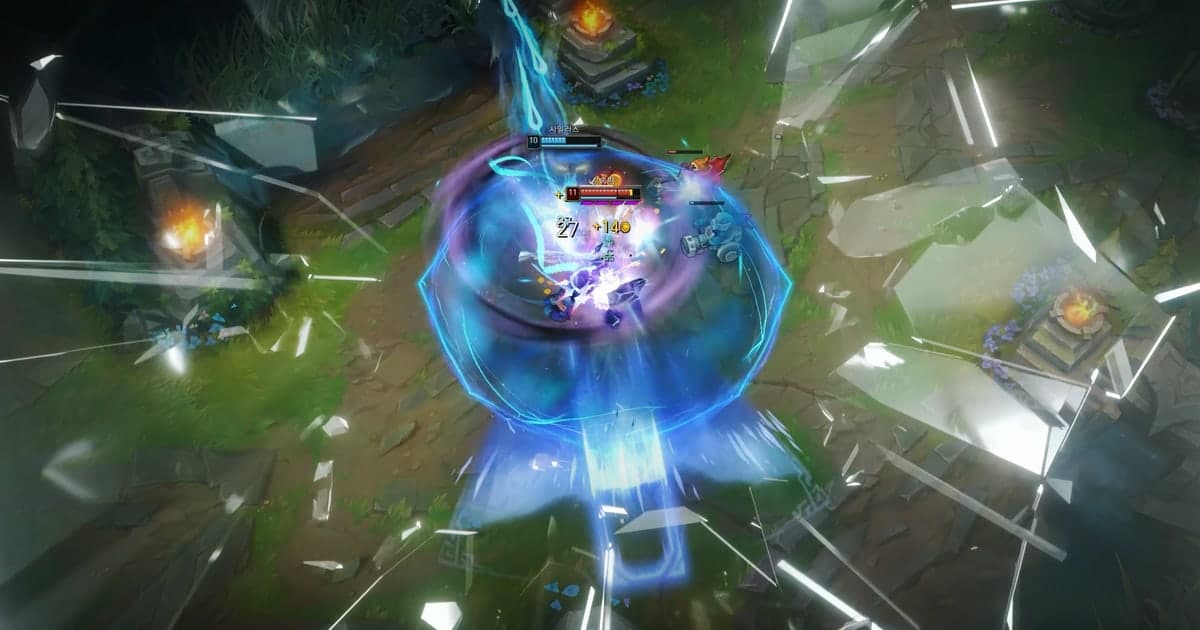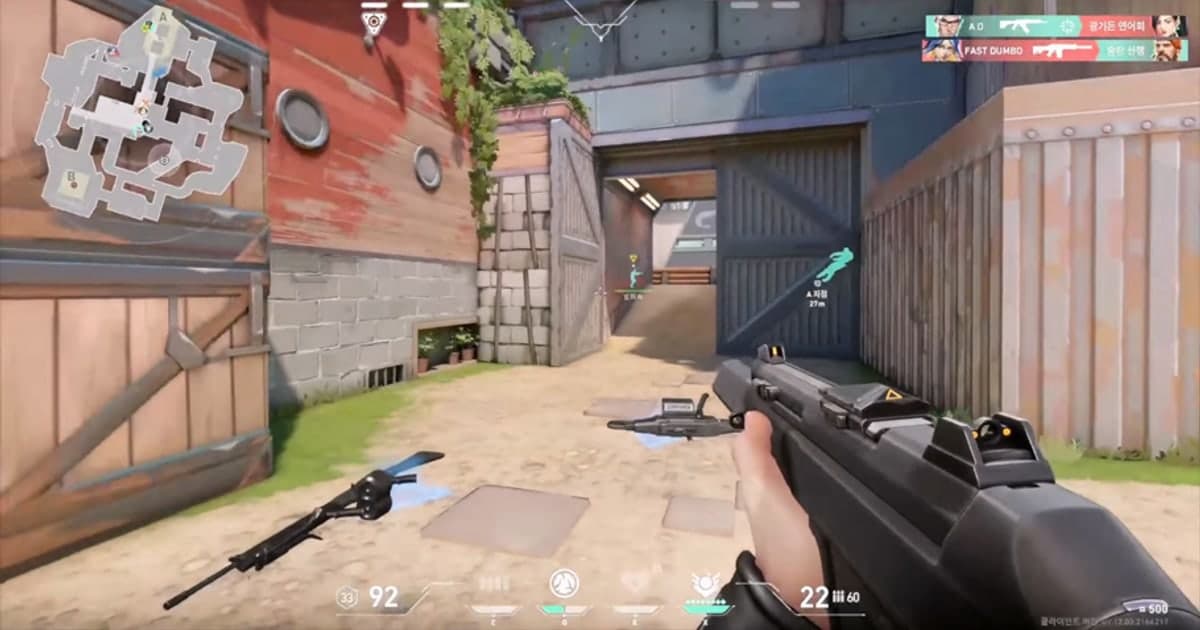
Khoảnh khắc game bạn chia sẻ qua Go Live trên Discord thì bạn bè bỏ lỡ có xem lại được không? Theo trang hỗ trợ chính thức của Discord, Go Live là tính năng chia sẻ màn hình trực tiếp cho những người đang ở cùng kênh thoại. Muốn xem, bạn bè phải vào kênh thoại có người đang stream; vào một kênh thoại khác sẽ bị ngắt khỏi phiên Go Live, và mỗi người xem chỉ xem được một stream tại một thời điểm. Trang hỗ trợ không nhắc đến cách xem lại stream sau khi đã kết thúc. Vì vậy, nếu muốn bạn bè không có mặt lúc đó cũng xem được, cần có người ghi lại khoảnh khắc đó, tách biệt với việc chia sẻ màn hình. Tóm lại, xem cùng ngay bây giờ thì dùng chia sẻ màn hình, xem sau thì dùng highlight đã ghi lại, còn xem một trận từ nhiều góc nhìn thì gom bản ghi của từng người. Bài viết này lấy ví dụ những game thường vừa chơi vừa mở voice Discord với bạn bè như Valorant và Liên Minh Huyền Thoại, để giúp bạn chọn cách phù hợp cho từng tình huống, nắm các bước lưu highlight, và biết những điều cần lưu ý khi ghi lại màn hình bạn bè chia sẻ.
Kết luận: xem cùng lúc thì chia sẻ màn hình, xem sau thì lưu highlight
Có hai câu hỏi để quyết định: người xem có đang ở đó không, và bạn cần góc nhìn của bao nhiêu người. Nếu bạn bè đang ở cùng kênh thoại và muốn vừa xem màn hình của bạn vừa trò chuyện, chia sẻ màn hình là đủ. Bạn có thể bắt đầu ngay từ kênh thoại, và theo trang hỗ trợ của Discord (kiểm tra tháng 10/2026), mọi người dùng có thể stream tối đa 720p/30fps, còn người đăng ký Nitro và Nitro Classic có thể stream tối đa 4K/60fps. Ngược lại, với bạn bè không có trong cuộc gọi, đang ở kênh khác hoặc muốn xem vào hôm sau, chia sẻ màn hình không giúp được. Lúc này hãy ghi lại trận đấu, chỉ cắt khoảnh khắc muốn cho xem rồi gửi bằng liên kết hoặc tệp. Khi muốn gom một trận theo góc nhìn của từng người bạn cũng vậy: chia sẻ màn hình chỉ phát trực tiếp, không gom hay lưu lại góc nhìn của từng người, và theo trang hỗ trợ thì người xem chỉ xem được một stream mỗi lúc, nên gom bản ghi của từng người sau trận sẽ phù hợp hơn. Chia sẻ màn hình và ghi hình không thay thế cho nhau, nên dùng cả hai cũng là một cách. Dùng Go Live để xem cùng ngay bây giờ, đồng thời để máy của bạn ghi hình theo thiết lập của bạn, thì bạn bè bỏ lỡ vẫn xem được sau. Cách thiết lập ghi hình trên máy trong lúc stream được trình bày trong hướng dẫn thiết lập quay cho streamer. Bạn cũng có thể dùng phần mềm quay màn hình để ghi lại màn hình bạn bè chia sẻ từ phía mình, nhưng chất lượng không thể tốt hơn chất lượng đã được stream, và bạn cần sự đồng ý của người chia sẻ. Nhờ bạn bè gửi đoạn ghi từ máy của chính họ thường gọn gàng hơn.
Các bước lưu highlight cho bạn bè đã bỏ lỡ
- 1Xác định ai sẽ xem và xem khi nàoNếu chỉ cần bạn bè đang tụ tập trong kênh thoại xem, chia sẻ màn hình là đủ. Nếu muốn cả bạn bè không có mặt, bạn ở server khác hay người sẽ xem vào hôm sau cũng thấy được, hoặc muốn gom góc nhìn của nhiều người, hãy chuẩn bị ghi hình trước trận. Trận không được ghi lại thì phải tìm cách khác như replay trong game, nên hãy quyết định trước khi bắt đầu tìm trận.
- 2Kiểm tra ghi hình đã chạy trước trậnChia sẻ màn hình chỉ truyền màn hình trực tiếp, nên muốn giữ lại thì máy của bạn phải có ghi hình chạy riêng. Nếu dùng phần mềm ghi hình, hãy kiểm tra ghi hình đã bật trước khi trận bắt đầu và thư mục lưu còn đủ chỗ trống. DOR tự nhận diện game được hỗ trợ khi bạn mở game và tự ghi toàn bộ trận thành mp4, nên bạn không phải nhớ bấm nút ghi mỗi trận.
- 3Đánh dấu khoảnh khắc trong trậnTìm lại khoảnh khắc trong bản ghi cả trận sẽ mất thời gian. Nếu phần mềm ghi hình cho phép lưu clip bằng phím tắt, hãy bấm ngay khi thấy pha này cả nhóm cần xem. DOR cho phép tự lưu clip bằng phím tắt trong game được hỗ trợ, và trong Liên Minh Huyền Thoại và Valorant còn tự tạo clip sự kiện như hạ gục và bị hạ gục, nên sau trận dễ tìm khoảnh khắc hơn.
- 4Sau trận, chỉ cắt đúng khoảnh khắcBạn bè bỏ lỡ hiếm khi muốn xem lại cả trận từ đầu. Chỉ giữ vài giây trước và sau pha xử lý để video ngắn gọn, người xem cũng thoải mái hơn. Trong thư viện của ứng dụng DOR, khi cắt một đoạn bạn có thể chọn điểm bắt đầu và kết thúc, rồi chọn tỉ lệ xuất 16:9, 9:16 hoặc 1:1. Hãy chọn tỉ lệ theo nơi bạn bè sẽ xem: khung chat trên máy tính hay điện thoại.
- 5Gửi bằng liên kết hoặc tệpĐoạn đã cắt có thể gửi bằng liên kết hoặc tệp mp4. Clip cắt bằng DOR có thể chia sẻ bằng liên kết dor.gg khi hoàn tất, và liên kết phát được cả trên trình duyệt điện thoại. Chỉ cần dán liên kết vào chat Discord hay ứng dụng nhắn tin, bạn bè không ở trong kênh thoại lúc đó vẫn mở xem được lúc nào tiện. Nếu gửi tệp, hãy kiểm tra trước điều kiện tải lên của nơi nhận.
- 6Cần nhiều góc nhìn thì gom bằng Party ClipMuốn gom cả góc nhìn của những người bạn chơi cùng trận, bạn cần đoạn mà mỗi người đã ghi trên máy của chính họ. Với Valorant (Đấu Xếp Hạng, Đấu Thường, Siêu Tốc, Tùy Chọn) và Liên Minh Huyền Thoại (trận bạn trực tiếp chơi, không tính replay và xem trận), DOR Party Clip cho phép mỗi thành viên trong party tải lên một clip dài 3 đến 30 giây và ghép chúng thành một video highlight. Điều kiện là bạn đã ghi trận đó bằng DOR và có từ 2 người trở lên, tính cả bạn, cùng party; bạn bè muốn góp góc nhìn cũng phải ghi trận đó bằng DOR.
- 7Từ trận sau, vừa chia sẻ vừa lưu lạiChia sẻ màn hình và ghi hình không thay thế cho nhau. Dùng Go Live cho bạn bè đang ở kênh thoại, đồng thời để máy bạn ghi hình, thì sau đó vẫn gửi được khoảnh khắc cho người bỏ lỡ. Ghi trên máy của người chơi, không phải phía người xem, thì clip được lưu theo thiết lập ghi hình của bạn, không phụ thuộc vào chất lượng stream.
Chọn cách nào: xem ngay vs xem sau vs gom nhiều góc nhìn
| Tình huống | Cách phù hợp | Cần biết |
|---|---|---|
| Bạn bè đang ở cùng kênh thoại | Chia sẻ màn hình Discord (Go Live) | Theo trang hỗ trợ, người xem phải vào cùng kênh thoại, mỗi stream có tối đa 50 người xem cùng lúc. Mọi người dùng stream được tối đa 720p/30fps, Nitro và Nitro Classic tối đa 4K/60fps. |
| Bạn bè không có mặt lúc đó (kênh khác, giờ khác) | Cắt khoảnh khắc đã ghi rồi gửi bằng liên kết hoặc tệp | Bài hướng dẫn Go Live không nhắc đến cách xem lại stream đã kết thúc. Ghi hình phải được bật trước trận. |
| Muốn xem một trận theo góc nhìn của từng người | Gom bản ghi của từng người sau trận (Valorant, LMHT dùng DOR Party Clip) | Chia sẻ màn hình chỉ phát trực tiếp, không lưu lại góc nhìn nào; theo trang hỗ trợ, người xem chỉ xem một stream mỗi lúc. Với Party Clip, bạn bè góp góc nhìn cũng phải ghi trận đó bằng DOR. |
| Muốn giữ khoảnh khắc trong màn hình bạn bè chia sẻ | Nhờ bạn bè gửi bản ghi từ máy của họ | Tự ghi stream từ phía bạn thì chất lượng không thể hơn chất lượng đã stream. Xin phép người chia sẻ trước khi lưu hoặc đăng. |
| Muốn cho xem ngay và giữ lại để xem sau | Dùng đồng thời chia sẻ màn hình và ghi hình | Chia sẻ màn hình để cho xem, ghi hình để giữ lại; cái này không thay cái kia. Ghi hình trên máy của người đang chơi. |
| Cần video dọc cho Shorts, Reels | Ghi hình rồi cắt theo tỉ lệ 9:16 | Chia sẻ màn hình là truyền trực tiếp, nên muốn chỉnh sửa thì cần bản ghi gốc. Cả công cụ cắt clip của DOR và Party Clip đều chọn được 9:16. |
Cần kiểm tra trước khi chia sẻ màn hình hoặc lưu highlight
- Đã xác định người xem đang ở kênh thoại hay sẽ xem sau.
- Trong server, chia sẻ màn hình cần quyền Video của kênh đó, và bạn đã có quyền này.
- Với trận muốn giữ lại, ghi hình đã bật trước khi vào trận và ổ đĩa còn đủ chỗ trống.
- Các khoảnh khắc muốn cho xem đã có thể tìm lại qua clip phím tắt hoặc clip tự động.
- Đã cắt mỗi khoảnh khắc chỉ còn vài giây trước và sau, và chọn tỉ lệ theo nơi xem (ngang 16:9, dọc 9:16).
- Đã xin phép trước khi đăng ở nơi khác những đoạn có màn hình hoặc giọng nói của bạn bè.
- Nếu muốn gom nhiều góc nhìn, bạn bè góp góc nhìn cũng đang ghi cùng trận trên máy của họ.
Vừa cho xem ngay vừa giữ lại để xem sau với DOR
DOR là ứng dụng máy tính Windows miễn phí. Khi bạn mở game được hỗ trợ, DOR tự nhận diện và ghi toàn bộ trận thành mp4, mặc định dùng mã hóa phần cứng NVENC trên GPU NVIDIA, đồng thời ghi cả âm thanh game và micro. Clip highlight tự động được tạo trong 7 game: với Liên Minh Huyền Thoại có clip hạ gục, chuỗi hạ gục, hỗ trợ, bị hạ gục, mục tiêu lớn, trụ và kết thúc trận; với Valorant có clip hạ gục, clip bị hạ gục và bản ghi vòng đấu; ở cả hai game, mỗi trận đều chọn ra POTG, clip tiêu biểu của trận đó. Các game được hỗ trợ khác được ghi toàn bộ trận, và bạn có thể tự lưu khoảnh khắc mình muốn bằng phím tắt. Trong thư viện của ứng dụng, khi chọn điểm bắt đầu, điểm kết thúc và tỉ lệ 16:9, 9:16 hoặc 1:1 rồi cắt, bạn có thể chia sẻ bằng liên kết dor.gg khi hoàn tất, và liên kết này phát được cả trên trình duyệt điện thoại. Với bạn bè không ở trong kênh thoại lúc đó, chỉ cần để lại liên kết này trong chat. Muốn gom góc nhìn của bạn bè trong cùng một trận Valorant (Đấu Xếp Hạng, Đấu Thường, Siêu Tốc, Tùy Chọn) hay LMHT (trận bạn trực tiếp chơi), bạn có thể dùng DOR Party Clip (clip nhóm). Mỗi thành viên trong party chọn một clip của mình trong trận đó và tải lên đoạn dài 3 đến 30 giây; chỉ cần có từ một người tải lên, bạn có thể bấm Tạo, chọn tỉ lệ 16:9, 1:1 hoặc 9:16, sắp thứ tự và chọn nhạc để ghép thành một video highlight. Video hoàn chỉnh được lưu thành mp4 trên máy của người tạo, và khi đăng lên bảng tin DOR thì có thể chia sẻ bằng liên kết dor.gg. Bạn bè mở liên kết mời bằng trình duyệt trên máy tính có thể xem các clip đã được tải lên mà không cần cài DOR. Cách clip được lưu trong từng game được trình bày trong Cách cắt clip Valorant và Cách quay Liên Minh Huyền Thoại. DOR không phải công cụ ghi lại màn hình chia sẻ trên Discord hay để livestream, mà là công cụ ghi game trên máy của người chơi để giữ lại khoảnh khắc.
 #Valorant