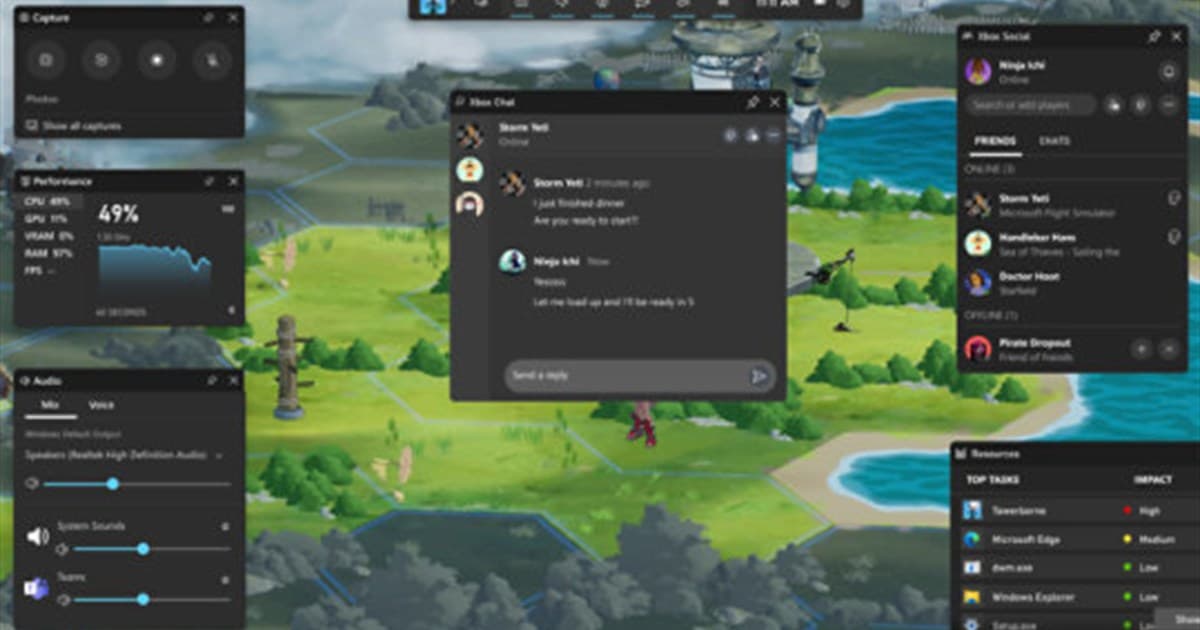
Dành cho người mở đượcWin+G nhưng nút ghi bị mờ, xuất hiện cảnh báo hoặc không tìm thấy video đã quay. Những cụm từ tìm kiếm giống nhau chưa chắc dẫn đến cùng một kết quả. Game Bar bị tắt, cửa sổ không hỗ trợ, xung đột phím, thiếu dung lượng và trạng thái ứng dụng lỗi đều có thể trông như cùng một sự cố. Bài viết lấy “Xbox Game Bar không quay được” làm nhiệm vụ chính, đồng thời giải thích “nút quay Game Bar bị mờ” và “lỗi quay game Windows 11”. Trước khi cài công cụ hay vào đội, hãy kiểm tra phiên bản hiện tại, chế độ chơi, đường âm thanh, dung lượng trống, khu vực và giờ hoạt động vì đây là các yếu tố có thể thay đổi kết quả.
Xbox Game Bar không quay được: Xác định kết quả và điều kiện dừng trước
Kiểm tra Settings > Gaming > Xbox Game Bar và Captures, chọn đúng cửa sổ game, quay thử10 giây bằngWin+Alt+R rồi phát tệp. Việc không quay được desktop không chứng minh ghi game đã hỏng. Công cụ nổi tiếng nhất hoặc máy chủ đông nhất không mặc nhiên là lựa chọn tốt nhất. Hãy ưu tiên phương án tạo được kết quả ổn định trong điều kiện của bạn, thử một đoạn ghi ngắn hoặc một trận trò chuyện, rồi ghi lại chất lượng, tốc độ phản hồi, công thiết lập và điều kiện dừng. Giữ tệp gốc, cấu hình gốc và nội dung tuyển người để có thể quay lại an toàn.
So sánh các lựa chọn thực tế
| Lựa chọn | Phù hợp khi | Cần kiểm tra |
|---|---|---|
| Sửa thiết lập Game Bar | Trước đây hoạt động và muốn giữ công cụ tích hợp | Kiểm tra quyền, âm thanh, xung đột phím và dung lượng |
| Repair hoặc reset ứng dụng | Win+G không mở hoặc widget treo | Bố cục và phím tự đặt có thể bị reset |
| Dùng trình quay game như DOR | Cần lưu clip trận đấu ổn định | Thử hỗ trợ game, mic và âm thanh trong60 giây |
Quy trình có thể lặp lại
- 1Thử đúng đối tượng — Mở game, chọn cửa sổ của game rồi nhấnWin+G. Không kết luận ghi game hỏng chỉ vì desktop không quay được.
- 2Kiểm tra quyền và phím — Bật Game Bar và Captures, xem overlay khác có dùngWin+Alt+R không; chỉ đổi một phím khi xung đột.
- 3Quay10 giây và tìm tệp — Phát từ thư viện hoặc Videos/Captures. Tệp mất hay0 byte thường liên quan dung lượng hoặc quyền thư mục.
- 4Repair một lần rồi so sánh — Nếu một game vẫn lỗi sau khi sửa ứng dụng, so sánh clip ngắn bằng trình quay chuyên dụng trước khi ghi cả trận.
Danh sách kiểm tra trước khi đăng hoặc tham gia
- Đã cập nhậtWindows và Game Bar
- Cửa sổ game có focus khi thử
- Ổ lưu còn đủ dung lượng
- Đã phát riêng tiếng game và mic
- Đã ghi lại game, thời điểm và lỗi đầy đủ
Biến lượt tìm kiếm thành bước tiếp theo với DOR
Nếu công cụ tích hợp vẫn thiếu ổn định, hãy quay ngắn cùng game bằngDOR, so sánh tệp thật rồi chỉ giữ các khoảnh khắc cần thiết thành clip. Xem thêm hướng dẫn quay Xbox Game Bar, trình quay không nhận game, so sánh trình quay game miễn phí. Hãy tạo clip thử 60 giây rồi kiểm tra nhịp khung hình, âm thanh, chất lượng và dung lượng trước khi ghi cả trận. DOR là một lựa chọn để tạo và xem lại clip game ngắn, không phải chức năng chính thức thay thế hệ điều hành hay trò chơi. Ví dụ clip tự động theo từng game có tại trang VALORANT.
Nguồn chính thức và tiêu chí cập nhật
Microsoft hướng dẫn kiểm tra Game Bar đã bật, phím tắt và trạng thái ứng dụng, sau đó dùng quy trình repair củaWindows khi overlay không hoạt động. Tên menu, chế độ hỗ trợ và giới hạn có thể thay đổi, vì vậy thông tin hiện tại được đối chiếu với hướng dẫn chính thức khắc phục Game Bar của Xbox. Khi cập nhật, cần ưu tiên ngày và phiên bản của nguồn gốc này thay vì bản tóm tắt bên thứ ba không ghi ngày.