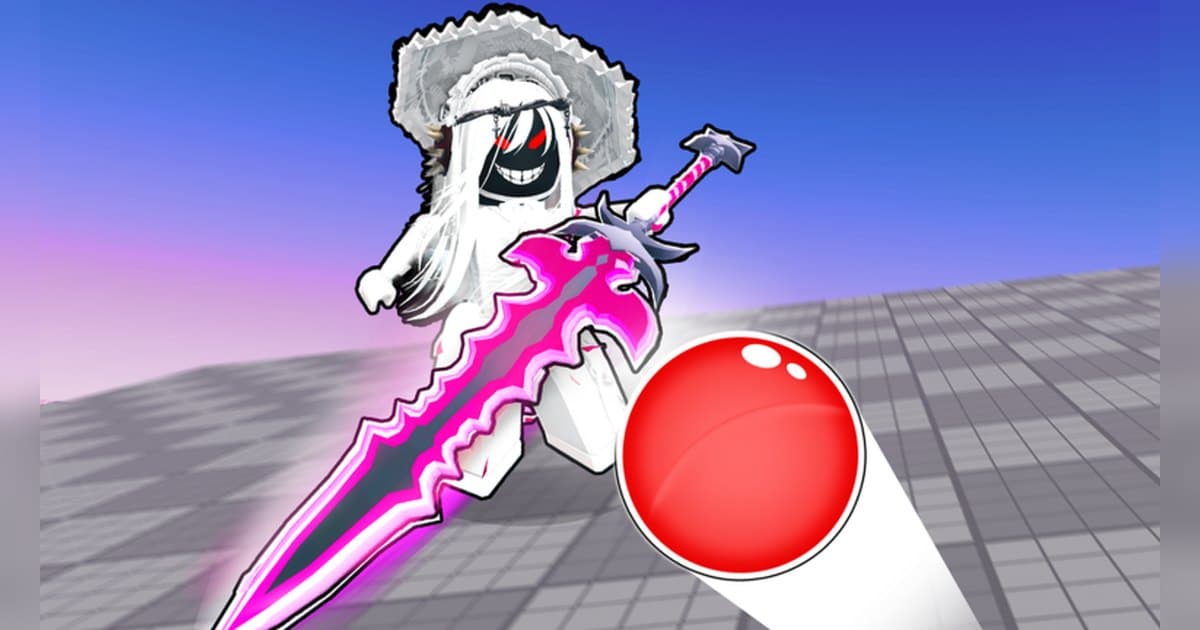
Blade Ball 是 Wiggity. 在 2023 年 6 月创建的 Roblox 体验,官方说明开头就把它称作「专注、时机与策略的游戏」。规则的核心也写在说明里:一颗可以被弹回的球会追着玩家跑,并且越来越快,考验的就是你接球的本事。单服最多 16 人,按 2026 年 10 月 19 日确认的数据,同时在线约 1.1 万人,累计访问约 65 亿次,收藏约 1300 万。收藏数明显跑在同时在线前面,说明玩过一次的人会回来。先把说法统一一下:玩家一般把接球这个动作叫「格挡」或 parry,但官方操作清单上写的名字是 BLOCK,键位是 F 或鼠标左键。技能是 Q 或右键,视角锁定是 Shift,表情是 R。也就是说,在这个体验里手指真正要决定的只有两件事:什么时候接,什么时候放技能。所以攻略部分很短,真正的全部在于球加速之后你是否还做得出同一个动作。本文不排技能强度榜也不列兑换码,而是跟着球不断加速的一轮梳理时间节奏,说清该练什么、该留什么。如果你连 Roblox 录制都是第一次,先看Roblox 游戏录制方法。体验信息为 2026 年 10 月 19 日确认,最近一次更新是 10 月 18 日,模式构成和技能可能变化。
结论:先把「接球」这一个键练到手上,整轮就让它一直录着
刚开始要背的只有两行。接球(BLOCK)是 F 或左键,技能是 Q 或右键,这两行就够跑完一轮。官方说明关于技能写的是「获得新技能,并按自己的玩法把它们升上去」,关于段位写的是「靠磨练本事往上爬」。技能清单、升级条件和段位名称都写在体验内的菜单里,请在那里确认。练在哪儿、往哪儿扩,看体验登记的地点清单就知道。按确认日的数据,除起始地点外还登记了 Tutorial、New Players、Training Mode、Ranked Lobby 和 Ranked Matches、Duel Lobby、Pro Server、Boss Fight、Elemental Mode、Clan Wars、Dungeons 和 Dungeons Lobby、Tournament Lobby 和 Tournament Matches、Duo Tournament、Trade Plaza、Voice Server 等地点。换句话说,单练时机的地方、新手互相打的地方、爬段位的地方、像 Boss 和地牢那样换个玩法的地方、做交易的地方、开口说话的地方,都是分开备好的。怎么进、需要什么条件,请看体验内的菜单。录制在这个体验里格外有意义。球慢的时候接住和球加速之后接住,在画面上是同一个动作,难度却完全不同;而球最快的时候,一次失手这一轮就结束了。Roblox 自带的录制在体验菜单的「录制」里,最长保存 30 秒的视频,先存在 Roblox 应用内,之后导出。想把一整轮连声音留下来时,可以在 PC 上开着录制。想对照输入更多的格斗体验怎么练,可以看Jujutsu Shenanigans 连招和The Strongest Battlegrounds 连招。
练出 Blade Ball 格挡时机的顺序
- 1进去之前把录制和快捷键理一遍一轮在你进去之后很快就开打,所以设置最好在大厅里就弄完。这个体验要用到的手指位置是 F、Q、Shift、R,再加鼠标两个键。剪辑快捷键请放在跟它们都不重叠的 F8(DOR 的默认值,可以在设置里挪)。画质默认 1080p、30fps,也能选 60fps;如果你打算数帧看清球到了哪儿才按下去,60fps 要清楚得多。分辨率、fps 和片段长度请在录制开始前定好。
- 2核对创建者,先从新手地点进在 Roblox 搜索「Blade Ball」,确认创建者是 Wiggity. 再进。按确认日的数据,这个体验登记了 Tutorial、New Players、Training Mode 这类地点,刚上手的话比直接进主服更好推进。具体去哪儿、怎么进,请按体验内的菜单走。打算在 PC 上录制的话,请用 roblox.com 上下载的 PC 版启动 Roblox。
- 3球还慢的时候只反复练接球第一步先把技能忘掉,只练接。官方操作里 BLOCK 是 F 或左键。球慢的时候还有余裕,所以目标是给自己定一个标准:球到哪个位置你就按。等它从「看见了再反应」变成「按距离按」的手感,球快起来之后你还能用同一个标准。这一步重复起来很无聊,却是这个体验里最能留下东西的练习。
- 4用 Shift 视角锁定读球的轨迹官方操作清单里把视角锁定放在 Shift 上。把视角固定下来,更容易一边看球回来的方向,一边掌握别人站在哪儿。既然官方说明写着球会追着玩家跑,这就是在练「分辨冲我来的轨迹和去别人那儿的轨迹」。开着和关着都试几轮,留下对你来说更好读的那种。
- 5选一个 Q 技能,一个一个往上升技能是 Q 或右键。官方说明写着获得新技能并按自己的玩法升级,所以与其几个一起小升,不如先定下顺手的那一个先升,体感更明显。技能清单、升级条件和解锁顺序请在体验内的菜单里确认。参与、获胜和击杀都会累积金币这一点,能从把金币收益翻倍的通行证说明里确认;同样的通行证说明也显示有箱子和转盘这类领奖方式。
- 6往段位、单挑、Boss 这些地点扩接球稳了之后换个地点。按确认日的数据,登记了 Ranked Lobby 和 Ranked Matches、Duel Lobby、Pro Server、Boss Fight、Dungeons、Elemental Mode、Clan Wars、Tournament 相关地点和 Trade Plaza。1v1 的单挑是最直接的接球练习,段位的压迫感又不一样。各地点的进入条件请在体验内确认。还有 Voice Server 这种开口说话的地点,所以视频里带了同行者声音时,请提前告诉他们。
- 7一轮结束后,只把撑住的那段切出来一轮结束后打开录制,去找球加速之后的那一段。接球失手的位置通常就是球比平时又近了一点的瞬间,把那之前的一两秒反复看,就知道标准该往哪边挪。能用的段落前后各留几秒再切;竖屏短视频导出 9:16,横版导出 16:9。把好几段连续接球串成一条,球越来越快、紧张一层层堆上去的感觉就原样留住了。
Blade Ball 里值得留下的画面和留法
| 画面 | 为什么球越快它越金贵 | 怎么留 |
|---|---|---|
| 球加速之后的连续接球 | 同一个动作,球快起来之后成功率就掉。连着接了几次,会直接被当成水平来看。 | 撑过去、球转到别人身上的那个空当按一下 F8,这一整段就留住了。撑得久的时候,长度设成 60 秒更保险。 |
| 只剩两个人时的最后对拉 | 一轮最多 16 人开局,能活到最后两个本身就少见,而那时候球正是最快的状态。 | 不知道什么时候结束,从整轮录制里找更稳。结束后在媒体库里只切最后那一段。 |
| 用 Q 技能把局势扳过来的瞬间 | 官方说明都写着技能是「按自己的玩法升上去」,可见技能选择本身就在表达这个人怎么打。 | 按下去的时机你自己清楚,所以先确认在录,等效果结束再存,前后都能一起进来。 |
| 最后一击带出收尾特效 | 官方说明专门提到武器皮肤和收尾特效,甚至有通行证带着特定的收尾特效。这是画面和声音都最大的瞬间。 | 特效和声音得一起留才有意思,所以要用带游戏声音的录制;画面很短,长度放 15 秒或 30 秒就行。 |
| 段位升上去的那一轮 | 官方说明写着「靠磨练本事往上爬」,而且另有段位专用地点。有升段压力的一轮,紧张感就是不一样。 | 升段轮是提前知道的,所以进去前先把录制和画质设好,结束后把结算画面也一起切进来。 |
| Boss Fight、Clan Wars 这类换了模式的一轮 | Boss Fight、Dungeons、Elemental Mode、Clan Wars 各自都登记成了地点,画面跟平时的一轮完全不同。 | 每个模式一轮的长度不一样,所以让整轮录着,结束后再挑能用的段落更省事。 |
录制 Blade Ball 之前要确认的事
- Roblox 正以 roblox.com 发布的 PC 版在运行。
- F、Q、Shift、R 和鼠标按键全都归操作用,所以剪辑快捷键放在 F8 这种手不会去的位置。
- 想数帧看清球到了哪儿才按下去,所以先选了 60fps。
- 打算一轮接一轮地打,所以硬盘上留了 30GB 以上的空间。
- 片段长度在两种之间切换: 收尾那一下用 15 秒,撑得长的段落用 60 秒。
- 在 Voice Server 这种会混进人声的地点录制时,先告诉了一起玩的人。
用 DOR 把整轮留下来,再切出撑住的那一段
DOR 是给 Windows PC 用的免费应用。它盯着从 roblox.com 下载的 PC 版 Roblox,你踏进体验它就把录制打开,你退出体验或者关掉 Roblox 它就把录制关上。设置里的「整局游戏录制」负责这个行为,而且从一开始就是开着的。任何体验都一视同仁,所以在 Blade Ball 一轮接一轮地打,中间那一整段不会断,会以一个 mp4 进到媒体库。进去之后放 20 秒左右再进入一轮,开头就对得整齐。麦克风从一开始就是开的,带噪声抑制,并且和游戏音合成一条轨道,所以接球的撞击声、收尾特效的声音和你自己的反应落在同一个位置。连续接球那一段结束、球飞往别人那边之后按 F8,它之前的 30 秒就会落成一段。长度从 15 秒到 60 秒分四档(15、30、45、60)选,快捷键位置也能挪;进了体验、录制在跑的时候就能用。F、Q、Shift、R 和鼠标两个键全被操作占着,所以快捷键最好离它们远一点。画质从 1080p、30fps 起步,旁边还有 60fps。要数帧看自己按下去的那一刻,就在进入一轮之前选好 60fps;分辨率、fps 和片段长度请在录制开始前定好。硬盘空余有 30GB 以上,一轮接一轮打久了也录得到最后。一轮结束后在媒体库里只留撑住的那一段,按需要从 16:9、9:16、1:1 里挑一个导出(1:1 这个比例可以放文字)。分享走 dor.gg 链接,而在浏览器里直接打开的 DOR 工作室可以把连续接球的片段首尾接上,再给它们套上文字、背景音乐和特效模板,然后下载 mp4。靠一个时机分胜负的体验,录下来留住的东西很多,所以也用同一条路子看看Volleyball Legends 操作。想找战队或者找人一起打,可以看Roblox 群组查找方法。
 #Roblox
