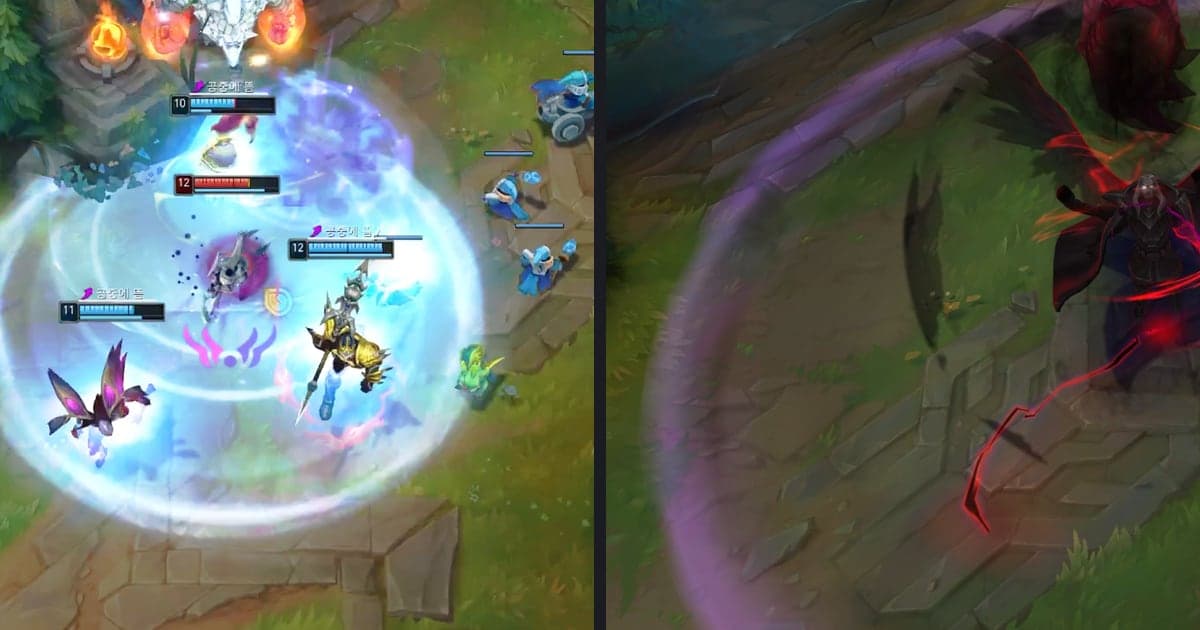
想只模糊视频的一部分,做法是先给片段加上模糊(或马赛克)效果,再用蒙版把效果限定在你画出的区域内。官方文档里能核对到这套步骤的工具是桌面版的 Premiere Pro 和 CapCut,而昵称、聊天框这类会在画面里移动的对象,还得做蒙版跟踪才能一直遮住。本文以 Windows 11 电脑上遮住游戏片段里的昵称和聊天为场景;如果你还没用过剪辑软件,建议先看 游戏视频剪辑入门,对时间线和轨道这些词会更有底。
结论:给效果加蒙版,会动就跟踪
模糊效果直接加上去会作用于整段画面,所以真正起作用的是把范围缩到要遮住那一块的蒙版。如果你已经有常用的剪辑软件,先看它有没有蒙版功能;还没选好工具的话,可以先看 游戏视频可用的免费剪辑软件 的对比。菜单名称会随版本变化,本文以2026年10月6日核对的官方文档为准。Adobe 创建蒙版页面的最后更新是2026年1月7日,蒙版属性和跟踪页面是2026年3月9日,CapCut 两篇指南标注的日期是2026年8月27日和31日。
在 Premiere Pro 和 CapCut 里模糊视频局部的步骤
- 1在 Premiere Pro 给片段加效果 — 把片段放到时间线并显示在 Program Monitor 中,在时间线面板选中该片段。打开 Window > Effects,选好效果拖到片段上。Adobe 文档的例子是 Video Effects > Stylize > Mosaic;想要柔和的模糊,就用 Blur and Sharpen 列表里的 Gaussian Blur。
- 2在 Effect Controls 里画蒙版 — 打开 Effect Controls 面板,用效果名称旁边的下拉箭头展开控件。用 Ellipse、Rectangle、Polygon 工具建立形状蒙版,或用 Pen Tool 手动绘制:每点一下生成一个顶点,按住 Alt 点击顶点会变成 Bezier 点。蒙版会显示在 Program Monitor 里,效果被限定在蒙版内部。像昵称这样横向的一条,用 Rectangle 工具就够了。
- 3调整边缘和强度 — 使用蒙版名称下面的属性。Feather 让蒙版边缘变柔和,向外拖动虚线引导线外侧的手柄可以加大。Expansion 为正数时蒙版范围向外扩,为负数时向内缩。Opacity 在文档里的说明是蒙版效果的不透明度。Invert 会把蒙版内外区域反转,所以如果模糊的一侧和预期相反,先检查这个设置。Gaussian Blur 的强度,在 Effect Controls 里调高 Blurriness 的数值。
- 4对象会移动就跟踪蒙版 — 对象在画面里移动时,在 Effect Controls 里选中蒙版并展开属性,点跟踪按钮里的 Track selected mask forward and backward。跟踪结束后,在 Program Monitor 里从头播放,找出蒙版偏离对象的片段,有偏离就调整蒙版或关键帧。
- 5在 CapCut 复制片段并给下层轨道加 Blur — 把视频放到时间线,右键选 Copy,再粘贴出第二条轨道。在 Effect 标签的 Video effects 里搜索 Blur,拖到下方(原始)轨道。用右侧面板的滑块调整强度,拖动效果条边缘来决定生效的时间段。
- 6给上层轨道加 Mask 并点 Reverse — 选中上方轨道,在右侧面板 Video 标签的 Mask 里选 Rectangle 或 Circle 之类的形状,播放头放在片段开头。在 Player 窗口拖动蒙版边缘,对准要模糊的区域后,点击蒙版面板右上角的 Reverse 按钮。
- 7在 CapCut 确认移动效果后 Export — 对会移动的对象,CapCut 的人脸模糊指南介绍了选中 Mask 后点 Track mask > Track,蒙版会自动移动。不过那篇指南的整体流程和上面的步骤不同,使用这个功能时请连同原文一起查看。播放确认没问题后,点右上角的 Export 导出。
各工具的视频局部模糊方法(仅列官方文档核对过的内容)
| 工具 | 官方文档中的方法 | 需要注意 |
|---|---|---|
| Premiere Pro(蒙版) | 把片段放到时间线上,在 Window > Effects 打开效果面板,选好效果后拖到片段上。Adobe 文档举的例子是 Video Effects > Stylize > Mosaic,模糊则是 Blur and Sharpen 效果列表里的 Gaussian Blur。然后在 Effect Controls 面板用 Ellipse、Rectangle、Polygon 工具或 Pen Tool 画出蒙版,效果就限定在蒙版区域内。 | 蒙版名称下有 Feather(边缘柔化)、Expansion(蒙版范围增减)、Opacity、Invert(内外反转)这几个属性。 |
| Premiere Pro(蒙版跟踪) | 在 Effect Controls 里选中蒙版并展开属性,从跟踪按钮里选 Track selected mask forward and backward 开始。另外还有只向前、只向后和逐帧跟踪的选项。 | Adobe 把模糊人脸列为用途,并说明蒙版区域内包含轮廓清晰、对比度高的主体时效果最好。结果要在 Program Monitor 里检查。 |
| CapCut 桌面版(复制 + Mask) | 把视频放到时间线,复制并粘贴出第二条轨道。在 Effect 标签的 Video effects 里搜索 Blur,拖到下方(原始)轨道。上方轨道在 Video 标签的 Mask 里选 Rectangle 或 Circle,对准要模糊的部分后点击 Reverse。 | Blur 强度用右侧面板的滑块调节,拖动效果条边缘来决定生效的时间段。以上依据 CapCut 自己的指南(页面标注2026年8月31日)。 |
| CapCut 桌面版(会移动的对象) | 另一篇指南(标注2026年8月27日)说明,选中 Mask 后点 Track mask 里的 Track,CapCut 会自动移动蒙版。针对人脸,该指南还列出 Effects > Body effects 里的 Face Mosaic 和 Phantom Face。 | 这篇指南的流程是先把整段视频模糊并导出,再重新导入,和上面的复制方法不同。两种方法不要混用,选其一即可。 |
| Clipchamp | 这次没能在官方文档里核对到模糊的操作步骤。视频里自带的元素无法直接删除,文档介绍的遮挡方法是在上面叠加贴纸、彩色背景或带纯色背景的文字。 | 位于画面边缘的元素,可以通过裁切视频去掉:在悬浮工具栏点 crop 按钮,拖动手柄,再按 done。 |
导出前要检查的事项
- 先看要遮住的对象在画面里是静止的还是会移动。会移动就需要 Premiere Pro 的蒙版跟踪或 CapCut 的 Track mask,Adobe 说明轮廓清晰、对比度高的主体跟踪效果最好。
- 跟踪完成后,在 Program Monitor 里从头播到尾,看有没有哪一帧蒙版没盖住昵称或聊天文字,需要的话调整蒙版和关键帧。
- 检查蒙版有没有只盖住文字的一部分。Expansion 调为正数时蒙版范围会向外变大,所以用 Feather 柔化边缘之后,也要再确认文字仍然全部被盖住。
- 在 Premiere Pro 里如果模糊的一侧和预期相反,先检查会反转蒙版内外区域的 Invert 设置;在 CapCut 里则检查 Reverse 的设置。
- CapCut 人脸模糊指南的 FAQ 提到,模糊后保存而不保留原始文件,通常就无法恢复。请把原始文件单独保存,把模糊后的版本当作副本来做。
- 亲自把导出的文件从头到尾播一遍,确认想遮住的信息连一帧都没有露出来。模糊无法保证完全避免信息泄露,所以最后一步要靠肉眼确认。
模糊之前的一步:自动攒下原始素材的录制
本文的模糊步骤以 Premiere Pro 和 CapCut 为准,DOR 负责的是前一步的录制,以及工作室里能做的部分。DOR 会自动识别支持的游戏并把整场比赛录成 mp4,在 无畏契约、英雄联盟、绝地求生、FC Online、堡垒之夜、Counter-Strike、守望先锋这 7 款游戏里,还会自动生成击杀等精彩片段。录制文件会存进应用内的库里,所以模糊处理可以从文件的副本开始,原始文件原样留着;在剪辑软件的时间线上只保留要遮住场景前后的部分来操作,需要加蒙版的时长也会更短。调整时长、加文字、配背景音乐这类收尾,可以在无需安装的 DOR 浏览器剪辑器 里完成。使用 NVIDIA 显卡时默认采用 NVENC 硬件编码,游戏声音和麦克风也会一起录下来,所以遮住画面里的昵称之后,也请单独听一遍,确认名字没有从语音里被听出来。
官方来源与核对依据
以2026年10月6日核对的内容为准。Premiere Pro 的步骤依据 Adobe 帮助中的“创建蒙版”页面 以及同一帮助里的蒙版属性、蒙版跟踪页面;Gaussian Blur 和 Blurriness 数值依据同一帮助里的 Blur and Sharpen 效果页面和 focus pull 教程;CapCut 的步骤依据 CapCut 的视频模糊指南 和同站的人脸模糊指南;Clipchamp 的遮挡方法依据 Microsoft 关于删除视频元素的页面。菜单名称沿用这些页面的英文写法。不同版本的菜单名称可能不同,请同时查看你所用版本的帮助页面。