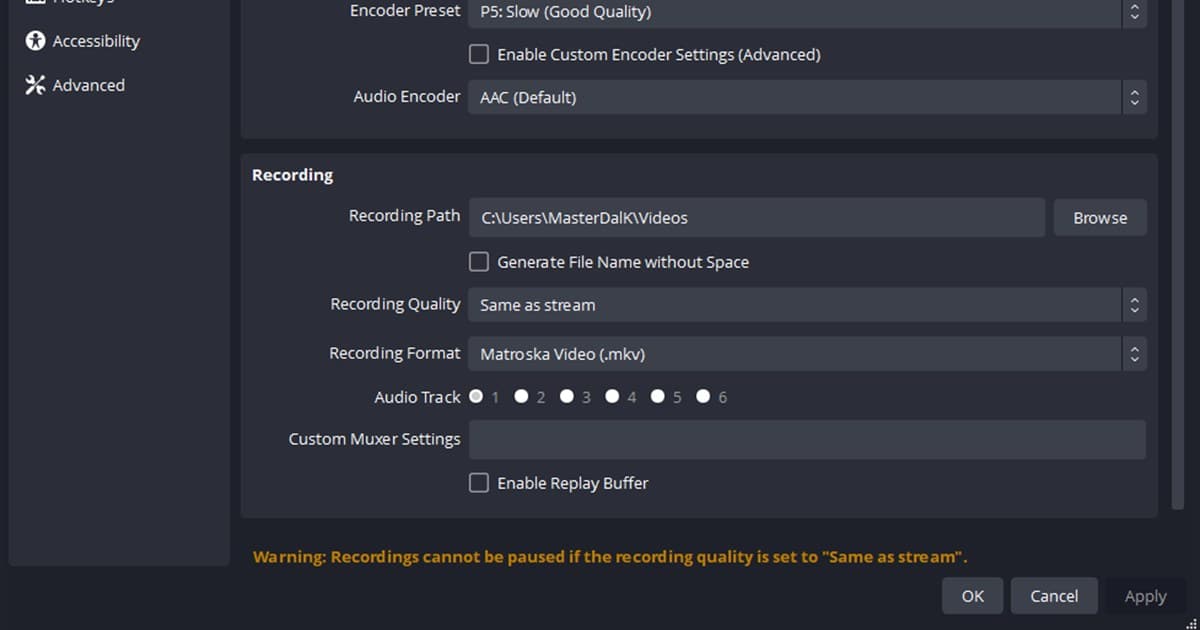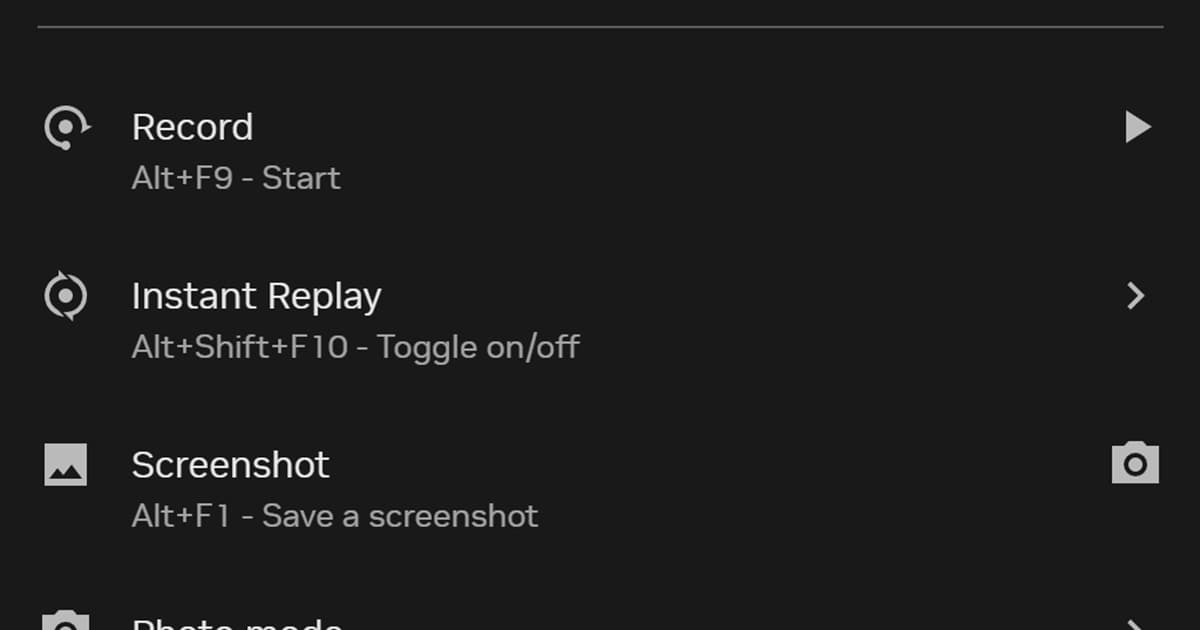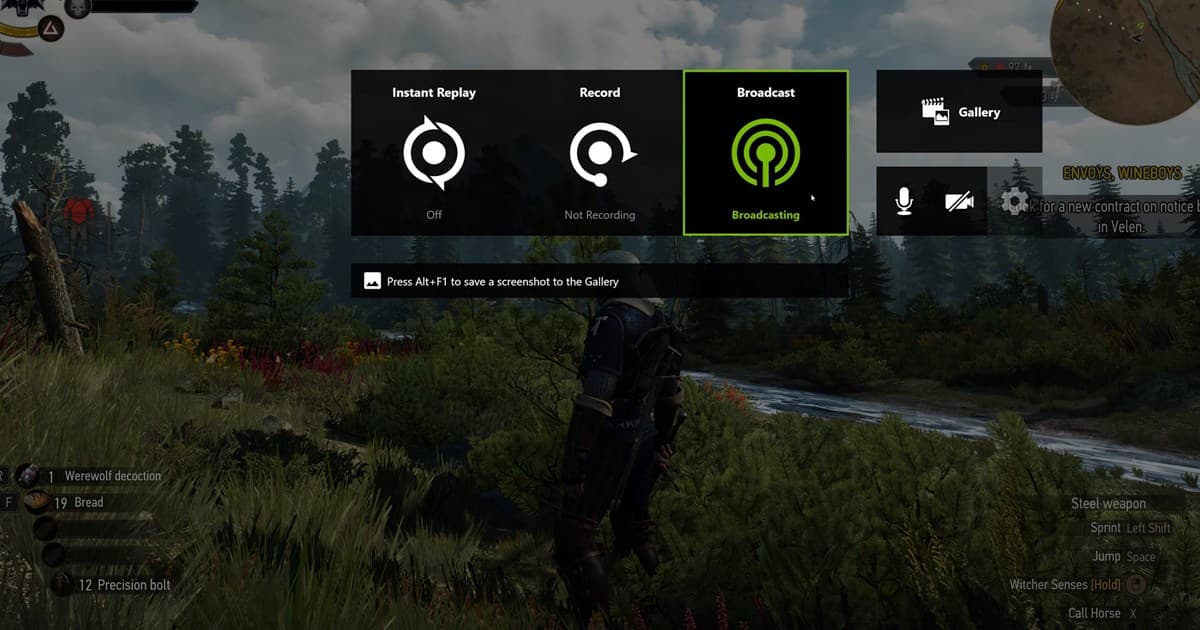
当前 NVIDIA App Gallery 与设置比旧帖子里的单一默认路径可靠。应用更新、Windows 用户目录、手动录制和 Instant Replay 配置都会影响位置,应从新测试片段反向寻找。
结论:保存位置没有唯一答案——确认一次改好,就不用再翻找
查找分三步:按 Alt+Z 打开覆盖层,在图库里选最新的片段,通过打开文件位置或存储设置确认真实文件夹;菜单不同就按文件名和保存时间用 Windows 搜索;然后在 NVIDIA 应用的录制/存储设置里改到有空余空间的 SSD 文件夹。手动录制和即时回放的保存方式不同,各做一次 5 秒测试,确认文件确实出现在新文件夹里。本文的流程照做即可,但如果你想彻底摆脱每次翻找文件,换个方式更省事。DOR 会自动识别无畏契约、英雄联盟、绝地求生等支持的游戏,录下整局并把击杀片段收进应用内的素材库,不用记文件夹路径、不用翻资源管理器,直接从素材库播放、裁剪、生成 dor.gg 分享链接。下面是在 NVIDIA 应用中确认和修改路径的顺序。
用最新文件验证,不要背默认路径
打开 Alt+Z,在 Gallery 找到最新项目,并使用当前版本提供的文件位置或存储控制。若菜单名称不同,记下准确文件名和创建时间,通过 Windows 搜索,再在当前 NVIDIA App 或覆盖层的 Video Capture/Storage 设置选择新目录。
文件不见时检查哪里
| 情况 | 先检查 | 解决证据 |
|---|---|---|
| 不在常用目录 | Alt+Z Gallery 最新项 | 打开真实文件位置 |
| Gallery 与资源管理器不符 | 文件名与时间搜索 | 时长和大小一致 |
| 只找到手动录制 | 另存一次 Instant Replay | 两种方式都定位 |
| 新目录保存失败 | 权限、空间、连接 | 可播放五秒文件 |
安全查找并更改
- 1打开最新 Gallery 项目 — 制作新片段后进入 Alt+Z > Gallery,查看文件位置操作。
- 2在 Windows 反向搜索 — 按准确名称或创建时间搜索 Videos 与已连接硬盘。
- 3查看当前存储控制 — 在现行 NVIDIA App 或覆盖层查看 Video Capture/Storage 区域。
- 4选择安全本地目录 — 使用可写、空间充足且连接可靠的 SSD。
- 5做两次五秒测试 — 分别保存手动录制与 Instant Replay,从新目录播放。
路径更改完成清单
- 最新 Gallery 项目对应真实文件
- 已在当前应用核对目标目录
- 新目录可写且空间充足
- 手动录制保存到新位置
- Instant Replay 也在新位置确认
考虑 DOR 时的文件管理
DOR 不会更改 NVIDIA App 存储或移动既有录制。它是整理受支持游戏未来内容的替代流程。请比较更改录制目录、NVIDIA 设置、即时回放排查和 DOR 自动录制。 实际游戏应用示例可查看 VALORANT 游戏中心。 玩大逃杀的话也可参考 PUBG 高光自动保存。
NVIDIA App 官方录制说明
NVIDIA App 官方页面说明由 ShadowPlay 驱动的 Instant Replay、手动录制和覆盖层。它没有保证所有电脑使用一个固定目录,因此必须用当前 Gallery、存储设置和新测试文件确认。