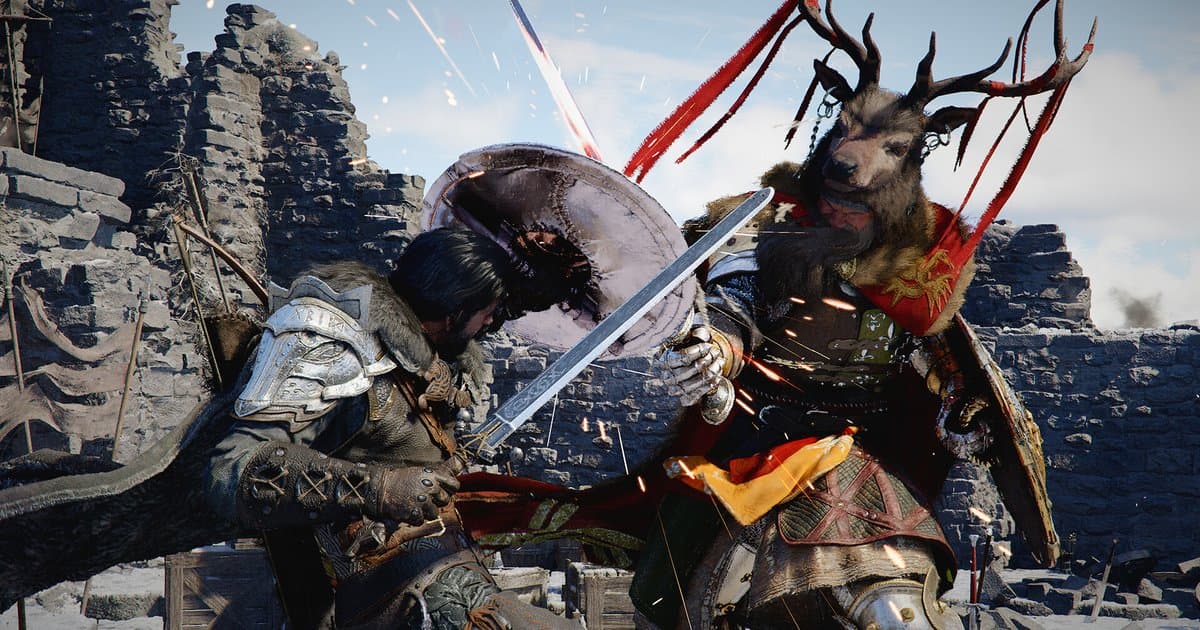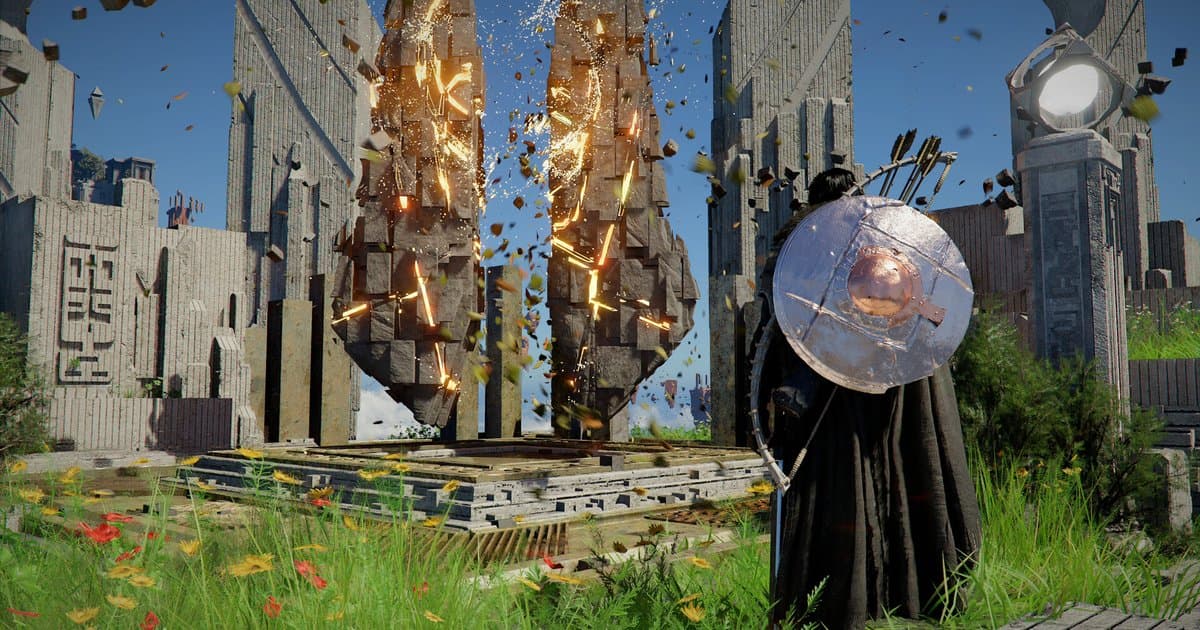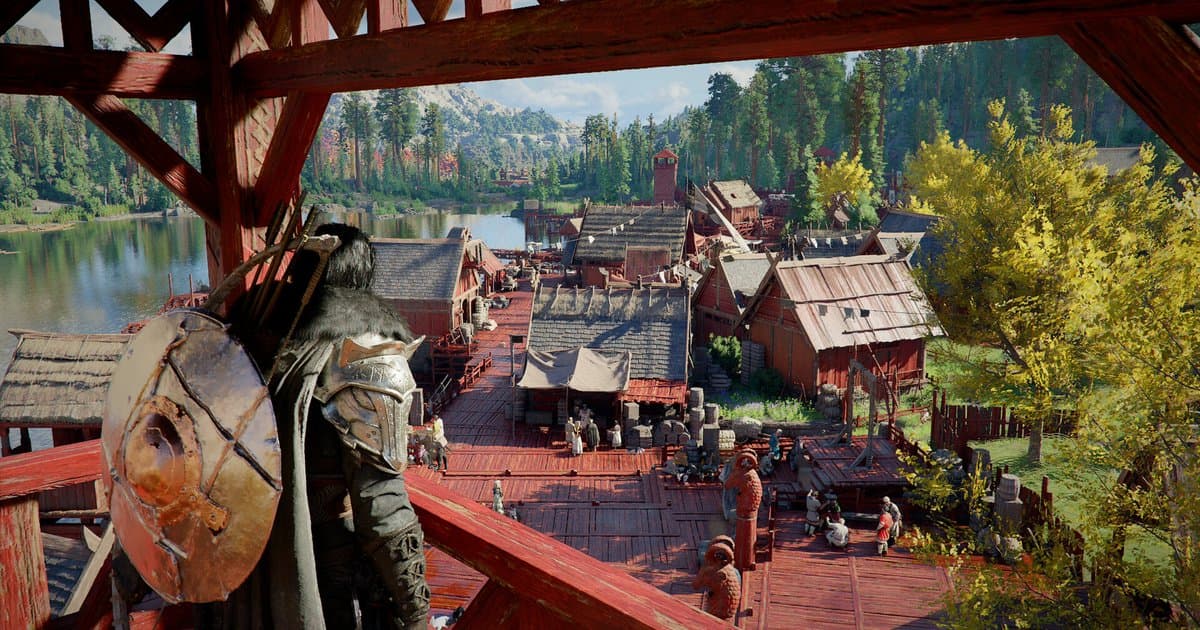
红色沙漠(Crimson Desert)PC版的画面选项很多,而且上线后随着更新不断增加。2026年4月的1.03.00版本在“设置 > 视频 > 超采样模式”中加入了Intel XeSS 3.0,在“设置 > 视频”中加入了AMD Radeon™ Anti-Lag 2,在画面设置中加入了“位移贴图强度”和“细节装饰模型”;5月又加入了GeForce RTX 50系列专用的“激活动态多帧生成”(1.05.00)和“光线追踪太阳/月亮阴影”(1.08.00)。8月的1.16.00让RX 7000系列(RDNA 3)也能使用FSR超分4.1,9月的2.03.00则为DLSS光线重构应用了最新的Transformer模型。所以刚发售时写的优化设置文章,很多已经和现在的菜单对不上了。本文在2026年10月16日重新核对了Pearl Abyss的官方性能表、更新笔记(最新为2.03.02)、FAQ和已知问题公告后整理而成。官方资料没有给出“某个选项调到第几档能多几帧”这类数字,所以本文不写无法核实的数字,而是告诉你如何在自己的电脑上用相同条件逐项对比。游戏信息和DOR的录制支持情况都整理在红色沙漠游戏页面。如果打算边玩边录,请先看最后的“用DOR边玩边录时”一节:DOR会从红色沙漠启动的那一刻开始录制,所以录制设置必须在启动游戏前定好。
结论:从官方性能表的预设开始,按超采样、帧生成、光线追踪的顺序一项一项调
最快的方法是先选官方性能表里和自己显卡最接近的预设,只有达不到目标帧数时才一档一档地调整。顺序是超采样模式、帧生成、光线追踪相关选项。超采样通过降低内部渲染分辨率来提升真实帧数,帧生成则是在此基础上插入额外的帧,所以基础帧数足够时才能发挥效果。Pearl Abyss的FAQ也提到,DLSS多帧生成在基础渲染FPS较低时也能开启,但输入响应和画面稳定性可能变差,建议在能维持足够FPS时使用;使用多帧生成时,建议关闭V-Sync、G-Sync等垂直同步相关设置。因此,帧生成适合在超采样调好之后,用来补上最后的差距。显卡世代也会影响选择。NVIDIA表示DLSS 4.5的两个模型中,M针对性能模式,L针对4K超高性能模式;RTX 20、30系列不原生支持FP8,所以这两个模型在它们上面的性能开销更大。NVIDIA也提到这些用户可以选择继续使用DLSS 4(K模型),所以RTX 20、30显卡从DLSS 4开始、再和4.5对比会比较稳妥。AMD玩家要记住一个当前的已知问题:官方已知问题公告(2026年9月21日更新)列出了使用FSR4超分时,在下雨环境中雨会消失、画面变模糊或扭曲的问题。如果改完选项后游戏闪退或无法启动,先从崩溃方向排查会更快,请看红色沙漠闪退崩溃解决方法。正如2.02.00修复了开启DLSS帧生成后开始新游戏会崩溃的问题一样,第一步永远是确认游戏已更新到最新版本。
红色沙漠画面设置推荐步骤
- 1先把驱动和游戏版本更新好Pearl Abyss的FAQ建议使用NVIDIA驱动581.29及以上、AMD驱动25.9.2及以上,以获得最佳性能和稳定性。NVIDIA在红色沙漠上线时发布了Game Ready 595.79驱动,所以请通过NVIDIA App或AMD Software: Adrenalin Edition把显卡驱动更新到最新。游戏本身由Steam自动更新,如果关闭了自动更新,请在库中手动更新。截至2026年10月16日,最新补丁是2.03.02。很多看起来像设置问题的现象,其实已经在补丁中修复了。
- 2从官方性能表选择起步预设在下表中找到和自己显卡相同或最接近的一行,从对应预设开始。例如RTX 4070的官方基准是High(1440p 60fps),RTX 2080级别是Medium(1080p 60fps)。所有档位的内存基准都是16GB。这张表来自2026年3月公告中的内部测试结果,公告也说明性能会因硬件、软件配置和单项画面设置而不同。表中没有的显卡,可以通过公开的跑分把它和表中的基准型号对比,从最接近的一行开始,在同一地点一档一档地调高或调低。把改过的选项记下来,之后更容易还原。
- 3选择超采样模式:DLSS 4、4.5、4.5 L,FSR,XeSS在“设置 > 视频 > 超采样模式”中选择适合显卡的技术。根据Pearl Abyss的FAQ,PC版支持FSR 3/4、DLSS 4/4.5和Intel XeSS 3。按照NVIDIA的说明,DLSS 4.5有针对性能模式的M模型和针对4K超高性能模式的L模型。游戏列表中的“4.5 L”选项,Pearl Abyss并没有在公告中另行说明,所以请在同一地点轮流切换4、4.5、4.5 L,比较画质和帧数后再决定。RTX 40、50从DLSS 4.5开始试,RTX 20、30从DLSS 4开始试。RX 7000系列从1.16.00起可以使用FSR超分4.1,但FSR4的雨天画面问题已列入已知问题,下雨时画面异常的话请和其他超采样模式对比。Intel Arc用户选择XeSS 3.0,A系列的画面显示问题已在1.08.00修复。
- 4开启帧生成,以及选项变灰无法开启时的检查帧生成选项在“设置 > 视频”中。根据NVIDIA官方DLSS页面,DLSS帧生成支持RTX 40、50系列,多帧生成只支持RTX 50系列;红色沙漠的“激活动态多帧生成”同样是RTX 50系列专用。其他显卡请使用FSR或Intel XeSS的帧生成选项。如果是RTX 40、50显卡,DLSS帧生成却是灰色的,请在Windows设置 > 系统 > 屏幕 > 显示卡(Windows 10为“显示 > 图形设置”)中开启“硬件加速 GPU 计划”,然后重启电脑。NVIDIA的Streamline开发文档写明,DLSS帧生成需要开启这个选项,并且需要Windows 10 20H1或更高版本。接着把显卡驱动更新到最新,将超采样模式切换为DLSS后再检查一次。帧生成和HDR最好在游戏一开始就定好:1.06.00的更新笔记中有一项修复,内容是在使用外部覆盖层程序时更改这两个选项会导致游戏关闭。
- 5光线追踪相关选项一次只改一项来对比Pearl Abyss公告中点名的光线追踪相关项目,有光线追踪本身、DLSS光线重构(NVIDIA)、FSR Ray Regeneration(AMD),以及1.08.00在画质设置中加入的“光线追踪太阳/月亮阴影”。Pearl Abyss在BlackSpace引擎的开发者故事中说明,即使关闭光线追踪,引擎的实时光照计算也能呈现逼真的环境,开启后景色会更出色;1.08.00也修复了光照质量设为“中”以下或未启用光线追踪时出现的噪点。所以如果其他选项都调好了帧数还是不够,可以把关闭光线追踪的状态也加入对比。DLSS光线重构在2.03.00换成了最新的Transformer模型,所以和以前的对比文章结果可能不同。1.03.00加入的“位移贴图强度”和“细节装饰模型”也用同样的方法对比。这些选项一次只改一项,在同一地点、同一时间段比较帧数和画面。把人多楼多的城镇、森林、下雨天这类较重的场景定为对比地点,会更容易判断。1.04.00的更新笔记说明,远景物体和贴图的渲染已改进,画面设置越高,细节和清晰度提升越明显;如果帧数还有余量,可以把预设调高一档,看看远处景色有什么变化。
- 6设置无法保存或被重置时刚上线时,曾出现在设置菜单中使用恢复默认后设置无法正常保存,以及分辨率、超采样等设置在重启游戏后无法保持的问题,两者都已在1.00.03修复。2026年9月21日更新的官方已知问题公告中,没有列出设置保存相关的问题。如果仍然出现同样的情况,先确认游戏是最新版本,再在Steam库中右键红色沙漠,选择属性 > 已安装文件 > 验证游戏文件的完整性。如果还不能解决,请按照官方“问题反馈”公告中的干净重装步骤操作,但一定要先把存档(C:\Users\[用户名]\AppData\Local\Pearl Abyss\CD\save)备份到其他硬盘或U盘。如果仍然反复出现,请通过公告中的表单,或游戏文件夹bin64中的Pearl Abyss Error Reporting System(PERS)反馈。
按显卡选择起步预设:Pearl Abyss官方性能表(2026年3月公告,10月16日确认)
| 图形预设 | 官方性能规格 | 官方表中的显卡与CPU |
|---|---|---|
| Minimum(最低) | 由900p升级至1080p,30fps | GTX 1060 / RX 5500 XT,i5-8500 / Ryzen 5 2600X |
| Low(低) | 1080p,30fps | GTX 1660 / RX 6500 XT,i5-8500 / Ryzen 5 2600X |
| Medium(推荐) | 1080p 60fps 或 4K 30fps | RTX 2080 / RX 6700 XT,i5-11600K / Ryzen 5 5600 |
| High(高) | 1440p,60fps | RTX 4070 / RX 7700 XT,i5-12600K / Ryzen 5 7600X |
| Ultra(极高) | 4K,60fps | RTX 5070 Ti / RX 9070 XT,i5-13600K / Ryzen 7 7700X |
| 电影级(Cinematic) | 官方性能表中没有对应规格 | 开发者笔记只说明对比图是在高性能电脑上以电影级模式、4K、关闭超采样拍摄的。把它当作表外档位,最后再尝试。 |
改完设置后的检查清单
- 显卡驱动不低于FAQ建议的版本(NVIDIA 581.29、AMD 25.9.2),游戏已是最新补丁(2.03.02)。
- 从官方性能表中和自己显卡最接近的那一行预设开始。
- 超采样模式和显卡厂商的技术对应;如果是RTX 20、30,已在同一地点对比过DLSS 4和4.5。
- 帧生成是在超采样设好之后才开启的;使用多帧生成时已关闭V-Sync和G-Sync。
- 光线追踪相关选项一次只改一项,并在城镇、森林、雨天场景中对比过。
- 开启帧生成后,不只看屏幕上的FPS数字,也确认了基础帧数和操作手感。
用DOR边玩边录时:录制设置要在启动红色沙漠之前改好
DOR是一款免费的Windows电脑应用。应用1.6.0及以上版本在启动红色沙漠(CrimsonDesert.exe)后会自动识别,并把从启动到关闭的整个过程录成一个视频。在个人电脑上,这项“完整录制”默认开启,网吧版则默认关闭。游戏运行期间一直在录制,所以录制分辨率和帧率在录制中无法更改。请在启动红色沙漠之前,到设置 > 视频中定好“视频分辨率”和“视频帧率”。720p和1080p、30fps和60fps都可免费使用,默认是1080p 30fps;1440p及以上和120fps及以上是Pro功能。录像会按这里选的数值保存,与游戏画面本身的分辨率和帧数无关,所以即使游戏用1440p并开启帧生成,录制也可以保持在较轻的1080p 30fps。为了检查卡顿,也不需要另外开始录制。关闭游戏后,在“我的剪辑”中打开刚才那次游戏的视频,拖到走过城镇的片段回看,就能确认你在屏幕上感觉到的卡顿是否出现在同一位置。如果想知道录制本身是否影响卡顿,可以在设置 > 游戏中关闭红色沙漠的“完整录制”,测试期间再把设置 > 录制中的“回溯录制”也关掉,然后把同一段城镇路线走一遍。回溯录制即使不在录制中也会持续缓存画面,方便按F8保存刚才的瞬间,所以两项都关闭后,才是和DOR不采集画面的状态对比。对比结束后记得把两项重新打开。想单独保存改设置前后的画面时,当场按F8,前30秒就会另存为一个剪辑;剪辑长度(15、30、45、60秒)同样要在启动游戏前设好。红色沙漠不在DOR的事件识别范围内,不会生成自动高光。也请留意磁盘空间:硬盘可用空间低于30GB时会提示警告,低于20GB时不会开始录制或会停止录制。如果同时开着Steam自带的游戏录制(后台录制),它也会占用磁盘空间,可以参考Steam游戏录制磁盘空间不足解决方法,检查Steam那边的最大空间和保存位置。开启自动文件管理(默认30GB)时,完整录制视频会在默认5GB的额度内从较早的游戏记录开始清理,想留作对比的视频请先点赞(收藏)。如果发现了值得反馈的问题,比如设置总是被重置,可以接着看红色沙漠bug反馈视频怎么录,了解如何附上视频反馈。