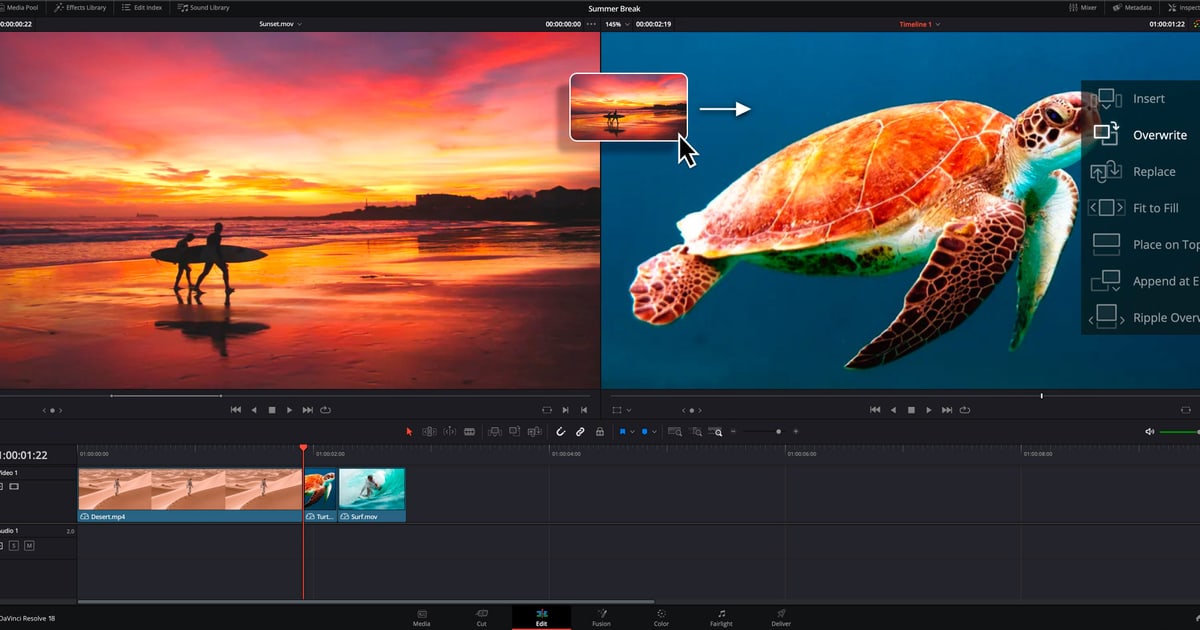

用免费版DaVinci Resolve剪辑游戏视频,最快的路线是:新建项目,在“文件”>“项目设置”里把“时间线帧率”设成录制时的帧率(例如60),到快编页面用源磁带抓取高光,最后在交付页面用“YouTube 1080p”预设渲染。抓住这三个点,1080p60的游戏视频完全不需要付费的Studio版。
截至2026年9月16日确认,当前主版本是DaVinci Resolve 21,官方产品页写明免费版几乎支持所有上至60fps的8bit视频格式,分辨率最高可达Ultra HD 3840 x 2160。如果你还没决定用哪款免费剪辑软件,先看游戏视频免费剪辑软件对比;这篇只讲已经装好(或决定装)DaVinci Resolve之后的专属流程。
最大的坑要先说:新项目默认是1920 x 1080 HD、24fps,60fps录像直接丢进去帧率就对不上,而且第一个文件进入媒体池之后这个值就改不了了(以参考手册21为准)。
结论:免费版剪1080p60游戏视频绰绰有余
最少四步。第一,在项目管理器点“新建项目”按钮。第二,点页面栏右下角的齿轮按钮(或“文件”>“项目设置”)打开项目设置,在主设置里把“时间线分辨率”设为“1920 x 1080 HD”,“时间线帧率”设为录像文件的帧率。
导入第一段素材时如果帧率不同,会弹出是否更改项目帧率的对话框:跟随素材点“Change”,保留设置点“Cancel”。第三,在快编页面把检视器切到源磁带,整个媒体夹一口气拖着看,标入点(I)出点(O),点“Append”把片段接到时间线末尾。
第四,在交付页面选“YouTube 1080p”预设,点“添加到渲染序列”再“渲染所有”,得到H.264视频、AAC音频的MP4。免费版上限是8bit、60fps、Ultra HD 3840 x 2160,所以4K60的8bit录像也照这套流程走。要是修剪、波纹删除、转场这些概念本身还陌生,先读游戏视频剪辑新手入门更省时间。
而如果你的目标止于“剪出击杀、选好比例、发个链接”,上面这些设置一个都不用:DOR会自动录制支持的游戏、在部分支持的游戏里自动切高光片段,浏览器端的工作室能完成裁剪、合并、比例、文字和背景音乐;节点式调色、音频滤镜和Fusion才是DaVinci Resolve的地盘。
项目设置→快编→渲染,六步走完
- 1新建项目启动DaVinci Resolve会先进入项目管理器。点底部的“新建项目”按钮,输入项目名,确认“Media Location”(存储位置,可用“Change Location”更改),再点“创建”。一个项目可以放多条时间线,按游戏或按周分项目,素材会好管很多。
- 2在项目设置里把分辨率和帧率对齐素材点页面栏右下角的齿轮按钮,或选“文件”>“项目设置”(英文版Beginner's Guide 20也列出了Shift+9)。在主设置的“时间线格式”下,把“时间线分辨率”设为“1920 x 1080 HD”,“时间线帧率”设为录像文件的帧率,60fps录像就填60。记住默认值是24fps。要把无畏契约的击杀片段做成TikTok或Shorts用的竖屏项目,勾选“Use vertical resolution”即可交换宽高(“1920 x 1080 HD”时间线会变成1080 x 1920);英文版Beginner's Guide 20还提到,快捷导出窗口里除了YouTube、Vimeo、Dropbox之外也有TikTok预设。手册建议在导入素材前就定好帧率:文件一旦进入媒体池,这个值就不能再改。
- 3导入素材并处理首次导入对话框把录像文件拖进媒体页面或快编页面的媒体池。第一次往空媒体池导入时,如果素材帧率和“时间线帧率”不一致,会弹出是否更改项目帧率的对话框:跟随素材点“Change”,保留当前设置点“Cancel”。这个提示只在项目的第一段素材出现,之后的文件不再提示,所以后面要自己查:媒体池缩略图右下角的“Clip Info”下拉(Resolution、Frame Rate、Codec)或列表视图的列。
- 4在快编页面用源磁带抓高光从长录像里抓很多短片段,快编页面比剪辑页面快。打开检视器上方的源磁带模式,当前媒体夹及其子文件夹里的全部素材会在检视器下方的滚动区连成一条,不用逐个打开就能一路拖着看。在想要的瞬间按I和O标入出点,再点媒体池下方编辑按钮里的“Append”,它不管播放头在哪,永远接到时间线最后一段之后。要往中间插,“Smart Insert”会放到离播放头最近的编辑点。按Q在时间线检视器和源检视器之间切换。
- 5分割与删除,整理时间线在快编页面移动播放头后,点编辑命令最左边的“Split Clips”剪刀图标,或按Ctrl+\分割。在剪辑页面同样用Ctrl+\分割开启了Auto Select的轨道上的素材;要一次切多段,按B进入“刀片编辑模式”再点击。删除有两种,手册按macOS的按键名称描述:Delete键(右键菜单的Delete也一样)是保留空隙的抬起删除,Forward Delete键是把后面素材往前接的波纹删除。Windows键盘上没有名为Forward Delete的按键,实际按键对应请到“DaVinci Resolve”>“键盘自定义”里查看Delete和Ripple Delete(“波纹删除”)两项。高光合集基本都用波纹删除。
- 6在交付页面用“YouTube 1080p”预设渲染在交付页面的渲染设置里选“YouTube 1080p”预设(预设右侧的箭头菜单可选720p、1440p、2160p)。这个预设使用MP4格式、H.264视频编解码器、High编码配置、AAC音频编解码器,按时间线帧率渲染为单个文件。填好文件名和位置(点“浏览”按钮),确认分辨率和帧率与时间线一致,需要的话勾选Normalize Audio,然后点“添加到渲染序列”,再到渲染队列点“渲染所有”。手册说明,配备支持NVENC的NVIDIA GPU的工作站会在MP4设置里显示额外的硬件加速选项,但官方Studio页面把H.264/H.265硬件加速列为Studio版功能,所以免费版里可能看不到这些选项。连选预设都嫌麻烦,在任意页面用“文件”>快捷导出就能直接用同一系列预设输出;时间线上如果设了入出点,只会导出那一段。
免费版与Studio版,只看游戏视频用得上的
| 功能 | 免费版 | 游戏视频需要吗 |
|---|---|---|
| 1080p60时间线剪辑(8bit) | 支持(官方:上至60fps、8bit) | 必需,如果你是按1080p60、8bit录制的 |
| Ultra HD 3840 x 2160、60fps时间线 | 支持(免费版上限) | 只有用4K录制时才需要 |
| 10bit、120fps、高于4K的分辨率 | 仅Studio版 | 不需要,只要录制不超过8bit、60fps就在免费范围内 |
| H.264/H.265硬件加速解码与编码 | 官方Studio页面将其列为Studio版功能 | 有则渲染更快,但剪辑本身不依赖它 |
| DaVinci AI Neural Engine、降噪、神奇遮罩 | 仅Studio版 | 不需要 |
| “YouTube 1080p”预设、快捷导出、快编页面 | 支持 | 必需,本文的整条导出流程 |
渲染前检查清单
- 媒体池“Clip Info”里的Frame Rate与项目设置里的“时间线帧率”一致。
- 在导入素材之前就定好了帧率(以参考手册21为准,文件进入媒体池后项目设置里就改不了)。
- 确认录制软件用的是固定帧率;声音不同步时,先怀疑原始录制设置,再怀疑DaVinci Resolve的设置。
- 输出分辨率不高于时间线,输出帧率与时间线相同(初学者指南的建议)。
- 渲染设置显示格式MP4、视频编解码器H.264、音频编解码器AAC,与YouTube推荐上传设置一致。
- 检查时间线上有没有残留的入出点;快捷导出和交付渲染都只会导出该范围。
一个设置都不用的路线:目标只是剪完就分享
如果你真正想要的只是剪出击杀、选个比例、发个链接,那就没必要经过项目设置、帧率和渲染队列。DOR是免费的Windows应用,会自动检测支持的游戏,把整场比赛自动录成mp4;在英雄联盟、无畏契约、PUBG、FC Online、堡垒之夜、CS、守望先锋这7款游戏里,还会把击杀等高光自动切成片段存进资料库。
在资料库的区间裁剪里设定起点和终点,选16:9、9:16或1:1,就能拿到可在手机浏览器直接播放的dor.gg链接;免安装的DOR浏览器剪辑器(DOR工作室)更进一步,支持多段合并、调整时长与剪辑点、YouTube/TikTok/Shorts/Reels等平台比例、带字体样式的文字、背景音乐、音量调节和效果模板,最后下载mp4或分享链接即可。
边界很清楚:只录支持的游戏,自动切片仅限上述7款,工作室只接受3秒以上、500MB以内的文件。
节点式调色、Fairlight音频滤镜、Fusion合成、关键帧动画这些更进一步的需求,答案还是免费版DaVinci Resolve(自动字幕不在其中:参考手册21把Create Subtitles from Audio标注为仅Studio版可用);即便如此,把DOR自动攒好的片段丢进DaVinci Resolve的媒体池,也能省下翻找原始录像的大把时间。


