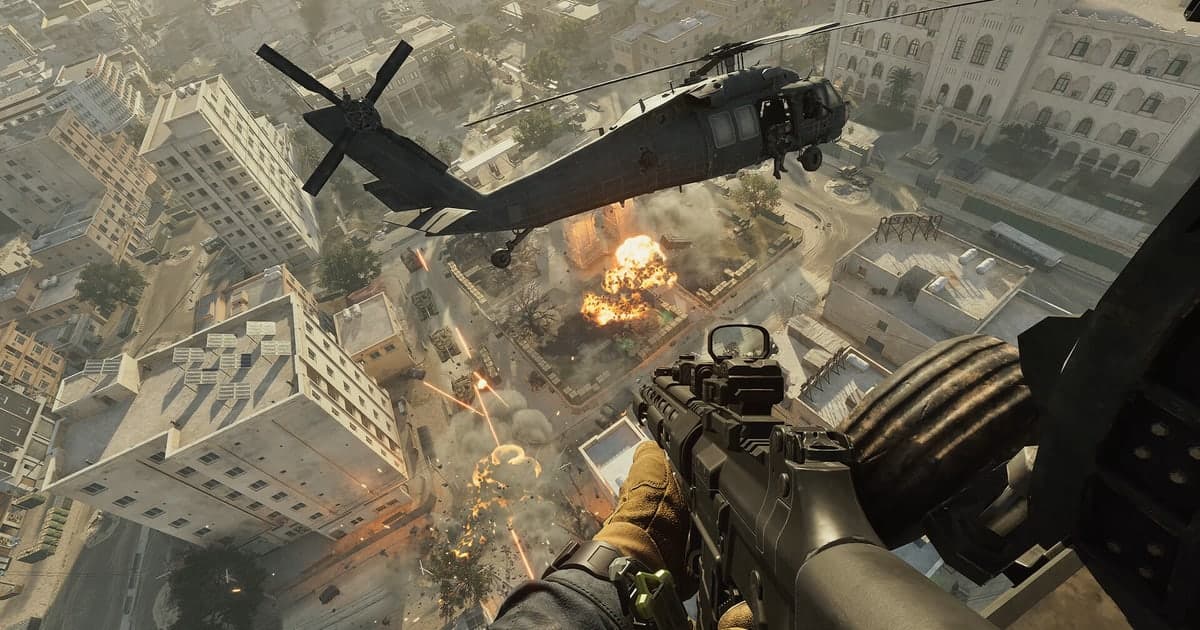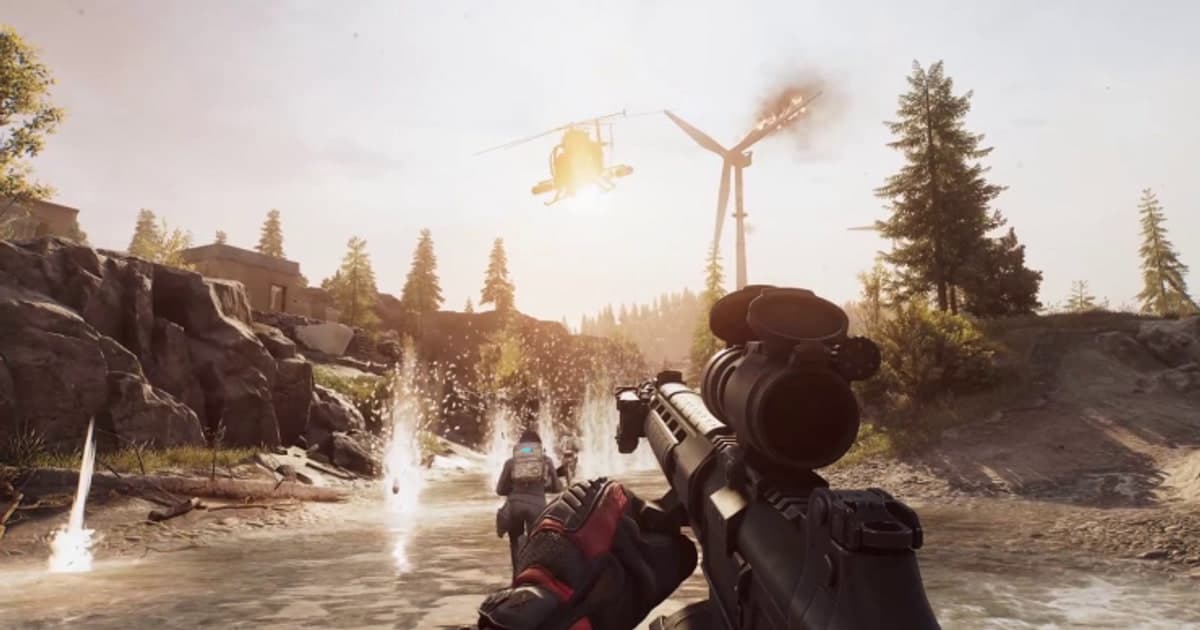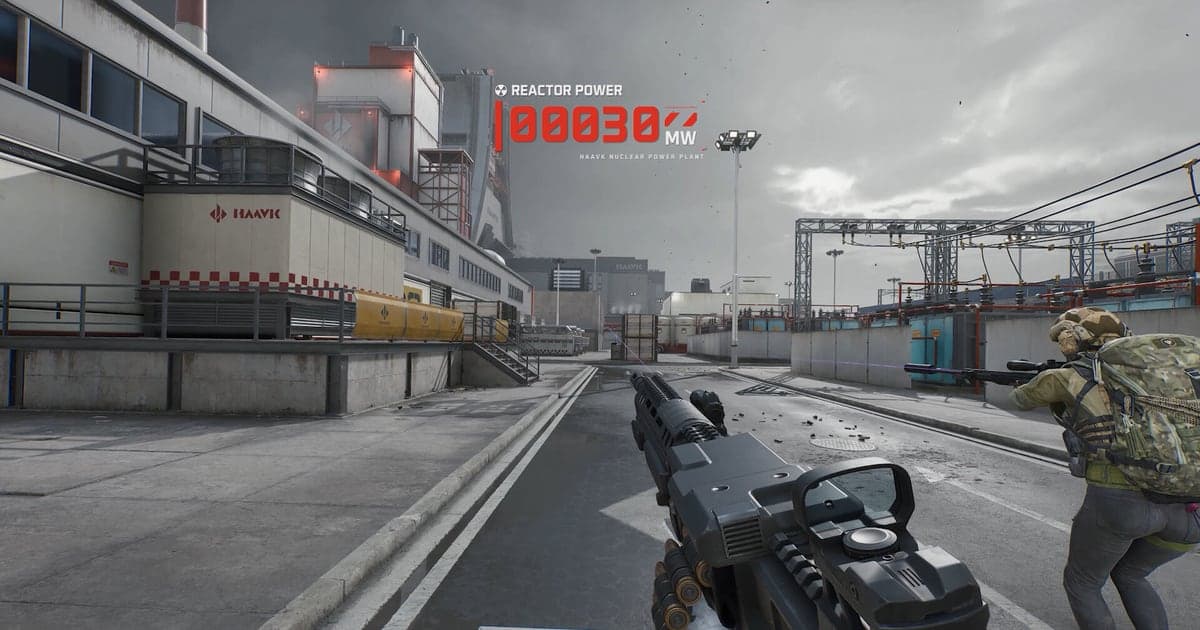
在安装三角洲行动之前,最先要确认的是自己的电脑处于哪个档位。本文把Steam商店页面公布的官方配置要求原样整理成表格,并进一步给出判断标准:不是问游戏“能不能启动”,而是问“边玩边录下精彩片段是否还有余量”。存储空间也一样——不只看88GB的安装体积,还要把保存剪辑所需的空间一并算进去。
标准不是“能启动”,而是“录制也有余量”
最低配置(GTX 660、8GB内存)可以视为用低画质启动游戏的底线。想在大规模交战中保持稳定帧率,应把推荐配置(GTX 1060 5G、16GB内存)当作实际起点。如果还打算边玩边录制,就要再确认显卡是否带有NVENC等硬件编码器,以及整机相对推荐配置是否有富余。硬件编码能大幅减轻CPU负担,因此推荐配置级别的电脑通常无需升级就能尝试同时录制。画质选项如何取舍,可参考三角洲行动最佳设置指南。
三角洲行动官方配置要求(Steam)
| 项目 | 最低配置 | 推荐配置 |
|---|---|---|
| 操作系统 | Windows 10 64位 | Windows 10 64位 |
| CPU | Intel Core i3-4150 / AMD FX-6300 | Intel Core i5-6500 / AMD Ryzen 5 1500X |
| 内存 | 8GB RAM | 16GB RAM |
| 显卡 | GeForce GTX 660 / Radeon HD 7870 / Intel Arc A380 | GeForce GTX 1060 5G / Radeon RX 5500 XT / Intel Arc A580 |
| DirectX | 版本12 | 版本12 |
| 存储空间 | 88GB可用空间 | 88GB可用空间 |
保帧检查清单
- 把显卡驱动更新到最新版本,先排除最基础的掉帧因素。
- 达不到推荐配置时,先把分辨率和画质预设降一档,给显卡留出余量。
- 启动游戏前关闭浏览器、启动器等后台程序,减轻8GB内存环境的压力。
- 在88GB安装空间之外,另外预留保存剪辑用的磁盘空间。
如果降低设置后仍然一开录制就掉帧,多半是编码器与设置组合的问题,可按游戏录制掉帧解决指南逐项排查。
如何检查自己的电脑配置(dxdiag)
- 1用dxdiag查看CPU和内存 — 按Win+R输入dxdiag并运行,在“系统”选项卡即可看到处理器型号和内存容量,与表中CPU、内存两行对照。
- 2在“显示”选项卡确认显卡 — 同一dxdiag窗口的“显示”选项卡会列出显卡名称和显存。确认自己的显卡更接近GTX 660还是GTX 1060 5G。
- 3检查存储空间余量 — 在设置 > 系统 > 存储,或文件资源管理器的“此电脑”中查看剩余空间。安装需要88GB,若还要保存剪辑,最好预留更多。
- 4对照表格判定档位 — 把三项结果与表格对照,判断处于低于最低、最低到推荐之间,还是推荐以上。若在推荐以上且有硬件编码器,就可以考虑边玩边录。
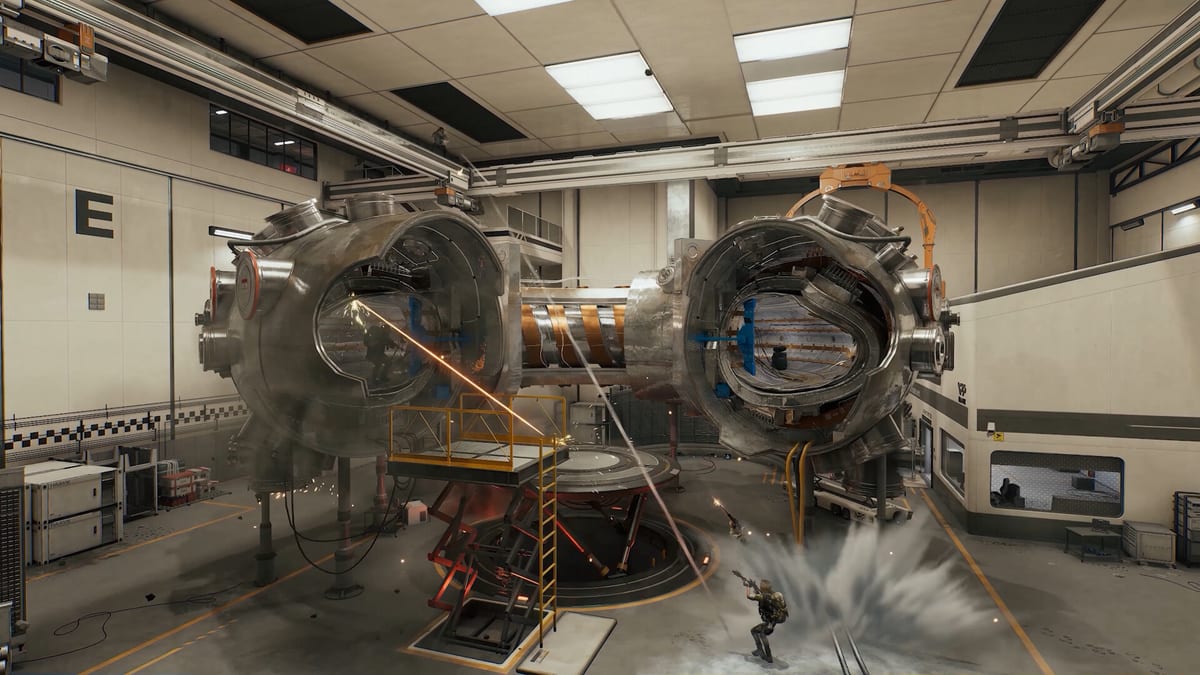
如果还想录制,试试DOR
DOR是一款Windows平台的免费剪辑软件,能自动识别游戏、录制整场比赛,并把完整录像保存在媒体库里。它默认使用NVENC硬件编码,对游戏的性能影响很小,推荐配置级别的电脑通常可以一边玩三角洲行动一边录制。击杀和高光时刻则从媒体库打开那场整局录像,在浏览器编辑器中自己截取需要的片段,并直接在dor.gg网页上查看与分享。想进一步降低录制对显卡的占用,可参考降低录制GPU负载的方法。
官方来源
本文的配置数值均来自Steam三角洲行动商店页面公布的官方配置要求,确认日期为2026年8月21日。原文见Steam三角洲行动页面。