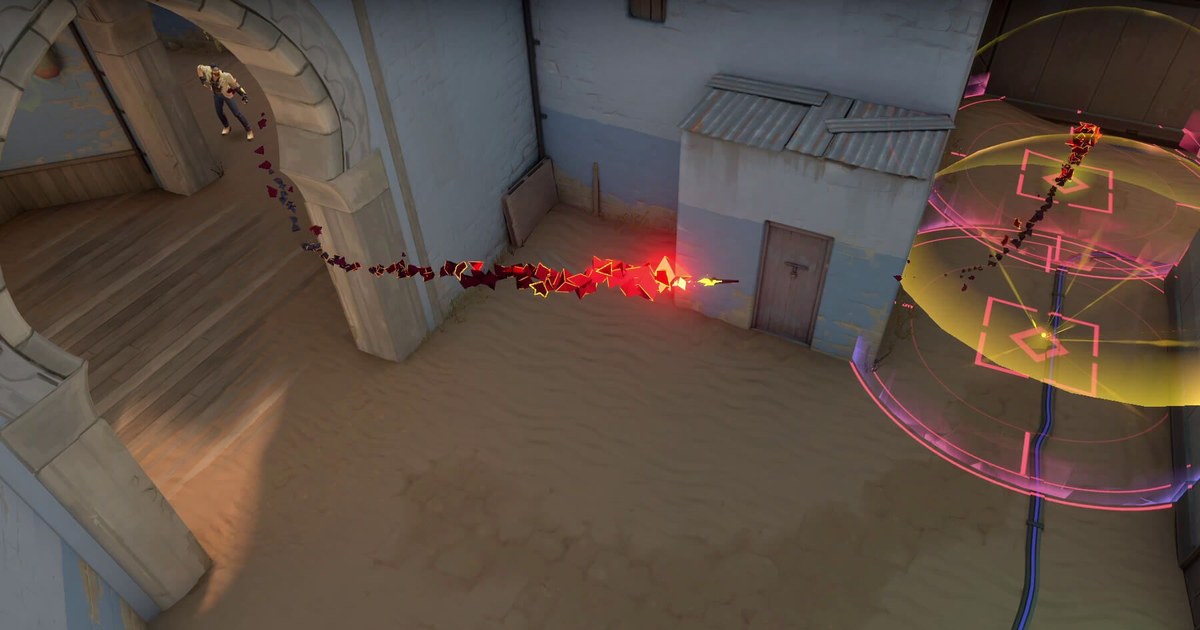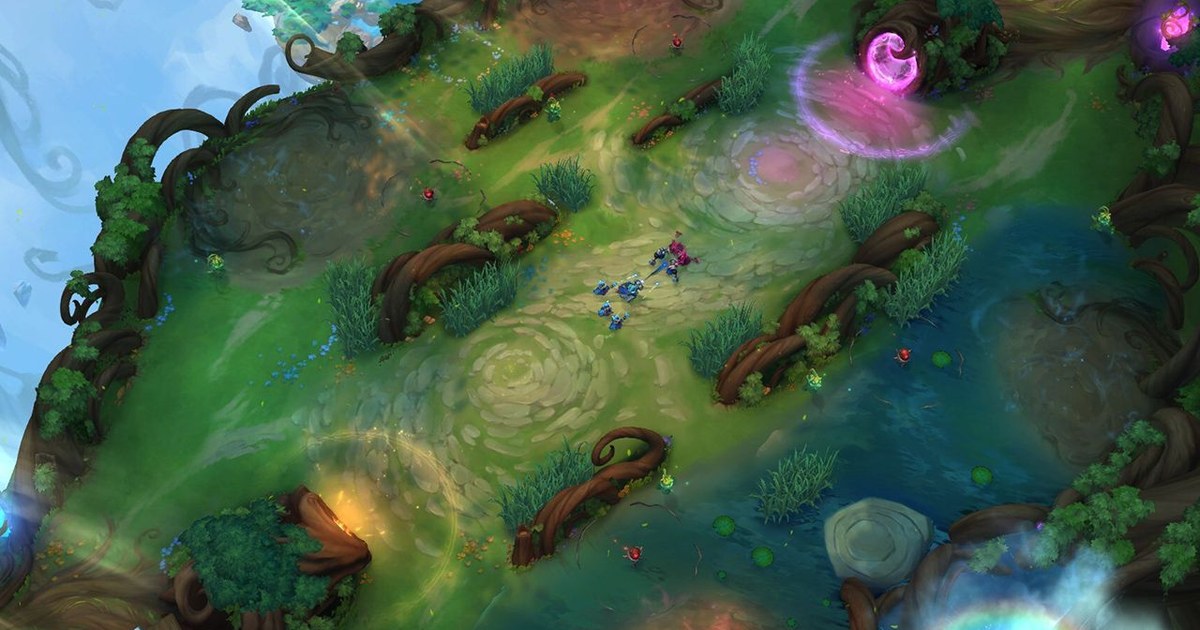

在海外读书、工作,或者经常和国外队友一起开黑的玩家,很多都在用 Discord。第一次用时最常见的问题是:Discord 怎么加好友,要输入什么?以前的 Discord 会在名字后面加上 #1234 这样的四位标签,大家把带标签的名字当作好友码互相发。
Discord 在 2023 年 5 月宣布改版用户名之后,标签就取消了,现在每个人都有一个不会重复的用户名,用它来加好友;从 2024 年 3 月 4 日起,没有自己挑选用户名的账号也开始被分配新用户名。
本文按照 Discord 官方帮助中心的说明,整理了电脑端和手机端发送好友请求的步骤、自己的用户名在哪里看、在哪里接受收到的请求、怎么取消发错的请求,以及没有共同服务器时能不能加好友。“好友请求失败”等提示的原因和解决办法放进了表格,陌生人的好友请求、假 Nitro 链接、二维码登录骗局的识别方法放进了检查清单。考虑到不少人用的是英文界面,关键按钮都附上了英文名称。最后还会讲加完好友之后,怎么一起开一局英雄联盟或无畏契约。
结论:Discord 加好友只要一个用户名
Discord 加好友需要的只有对方的用户名。用户名只能使用英文小写字母、数字、下划线(_)和句点(.),长度为 2 到 32 个字符,而且每个用户名只属于一个人。聊天里显示得比较大的是显示名称,可以和别人重复,也能用中文和表情,所以添加好友的输入框里一定要填用户名。
电脑端点左上角的 Discord 标志,在好友(Friends)页点添加好友(Add Friend),粘贴用户名后点发送好友请求(Send Friend Request)就完成了。手机端在消息页面(聊天气泡)点添加好友(Add Friends),再选通过用户名添加(Add by Username)。
即使没有共同服务器,只要对方在好友请求设置里允许所有人(Everyone),只凭用户名就能发出请求;如果对方只允许好友的好友(Friends of Friends),就需要有共同好友;只允许服务器成员(Server Members),就需要在同一个服务器里。
开发者模式里复制出来的一长串数字是用户 ID,主要在联系官方客服时使用,加好友用不到。所以大家说的“用 ID 加好友”,指的其实就是用户名。
发送或接受好友请求前的检查清单
- 是用户名还是显示名称: 添加好友的输入框要填由英文小写字母、数字、下划线、句点组成的用户名。服务器昵称只在那个服务器里显示,好友昵称只有你自己能看到,填进添加好友的输入框都会失败。
- 对方的好友请求设置: 在用户设置的内容与社交(Content & Social)、好友请求里,可以选择所有人、好友的好友、服务器成员。接收方三个都关掉的话,任何请求都发不过去。
- 陌生人的请求: 和你没有共同好友、也没有共同小型服务器的人发来请求时,接受前会出现提醒,而且这个提醒无法关闭。对照显示名称和用户名,确认是认识的人再接受。
- 骗局信号: “送你免费 Nitro”“点链接领游戏”的链接,多半是为了骗走你的登录信息。自称 Discord 工作人员、说能帮你“申诉账号处罚”,再找你要个人信息、要你付款或修改登录信息,也是盗号常用的手法。Discord 工作人员不会为了客服问题在应用里主动私信你。
- 二维码: Discord 应用里的扫描二维码功能是用来登录其他设备的。有人让你扫码说是为了加好友,不要扫;弹出不是自己发起的登录确认页面,马上点取消。
- 不想要的请求: 想在不通知对方的情况下隐藏消息和通知,用忽略(Ignore);想彻底断开联系,用屏蔽(Block)。陌生请求太多时,好友请求设置只保留好友的好友会清净很多。
Discord 加不了好友时:提示、原因和解决办法
| 看到的提示或情况 | 原因 | 解决办法 |
|---|---|---|
| “Hm, didn't work. Double check that the username is correct.”(用户名不对的提示) | 用户名打错、填成了显示名称或服务器昵称、前后多了空格 | 逐个核对数字、字母、下划线和句点,直接复制对方发来的用户名粘贴 |
| “Friend Request Failed”(好友请求失败) | 对方关闭了好友请求设置,不接受好友请求 | 把自己的用户名发给对方,让对方来加你 |
| 输入旧名字#1234 加不上 | 2023 年改版后标签取消,账号已换成新用户名 | 问对方现在的用户名,重新输入 |
| 请求发出去了,好友列表里却没有对方 | 对方还没有接受 | 到待定(Pending)里确认请求还在,对方接受后就会出现在列表里 |
| 手机端找不到添加好友按钮 | 手机端界面布局和电脑端不同 | 消息页面的添加好友,或右下角“你”(You)、你的好友、添加好友 |
| 发不了更多请求 | 好友上限 1,000 人,发出的待定请求上限 1,000 个 | 取消很久以前发出的请求,或者整理好友列表 |
| 想把以前屏蔽的人加回来 | 对方还在已屏蔽列表里(用户设置 > 内容与社交(Content & Social)> Accounts you've blocked & ignored) | 先在已屏蔽列表里解除屏蔽,再发送好友请求 |
从加好友到一起开黑的 6 个步骤
- 1查看自己的用户名并发给朋友电脑端在左下角齿轮(用户设置)的我的账号(My Account)里能看到用户名,手机端在右下角“你”(You)页面的账号菜单里。这就是加好友用的 ID。用微信发给朋友时直接复制粘贴,不要手打,就不会出错。
- 2打开添加好友页面电脑端点左上角的 Discord 标志,在选中好友(Friends)页的状态下点添加好友(Add Friend)。手机端在左上角聊天气泡(消息)里点添加好友(Add Friends),再选通过用户名添加(Add by Username)。手机端还有通过手机通讯录查找好友的功能,不过需要你和对方都开启,才能互相看到。
- 3填入用户名并发送好友请求粘贴对方的用户名,点发送好友请求即可。如果你们已经在同一个服务器或群聊里,从对方的个人资料发送请求最不容易出错。电脑端也可以在成员列表的名字或对方发的消息上点右键,选添加好友(Add Friend),这种方式不会弹出确认窗口,请求会直接发出。
- 4接受收到的好友请求电脑端在好友页的待定(Pending)里点对勾接受、点 X 拒绝。手机端在底部的通知页打开好友请求后点接受。和你没有共同好友、也没有一起待在小型服务器(成员少于 200 人)的人发来请求时,接受前会先弹出提醒,请同时核对显示名称和用户名,确认确实是认识的人。
- 5取消发错的好友请求电脑端依次进入 Discord 标志、好友页、待定(Pending),点要取消的请求旁边的 X。手机端依次点右下角“你”、你的好友、好友请求,点已发送请求旁的 X,会弹出确认提示,请求随即从待定列表消失。对方已经接受的请求就无法取消了。
- 6和好友一起开始玩成为好友后可以直接在私信里语音通话,人多就建一个群聊一起进来。还想找更多队友,可以参考英雄联盟 Discord 服务器怎么找挑选活跃又安全的服务器,在服务器里聊得来的人再从个人资料加好友。组好英雄联盟或无畏契约的队伍后,如果想把语音也录进视频,可以看一起录下 Discord 语音的方法。
加完好友之后:用 DOR 录下一起打的那局再发给朋友
DOR 是一款免费的 Windows 游戏录屏软件。在 Discord 加完好友一起玩英雄联盟或无畏契约,DOR 会自动识别游戏并录下整局,英雄联盟的击杀、多杀、资源争夺,无畏契约的击杀画面会自动生成高光剪辑,收进应用的“我的剪辑”。一起打的那一局,可以用 Party Clip 把每位好友的视角合成一个高光视频。
不用把很大的视频文件传到 Discord 聊天里,改发 dor.gg 链接,朋友用手机浏览器就能直接播放,具体做法见把片段分享到 Discord。
在 DOR 里连接 Discord 后,和你在同一个 Discord 服务器里的 DOR 用户会出现在推荐列表里,可以马上关注、看他们的视频;推荐卡片上会显示对方的 Discord 显示名称、用户名和你们共同所在服务器的图标,一眼就能认出是谁。