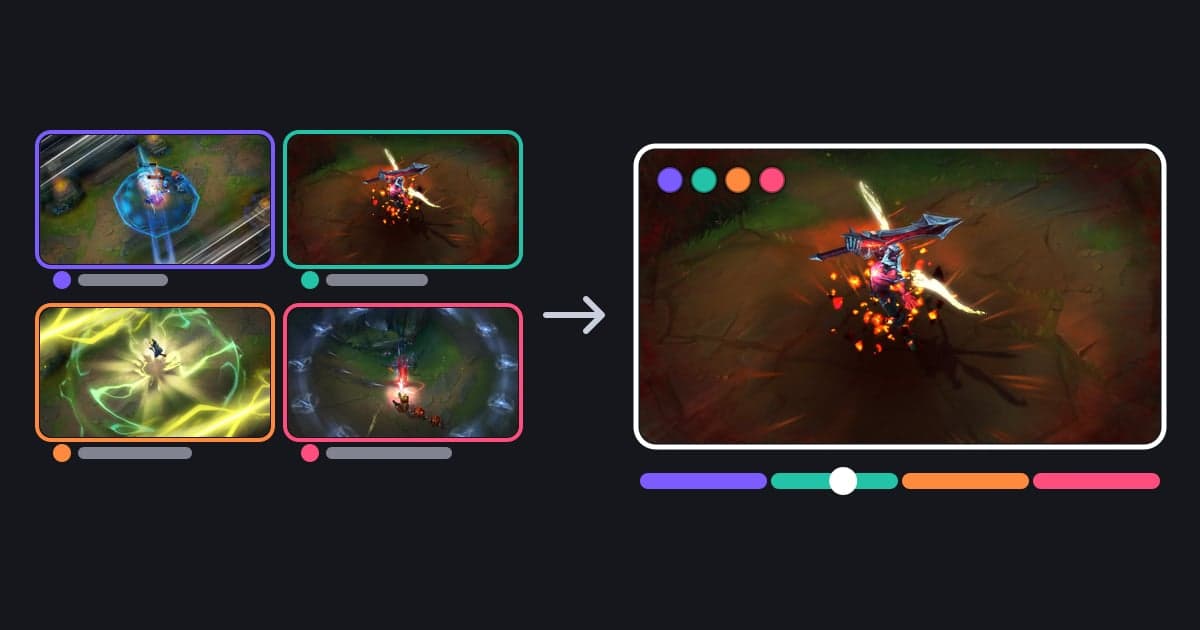
DOR 的 Party Clip(派对剪辑)是这样一个功能:一起组队玩的队友各自上传一段自己视角的片段,DOR 就把这些片段接起来,做成一个高光视频。双排一起硬开的团战、五排时从不同角度同时打出的击杀,这些“一起打的那一局”的高光,只靠自己的画面只能留下一半。因为你看不到自己的操作在队友画面里是什么样子,也看不到队友在另一边做了什么。派对剪辑在比赛结束后补上这块空白。不需要开直播,也不需要在 Discord 共享屏幕,直接把每个人用 DOR 录下的视角收集起来。支持的游戏是无畏契约和英雄联盟两款,DOR 桌面应用 v1.4.0(2026 年 7 月 24 日发布)起可以使用。本文依次整理适合的情况、制作步骤、和其他方法的区别,以及制作前要确认的事项。
结论:适合想在赛后用各自视角收集同一局高光的队伍
派对剪辑适合和朋友双排、五排一起打无畏契约或英雄联盟,想把那一局的高光用每个人的视角收集起来、留成一个视频的人。条件有两个:那一局用 DOR 录过,并且包括自己在内至少 2 人在同一队伍中。片段是每个人从自己的录像里上传的,所以想收集多个视角,加入视角的队友也必须用 DOR 录下那一局。Discord 的屏幕共享(Go Live)是实时播放,朋友必须在那个时间待在同一个语音频道才看得到,而且一次只能看一个人的画面。也可以把录像文件直接作为附件发到 Discord,但 Discord 是按文件大小而不是时长来限制附件的,高画质视频只要稍长一点就容易超过免费账号的上限。当前上限请到 Discord 官方帮助中心确认。派对剪辑只收集每人 3~30 秒的画面,做成一个简短的高光,完成的视频可以发到 DOR 动态,再用 dor.gg 链接分享。如果你还在考虑要不要开直播,可以先看游戏直播 vs 录制。如果想把自己视角的多段片段加上转场自己剪在一起,把多个游戏片段合并的方法更符合这个需求。
派对剪辑制作步骤
- 1每台电脑都开着 DOR 一起录队友各自在自己的电脑上开着 DOR,用同一个队伍打比赛。DOR 会在支持的游戏启动时自动识别并录下整局,不需要另外按录制键。无畏契约支持竞技模式(Competitive)、普通模式(Unrated)、Swiftplay、自定义对局(Custom)四种队列,并根据比赛中的队伍信息判断谁是队友;Premier、死斗等其他模式不在范围内。英雄联盟则以开局前在房间里的成员为队伍,回放和观战不算。包括自己在内至少 2 人在同一队伍,而且这台电脑里要留有那一局至少 1 段片段。
- 2从“Party Clips”标签页或推荐窗口创建房间在 DOR 应用的片段界面打开“Party Clips”标签页,会列出这台电脑里保存的组队比赛。选一局比赛并点击“制作 Party Clip”,就会创建那一局的房间。打开应用时,如果有最近 4 天内一起打过的比赛,可能会弹出“要把一起玩的队友片段收集起来吗?”的推荐窗口,也可以直接从这里开始。这个推荐窗口在韩国网吧(PC 房)环境下不会出现。房间按比赛与队伍的组合各有一个,参与者就是那局比赛的队友。如果朋友已经先建好了房间,不用再建,直接进去即可;房间创建后,其他使用 DOR 的参与者会收到通知。
- 3用私信或邀请链接邀请朋友在房间里点击“邀请”。已把 Riot 账号关联到 DOR 的队友,可以从列表中选择,用 DOR 私信发送邀请。私信只在 DOR 内收发,所以显示“未注册”的朋友,点击“复制邀请链接”后粘贴到微信、QQ 或 Discord 发给对方。用电脑浏览器打开链接的朋友,即使没安装 DOR 也能看已上传的片段;但要加入自己的片段,就必须安装 DOR 桌面应用,并且那一局要用 DOR 录过。
- 4各自上传 1 段自己的片段每位队友在自己的电脑上,上传那一局自己的 1 段片段。DOR 会从你的片段中按分数挑出 3 个推荐场景,上传前可以用“更换场景”改选其中另一个,候选场景会标出在比赛中的时间。把要用的区间裁成 3 秒以上、30 秒以下,裁剪条上会标出自己的击杀位置,方便对准画面。定好区间后,点击“Upload Mine”(上传我的片段)即可上传。上传后就不能更改,所以请先确认场景和区间再点。上传需要 DOR 桌面应用、登录,以及那一局的录像。
- 5用比赛时间轴确认画面位置编辑界面的比赛时间轴会显示每个人上传的片段大约在比赛的哪个位置,在视频上按住 Tab 键时显示。无畏契约按回合、英雄联盟按分钟显示,一眼就能看出朋友们选的是同一回合、同一波团战,还是不同的时间段。如果像自定义对局那样队友分在两队,会出现队伍标签页,可以按队伍分开查看。
- 6在“创建”里决定比例、顺序和音乐只要有 1 人以上上传,就能点击“创建”,不必等所有人。不过只会放入当时已上传的片段,想放进每个人的视角,就先确认朋友都上传了再继续。先从 16:9、1:1、9:16 中选择比例。选 1:1 时,裁成正方形的画面会放在竖屏画面的正中央。视频顺序默认按比赛时间排列,可以拖动调整。音乐从 DOR 的音乐列表中挑选并确定要用的片段,音乐会和游戏声音混在一起。每段片段会自动加上参与者名片,看得出是谁的视角。设置完成后点击“创建”,会依次显示处理进度,中途也可以取消。创建只能在 DOR 桌面应用中进行,条件是已登录的参与者,并且这台电脑里有那一局的录像。
- 7保存为 mp4 并分享到动态完成的视频会以 mp4 保存在创建者电脑的 DOR 保存文件夹中、那一局比赛的文件夹里,在那一局的片段列表中也能以“派对剪辑”类型找到。完成后会打开 DOR 动态的发帖窗口,可以提及队友马上发布,动态帖子能用 dor.gg 链接分享。也可以把 mp4 文件直接上传到 B站或其他平台。完成的视频不会出现在房间链接里,要给朋友看,请发送动态链接或 mp4 文件。
留下同一局比赛的方法对比
| 方法 | 能看到的视角和需要准备的东西 | 注意事项 |
|---|---|---|
| Discord 屏幕共享(Go Live) | 实时观看共享者一个人的视角。需要 Discord 语音频道和屏幕共享权限。 | 观看者必须在那个时间待在同一个语音频道,一次只能看一个直播。画质因账号方案而不同,请到官方帮助中心确认。 |
| 各自开直播,再从直播回放里剪 | 有几个人直播就留下几个视角。需要 B站、斗鱼、虎牙等直播平台账号和推流软件设置。 | 整局比赛都要一直开着直播,是否保留回放、保留多久因平台和设置而不同,之后还要下载多个回放重新剪辑。 |
| 把各自的录像文件发到 Discord | 每个人录下的视角各自成为一个文件。需要录制软件和 Discord 服务器或群聊。 | Discord 按文件大小限制附件,高画质视频稍长一点就容易超过免费账号的上限,当前上限请到官方帮助中心确认。各个视角不会合成一个。 |
| 用游戏内回放重新录下朋友的视角 | 在回放中可以切换到其他玩家的视角观看。需要游戏客户端和录屏软件。 | 回放只能在游戏客户端内播放,要留成视频就得把播放画面再录一遍。无畏契约的回放在版本更新后会消失,英雄联盟的回放文件在版本更新后就打不开。 |
| 收集录像文件再用剪辑软件合并 | 可以从朋友发来的原始文件里自由挑选想要的视角。需要传文件的方式和剪辑软件。 | 整局的文件很大,传输很花时间,找画面、裁剪、排顺序、标名字都要自己来。 |
| DOR Party Clip(派对剪辑) | 从每位队友视角挑出的 3~30 秒片段,接成一个视频。每位队友都需要 DOR 桌面应用,以及那一局的 DOR 录像。 | 只支持无畏契约(四种队列)和英雄联盟,每人 1 段,上传后不能更改。没用 DOR 录下那一局的朋友,无法加入自己的视角。 |
制作前要确认的事项
- 那一局用 DOR 录过,并且包括自己在内至少 2 人在同一队伍;想加入视角的朋友也各自用 DOR 录下了那一局。
- 无畏契约是竞技模式、普通模式、Swiftplay、自定义对局之一;英雄联盟是自己实际打的比赛(不含回放、观战)。
- 这台电脑当前的 DOR 保存文件夹里,还留有那一局至少 1 段片段。
- 已登录 DOR 桌面应用(上传和创建都需要)。
- 已把要上传的画面和 3 个推荐场景对比过,区间也裁成了 3~30 秒(上传后不能更改)。
- 收不到 DOR 私信的朋友,已经发去了复制的邀请链接。
- 已根据发布的平台决定比例(横屏视频用 16:9,抖音、快手等竖屏平台用 9:16)。
用 DOR 留下一起打的那一局
DOR 是免费的 Windows 桌面应用。运行支持的游戏时会自动识别,把整局录成 mp4,NVIDIA 显卡默认使用 NVENC 硬件编码,游戏声音和麦克风也会一起录下。自动高光片段会在 7 款游戏中生成:英雄联盟有击杀、双杀到五杀的多杀、助攻、阵亡、地图资源、防御塔、比赛结束片段;无畏契约有击杀、阵亡片段和回合录制。在无畏契约的竞技模式、普通模式和 Swiftplay 中,击杀片段会按连续击杀数显示为双杀、三杀等;我方以 Ace 或残局拿下的回合,该回合最后一个击杀片段会带上 Ace 或残局标签。两款游戏每局都会选出那一局的代表片段 POTG。也可以用快捷键自己把想要的瞬间保存成片段。派对剪辑就建立在这些积累在每个人电脑里的片段上,只要同一队伍的每个人都开着 DOR 打,比赛结束后就能收集那一局的各个视角。各游戏的片段如何保存,可以参考无畏契约切片教程和英雄联盟录制方法全攻略。上传、更换场景、创建都在 DOR 桌面应用中进行,用手机打开只会显示可以在电脑上制作的提示。
 #无畏契约
#无畏契约