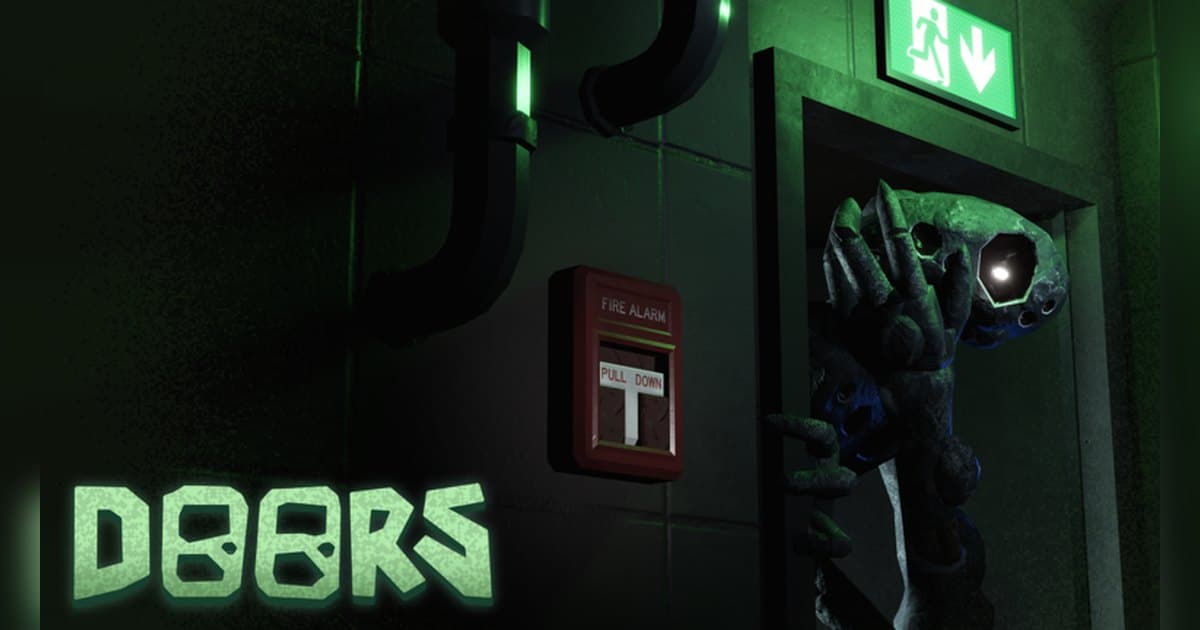
DOORS 的玩法是一扇扇开门,往更深处走。官方体验说明只用一句话把它介绍为一款有门的恐怖游戏,紧接着一句就建议不看攻略进来,把每次死亡当成一课。制作方是 LSPLASH,2021 年 3 月发布至今累计访问约 79 亿次,收藏约 829 万。2026 年 10 月 19 日查证时同时在线约 1.7 万人,单个服务器最多容纳 50 人。同一段说明还写着游戏内有巨大音效与闪烁灯光的提醒、推荐耳机与最高画质设置,以及细节可能变动的说明。所以这篇文章不去列怪物名单,而是顺着制作方的思路讲清一局怎么跑、官方徽章指出哪些基本动作,再说明怎样把这局里产生的画面连声音一起录下来、剪成能发出去的片段。如果你第一次在电脑上录 Roblox,先读Roblox 游戏录制方法,后面会读得更快。体验信息以 2026 年 10 月 19 日查证为准,最近一次更新是 2026 年 10 月 10 日。
结论:按官方建议靠死亡去学,但把整局录下来,反应留到事后再挑
该怎么对待 DOORS,官方说明自己就给了答案。体验说明里原话建议不看攻略进来、把每次死亡当成一课,同一处还推荐戴耳机并开到最高画质。再看官方徽章列表,这款体验靠什么运转也就清楚了:有一个徽章的条件是小心不要发出声音,另外还有以最后回头看一眼、藏身时被发现、没被看见、逃跑为名的徽章。进度目标以 One Of Many、Ten Of Many、Hundred Of Many 这组 1、10、100 递进的三个徽章公开,还有不少徽章只公开了名字,条件要靠自己在局里摸清。这款体验的区域一直在增加,有个徽章注明只在 HOTEL+ 更新之前能拿;查证当天官方说明的第一行正让玩家去逛 The Stairwell。倒下之后怎么站起来,官方说明也写了:加入 LSPLASH 群组可获得免费复活,购买并穿戴制作方的 UGC 可获得 Knobs 与一次复活。找群组并加入的做法可以参考Roblox 群组查找方法;如果喜欢和一群人一层层往下走,Dandy's World 生存流程也能顺着同一条思路读。录制方式要看平台。Roblox 自带录制在体验内菜单的录制里,视频最长 30 秒。DOORS 是官方都推荐戴耳机、靠声音判断的体验,所以在电脑上玩的话,把整局连声音录下来、事后再挑反应最强的那一段更顺手。
跑完 DOORS 一局的顺序
- 1先把声音和录制准备好这是官方说明都推荐戴耳机、开最高画质的体验,声音少一半,乐趣就少一半。Roblox 自带录制在体验内菜单的录制里,视频最长 30 秒。录好的内容先放在 Roblox 应用内的存储里,导出后才会出现在电脑的视频文件夹;开发者也可以在自己的体验里关掉录制功能。想把门后的声音和自己的尖叫一起留下,就在电脑上先启动录制程序,再用从 roblox.com 安装的电脑版启动 Roblox。官方说明提醒有巨大音效与闪烁灯光,所以音量先调好。
- 2找到体验并进入在 Roblox 搜索 DOORS,确认制作方是 LSPLASH 之后进入。名字相近的体验很多,用制作方名称确认最稳。这是 2021 年 3 月做出来的老体验,但更新一直在继续,查证时最近一次更新是 2026 年 10 月 10 日,单个服务器最多 50 人。想把第一次进场的画面也留下,就让录制程序先开着,启动 Roblox,在菜单里稍作准备再进去。
- 3按制作方的建议,不看攻略直接开始官方体验说明建议不看攻略进来,把每次死亡当成一课。所以第一局更适合当成熟悉声音和房间结构的时间,而不是背公式的时间。很多徽章只公开名字、不写条件,也是同一个思路:做了什么才能拿,要在局里自己弄明白。最好的片段往往来自第一次在陌生房间手足无措的那一刻,所以从第一局就开着录制并不浪费。
- 4把注意力放在开门的节奏和声音上官方徽章列表把这款体验看重什么说得很直接:有的条件是小心不要发出声音,有的名字是最后回头看一眼,有的指藏身时被发现,有的指没被看见,有的指逃跑。归纳起来就是听声音、需要时回头、然后躲或者跑。哪种信号该做哪种选择,请在体验里亲自确认。官方说明也写了细节可能变动,所以相信这一局听到的声音,比相信背下来的公式更靠得住。
- 5备好复活手段,也找个人一起玩官方说明写了两种重新站起来的方式:加入 LSPLASH 群组可获得免费复活,购买并穿戴制作方的 UGC 可获得 Knobs 与一次复活;群组复活在官方徽章说明里也写着。复活次数、Knobs 价格、使用条件这类数值请在体验内提示与群组公告里确认当前条件。官方还有和朋友一起玩一局的徽章,所以一开始两人进去互相报声音会顺很多,录下来也会多一个人的声音,画面更有内容。
- 6一局结束后只把反应最强的部分剪出来如果录了整局,就在结束之后挑画面。媒体库里的录制按时间顺序堆叠,刚打完的那一局在最上面。找出开门后反应炸出来的点、屏住呼吸等待的那段、第一次踏进新区域的瞬间,前后各留几秒再剪。要发短视频就导出 9:16 竖版,发 YouTube 横版就用 16:9。要把几局拼成一条,就在浏览器里的 DOR Studio 合并,再加文字和背景音乐。关于体验里的音乐,制作方在官方说明中表示它是 non-copyright,并且可以在 Spotify 上的 LSPLASH 听到。
DOORS 里值得留下的画面与留法
| 画面 | 值得留下的理由 | 留下的方法 |
|---|---|---|
| 开门那一瞬反应炸出来的时刻 | 官方说明会提前告知有巨大音效与闪烁灯光,正说明声音和反应就是这段的内容。 | 开着整局录制去玩,被吓到之后立刻按 F8,把刚过去的 30 秒另存成剪辑。 |
| 藏起来屏住呼吸等待的那一段 | 有一个官方徽章的条件就是小心不要发出声音,所以什么都没发生的安静本身就是紧张。 | 安静需要长度,进入体验前把剪辑长度提到 60 秒,等那一段过去再按 F8。 |
| 和朋友两人一局互相提醒的那一段 | 官方有和朋友一起玩一局的徽章,而这种画面要有互相提醒的声音才活起来。 | 开着麦克风录,让游戏声音和人声落在同一条音轨上,发布前先征得朋友同意。 |
| 达成 1、10、100 这组进度目标的瞬间 | 官方徽章从 One Of Many 到 Ten Of Many 再到 Hundred Of Many,进度值得留成记录。 | 达成提示一闪而过,所以马上按 F8,再在媒体库里把前后多留一点剪出来。 |
| 用复活重新站起来的瞬间 | 群组免费复活和 UGC 复活都写在官方说明里,重新站起来会改变这一局的气氛。 | 复活之后马上按 F8;想把倒下之前也包进去,就把剪辑长度定在 45 秒以上。 |
| 踏进从没见过的区域的瞬间 | 查证当天官方说明正指引玩家去逛 The Stairwell,而注明只在 HOTEL+ 更新前能拿的徽章说明内容一直在加。 | 环视需要时间,从整局录制里把踏进去到环视一圈的那段剪出来,再压短一些。 |
录制 DOORS 之前要确认的事
- Roblox 是用从 roblox.com 安装的电脑版启动的。
- 录制程序在进入体验之前就已启动,并确认录制正在进行。
- 麦克风已开启,尖叫和对朋友的提醒都会被录进去。
- 剪辑长度已提前设为 45 秒或 60 秒,让安静的铺垫也能装进去。
- 官方说明提醒有巨大音效与闪烁灯光,音量已调好。
- 硬盘还有余量;剩余空间低于 30GB 时应用会提前提醒。
用 DOR 把 DOORS 的一局连尖叫一起留下来
DOR 是免费的 Windows 电脑应用,会自动识别你从 roblox.com 安装的电脑版 Roblox。进入体验时录制自动开始,退出体验回到主页或关闭 Roblox 时录制结束。这个行为默认开启,可以在设置里的整局游戏录制项目中调整。它不分类型和制作方,任何体验都会录,所以 DOORS 的一局也会变成媒体库里的一个 mp4。录制会把游戏声音和麦克风一起收进去,麦克风默认开启并带噪声抑制,声音混成一条音轨保存,于是开门声、音效和你自己的尖叫都落在同一个时间点上。在一款官方都推荐戴耳机的体验里,这一点格外明显。被吓到之后按 F8,刚过去的 30 秒会另存为一段剪辑,长度可在 15、30、45、60 秒中选择。这个快捷键在体验内录制进行时生效,也可以改成别的键。画质默认 1080p 30fps,可以提到 60fps;分辨率、帧率和剪辑长度在进入体验之前设定好就会照此生效。先启动 DOR,再打开 Roblox,在菜单里稍作准备后进入,录制就会从进场那一刻开始。录完之后可以用媒体库的区间剪辑定好起点和终点,导出 16:9、9:16、1:1,并用 dor.gg 链接分享,1:1 还能加文字。在浏览器里打开的 DOR Studio 可以把多局的反应画面合并,加文字、背景音乐和效果模板,再下载成 mp4。存储方面,剩余空间低于 30GB 时应用会提前提醒,长时间开玩前先清一些出来。同样适合这套做法的体验还有Evade 的 Nextbot 生存和Forsaken 角色与回合流程。
 #Roblox
