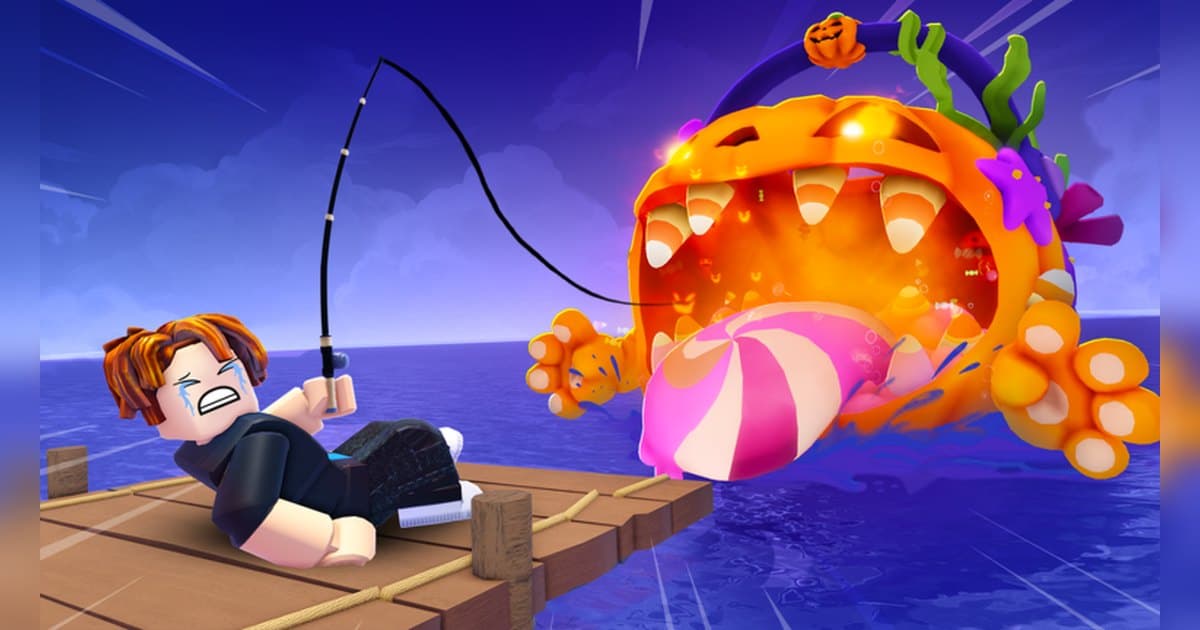
Fish It! 是目前 Roblox 上人气很高的钓鱼体验之一。制作方是团队 Fish Atelier,体验创建于2024年10月21日,在确认日2026年10月19日当天仍有更新。官方介绍写得很直接:从超过100万种变化中收集,和朋友一起钓鱼,或者干脆出海到处逛逛。起始区域是欢迎徽章里提到的 Fisherman Island,单服上限20人,所以可以和朋友在同一片海里钓。确认日当天同时在线约8万人,累计访问约48亿次,收藏约129万。这些数字和正在进行的活动都会随更新变化。这篇文章只用官方介绍和官方徽章能确认的进度目标做背景,掉落率和价格请在体验内的图鉴和商店里确认,然后把重点放在大多数攻略不讲的部分:这个体验里哪些瞬间值得留下来,以及怎么在电脑上连声音一起留下来。录制的通用设置写在Roblox 游戏录制方法里,这里只讲玩 Fish It! 时真正会用到的部分。
结论:操作只有两次点击,稀有判定靠整局录制事后挑
Fish It! 的操作门槛很低。官方介绍把全部输入写成点击蓄力、然后尽可能快地点击,所以第一个小时就能上手。接下来剩下的问题是把什么当目标,而官方徽章列表就是最可靠的答案:第一次卖鱼的记录,钓到 Shiny、Mutated、BIG 的记录,累计50、250、1000、1万、5万、10万、25万、50万条的记录,展示 SECRET 与 FORGOTTEN 的记录,把水族馆填满的记录,拜访其他玩家水族馆的记录,以及通过 Starfall Gardens 和 Arcadia 两个 obby 的记录。也就是说,这个体验同时把量和展示当成目标。哪种鱼以多大概率出现、什么能卖多少钱,都会随更新变动,请在体验内的图鉴和商店里确认当前情况。要留下瞬间,选择取决于你在什么设备上玩。Roblox 自带的录制在体验内菜单里叫“录制”,按官方帮助,留下的是最长30秒的画面。稀有鱼上钩的演出有一半靠音效和自己的反应,所以想连声音一起留下,在电脑上开一个录制工具更省事。另一款大型钓鱼体验 Fisch 的收线机制不同,写在Fisch 稀有鱼攻略里;如果你喜欢的正是那种一次性的结算画面,可以看Sol's RNG 光环攻略。
从开游戏到剪出片段:Fish It! 第一局的顺序
- 1进体验之前先定好录制方式Fish It! 最值得留的画面是出现稀有判定的结算画面,而它没有预告。所以在进入体验之前先把录制方式定下来更稳妥。Roblox 自带的录制在体验内菜单的“录制”里,视频最长30秒,先存到 Roblox 应用的存储空间,导出后会出现在电脑的视频文件夹。按官方帮助,这段视频留下的是画面,所以想把收线音效也留下来,就先在 Windows 电脑上开好录制应用再进去。
- 2找到正确的 Fish It! 再进入在 Roblox 搜索 Fish It!,确认制作方是 Fish Atelier 之后再进。这个体验标题前面会带活动标签,确认日显示为“[UPD] Fish It!”,标签每次更新都会换,所以用制作方名字来区分同名的钓鱼体验最可靠。如果要在电脑上录制,请用在 roblox.com 下载的电脑版启动。
- 3掌握两次点击的钓法官方写的钓法只有两行:先点击蓄力,然后尽可能快地点击。第一个小时要练的只是蓄力程度和连点速度,鱼上来之后结算画面会同时显示鱼种和判定。起始区域是徽章里提到的 Fisherman Island,官方介绍也鼓励你别一直待在第一个码头,出海逛逛。
- 4先记住判定和等级的名字官方徽章能确认的判定是 Shiny、Mutated、BIG,收集等级里有专门展示徽章的 SECRET 和 FORGOTTEN。确认日的官方介绍写着万圣节更新增加了15种鱼和一个新的 FORGOTTEN,更早的扩展还加了12种鱼和一个含5把动画鱼竿的皮肤箱。名字记住了,看到结算画面就能立刻按下片段快捷键。
- 5把卖鱼和展示分开用徽章里既有第一次卖鱼的记录,也有把水族馆填满的记录,这说明常见鱼种用来卖钱、稀有等级用来摆进水族馆才是本来的玩法。SECRET 和 FORGOTTEN 的徽章条件是展示,所以卖之前请再确认一次。还有拜访其他玩家水族馆的徽章,所以去逛朋友的收藏本身就是内容。
- 6跑一遍区域和活动,定下目标徽章能确认的地点和内容有 Fisherman Island、Starfall Gardens 的 obby,以及 Arcadia 的 obby,后者的徽章说明是躲开掉落的方块,和钓鱼完全是两种紧张感。官方介绍里还有首领战、外星入侵活动和像素宠物蛋。同一段介绍也邀请玩家加入团队并反馈,所以想追更新公告就去看看团队页面。
- 7下线之后把场面剪出来录了整局,结束后再挑场面就行。按上面表格找出稀有判定的结算画面、首领战、obby 通关、水族馆巡览,前后各留几秒剪开,上下文才完整。做竖版短视频导出9:16,普通横版视频导出16:9。想把好几局的稀有判定拼成一条视频时,用浏览器里的 DOR 工作室拼接,加上文字和背景音乐再下载 mp4。
Fish It! 里值得留下的瞬间和留下的方法
| 瞬间 | 为什么值得留 | 怎么留 |
|---|---|---|
| 钓上 SECRET 或 FORGOTTEN 的瞬间 | “Display a SECRET”和“Display a FORGOTTEN”是两枚单独的徽章,说明这是收集线的最上层。出场演出和音效几秒就过去了。 | 保持整局录制开着去钓,结算画面一出现就按片段快捷键,把前30秒单独存下来。 |
| 带 Shiny、Mutated、BIG 判定的结算画面 | 同一种鱼加上判定就完全是另一回事,这也是官方所说“超过100万种变化”在画面上最直观的证据。 | 结算画面很短,把片段长度调到15秒,就能只留下判定那一下。 |
| 首领战和外星入侵活动 | 两者都写在官方介绍里,属于活动内容,而且人会聚到一处,画面和声音最热闹。 | 这类内容要打几分钟,从整局录制里只剪出战斗段落,更长的流程放到工作室里拼接。 |
| 填满的水族馆和逛朋友的水族馆 | “Max out your Aquarium”和拜访其他玩家水族馆都有徽章,说明展示本身就是另一条主线,收集成果能一屏看完。 | 这是慢慢展示的画面,录长一点,整段用16:9导出,再把同一段按9:16剪一次做竖版。 |
| 通过 Starfall Gardens 或 Arcadia 的 obby | Arcadia 的徽章说明直接写着躲开掉落的方块,通关只有连着前面的失败才有味道。 | 这段要反复尝试,所以从整局录制里以成功那一次为主体,前面接上几段很短的失败。 |
| 和朋友在同一服务器同时上钩 | 单服上限20人,可以和朋友钓同一片海,彼此叠在一起的惊呼就是片段的看点。 | 用游戏声音和麦克风一起录的设置,发布前先告诉一起开语音的朋友。 |
录制 Fish It! 之前要确认的事
- Roblox 是用在 roblox.com 下载的电脑版启动的。
- 录制应用在进入体验之前就已经打开,从进场那一刻起就能录到。
- 片段快捷键(默认 F8)和片段长度已经设好,并且不和体验内的操作键冲突。
- 麦克风已开启,并且短试过自己和朋友的声音能录进文件。
- 保存位置留了30GB以上空间,长时间的一局也放得下。
- 已经记住判定名称(Shiny、Mutated、BIG、SECRET、FORGOTTEN),看到结算画面能立刻反应。
用 DOR 把 Fish It! 的一整局连声音录下来
DOR 是免费的 Windows 电脑应用,会自动识别你在 roblox.com 安装的电脑版 Roblox。进入体验时录制自动开始,退出体验回到主页或关闭 Roblox 时录制结束。这个行为默认开启,可以在设置的“整局游戏录制”里调整。它和体验的类型、制作方无关,任何体验都会录,所以 Fish It! 也是一局对应一个 mp4 存进媒体库。先打开 Roblox 再进体验,进场那一刻起就能干净地录下来。稀有鱼上钩、结算画面出现之后请马上按 F8,前30秒会单独存成片段,长度可以在15、30、45、60秒之间选。这个快捷键在体验内录制运行时有效,F8 也可以改成别的键。游戏声音和麦克风会录进同一条音轨,所以收线音效和朋友的喊声都会留下来;麦克风默认开启并带噪声抑制。画质默认1080p 30fps,可以提到60fps,分辨率、帧率和片段长度都建议在开始录制前先定好。保存位置留出30GB以上,长时间的一局也很宽裕。录完之后可以在应用媒体库里指定开始和结束点剪出片段,按16:9、9:16、1:1导出(文字在1:1里加),再用 dor.gg 链接分享。浏览器里直接用的 DOR 工作室可以把多个片段拼成一条视频,加上文字、背景音乐和效果模板,然后下载 mp4。另一个靠一次演出当看点的体验写在Pet Simulator 99 巨型宠物,想第一时间收到更新公告可以看怎么找 Roblox 团队。
 #Roblox
