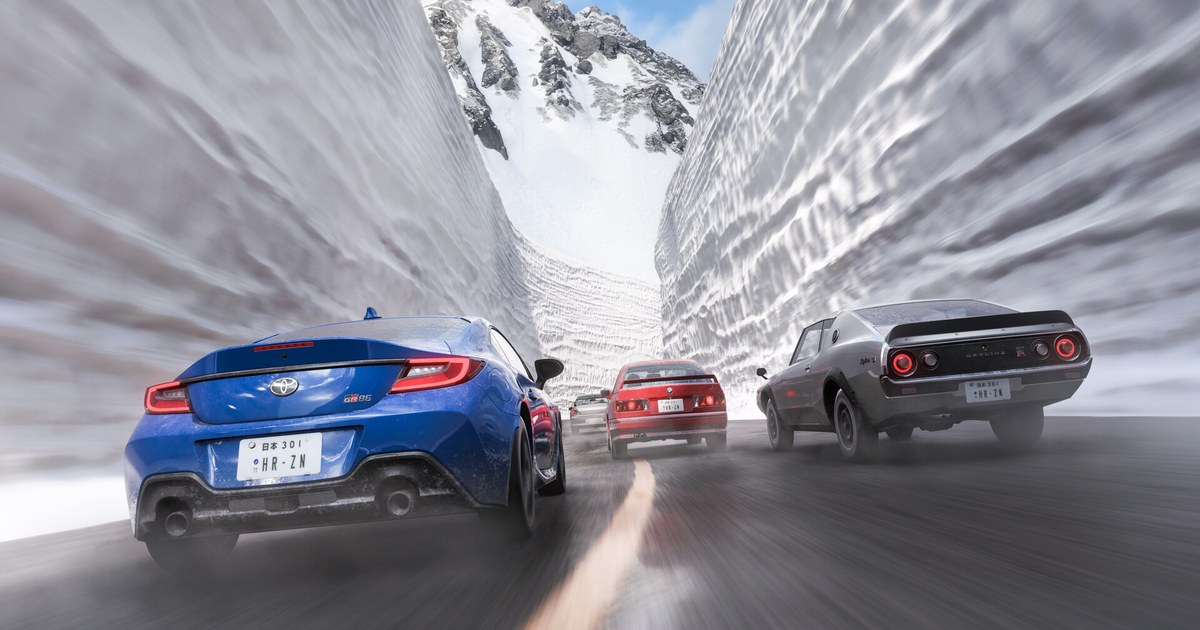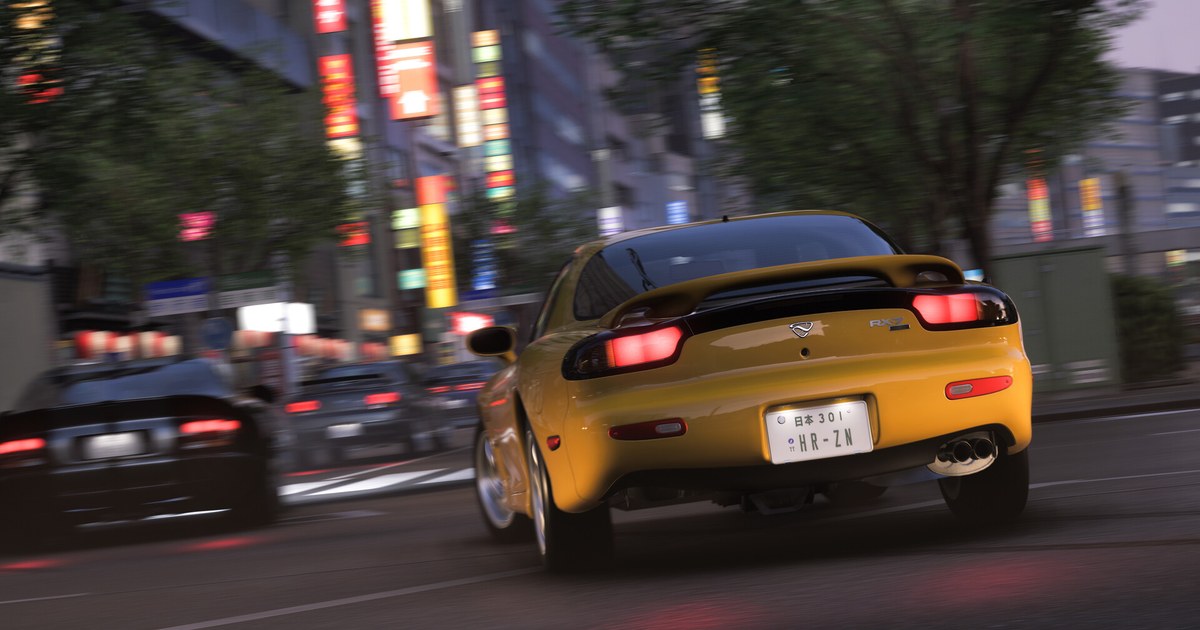

先说结论:把《极限竞速:地平线6》(Forza Horizon 6)拍照模式的照片拿到电脑上,最稳妥的办法是保存并分享。按下快门后,一路点继续直到保存界面,输入名称并选择保存并分享,照片就会上传到你的Forza账号;然后在浏览器里用同一个账号登录forza.net/myforza下载即可。
拍照模式的照片不会自动生成到硬盘文件夹里,所以在图片文件夹里找不到是正常的。如果你想留下的是行驶过程而不是静态照片,我们另写了一篇地平线6漂移视频发送指南,教你剪出片段并用链接分享。本文内容截至2026年11月24日,只收录多篇攻略和Steam社区回答一致的部分,菜单名称可能随更新变化。
结论:要下载就保存并分享,着急就用Steam截图
需要文件就选保存并分享;想马上把当前画面变成文件,就在隐藏HUD的拍照模式里用平台自带的截图功能。保存并分享能按游戏分辨率导出没有HUD的照片,但需要绑定账号并等待上传。Steam版在拍照模式下隐藏HUD后按F12,就会保存为Steam截图,在Steam设置的游戏中选项里打开保存截图的外部副本,就能直接去你指定的文件夹取原图。
如果你在电脑上玩的是Xbox应用版,可以用Win+G截图,保存位置见Xbox游戏栏录制保存位置。截图工具拍到的就是屏幕上的样子,所以要先关闭HUD。
下载拍照模式照片的步骤
- 1在拍照模式里构图并按快门选好车和地点,在没有HUD的画面里构图,然后按下快门。只按快门不会保存照片,先别退出。
- 2一路点继续直到保存界面出现结果画面后,继续点击,直到出现输入名称和说明的保存界面。在这一步之前退出,刚拍的照片就没了。
- 3输入名称并选择保存并分享给照片起名,选择保存并分享确认。只保存的话照片会留在游戏内相册,但不会上传网站,也就没法在网站下载。
- 4在浏览器打开forza.net/myforza用游戏里同一个账号登录,就能看到上传的照片。选中想要的那张下载即可。
- 5着急时隐藏HUD用Steam截图Steam版在拍照模式里隐藏HUD后按F12。在Steam设置的游戏中选项里打开外部副本保存,原图就会出现在你指定的文件夹。
从游戏里取出拍照模式照片的方法对比
| 方法 | 照片去向 | 适合什么时候 |
|---|---|---|
| 只保存 | 游戏内相册,关联你的账号(硬盘上没有文件) | 只想在游戏里回看 |
| 保存并分享 | 上传到Forza账号,在forza.net/myforza下载 | 想把照片存成文件 |
| Steam F12 | Steam截图文件夹 | 想关掉HUD马上截一张 |
| Steam外部副本 | Steam设置里指定的文件夹 | 想直接在文件夹里拿原图 |
| Xbox游戏栏(Win+G) | 游戏栏的截图文件夹 | 在电脑上玩Xbox应用版 |
| DOR录制 | 以视频保存在应用的“我的剪辑” | 想留下行驶画面而不是照片 |
下载前检查
- 保存时输入了名称并选择了保存并分享
- 游戏和forza.net/myforza登录的是同一个账号
- 打算用平台截图的话先关闭了HUD
- 在游戏内相册里再次确认照片存在
- 想好行驶瞬间是否更适合录成视频
拍照模式之外的行驶画面,用DOR录成视频
DOR是免费的Windows游戏录屏软件。启动支持的游戏后会自动识别,录下从启动到退出的整个过程,录像集中保存在应用的“我的剪辑”里。你可以在极限竞速地平线6的游戏专页查看这款游戏的录制说明。
除了用拍照模式拍照片,如果还想要行驶时的漂移或跳跃画面,可以在我的剪辑里只剪出需要的片段保存。基础剪辑方法也整理在Windows 11视频剪切教程里,在DOR Studio(dor.gg/studio)还能合并多个视频、加入特效模板和BGM,导出mp4或用dor.gg链接分享。用DOR制作的视频没有水印。