玩游戏时用 N 卡截了图,回到桌面却不知道文件去了哪里?本文讲的是用 NVIDIA App 信息浮窗(NVIDIA Overlay)截的图,结论先说:不用记路径。NVIDIA App 的官方发布说明里没有写默认文件夹,保存位置又能自己改,所以每台电脑的实际文件夹可能不一样。
浮窗里的图库(Gallery)可以把你直接带到文件所在的地方,这比到处翻文件夹省事得多。下面关于快捷键和图库的内容依据 2024 年 11 月 12 日的 NVIDIA 官方说明,App 更新后可能有变化,界面不一样时请以 App 显示为准。如果你想了解的是录制画质或编码器,请看 GeForce 游戏录制最佳设置。
结论:别找路径,从图库打开文件
官方说明给出的路线并不复杂。图库在信息浮窗里,点开后内容按游戏分类,附加选项可以只看截图或只看视频。点一张放大,就能访问磁盘上的文件,发到 QQ、微信或者上传到社交平台。
所以与其问“N 卡截图默认存哪个文件夹”,不如换成“从图库打开这个文件看路径”,不管电脑环境如何都能得到答案。只有想自己指定文件夹时,才需要到浮窗的设置齿轮图标里去改。
还有一点要分清:普通截图是直接截取正在玩的游戏,SDR 和 HDR 都支持;照片模式只能在兼容的游戏里用,快捷键也不一样(Alt+F2),是先调整相机角度和画面风格再拍的工具。把两者当成一回事,就容易误以为“只有这款游戏截不了图”。Steam 和 Windows 自带的截图也是另外的功能,最好回想一下当时用的是哪一个。
找到 N 卡截图的步骤
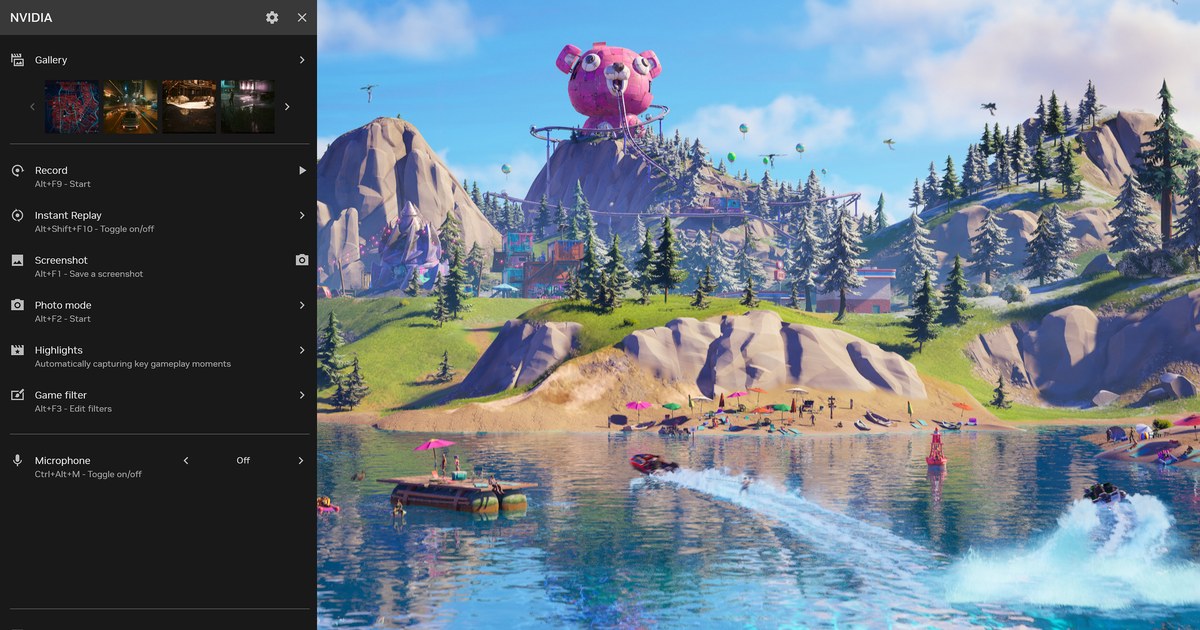
- 1打开 NVIDIA 信息浮窗按默认快捷键 Alt+Z,或点 NVIDIA App 窗口右上角的按钮。从官方说明的图片看,面板最上方是图库,下面依次是录制、即时重放、屏幕快照(截图)等项目。
- 2进入图库选择游戏点面板上方的图库。内容按游戏分开,比如在无畏契约里截的图,就到无畏契约的项目里找。如果根本看不到图库,直接看后面表格的第三行。
- 3切换成只看截图同一款游戏里视频和图片混在一起时不好找,用图库的附加选项切换成只看截图。官方说明里有这项功能,但界面文字可能随 App 版本变化。
- 4打开这张截图的文件点截图放大,再进到磁盘上的文件。文件夹打开后,文件资源管理器地址栏里的路径就是这台电脑实际的保存位置。把文件夹固定到快速访问,下次就不用再开浮窗了。
- 5需要时更改保存位置浮窗面板顶部的设置齿轮图标里可以调整文件的保存位置,同一处还能改快捷键、限制文件占用的磁盘空间。项目名称可能随版本变化,请在界面上找保存位置的项目。官方说明没有提到已有文件会不会跟着移动,改完后也看一下原来的文件夹更稳妥。
- 6截一张确认按 Alt+F1 截一张,确认图库里出现了新截图,并且文件就在你指定的文件夹里。这一步通过了,以后就不用再找了。
N卡截不了图时按这个顺序排查
| 排查项 | 怎么看 | 不对时怎么办 |
|---|---|---|
| 信息浮窗能否打开 | 按 Alt+Z,或点 NVIDIA App 窗口右上角的按钮打开面板。 | 在 App 左侧菜单的设置里打开 NVIDIA 信息浮窗。App 的说明是下次启动游戏时生效,所以要重新启动游戏。 |
| 快捷键有没有改过 | 看面板里屏幕快照(截图)项目下方显示的按键。官方说明的默认值是 Alt+F1。 | 按显示的键,或在设置齿轮图标里修改。按了没反应时,到录制快捷键排查文章确认按键冲突。 |
| 图库是否出现 | 看面板上方有没有图库。图库在第一次截图或录制视频后才出现。 | 没有的话,可能还没成功截过图。先确认上面两行,再截一张,看图库会不会出现。 |
| 当时是否在玩游戏 | 官方说明把这项功能描述为截取正在玩的游戏。 | 让游戏画面显示在屏幕上,再截一次。 |
| 是不是和照片模式搞混了 | 照片模式只用于兼容的游戏,默认键是 Alt+F2。 | 不兼容的游戏用普通截图。想用照片模式时,确认 App 设置里的游戏滤镜和照片模式开关已打开。 |
| 系统要求是否满足 | 2026 年 11 月 4 日官方页面写的是 Windows 10、11,GeForce 驱动 551.52 及以上,GeForce RTX 20、30、40、50 系列。 | 更新驱动,并把自己的显卡与官方页面的写法对照一下。 |
找不到截图时最后确认这几项
- 已在图库里选好截图时玩的游戏,并切换成只看截图。
- 已打开截图文件,记下文件夹路径。
- 按的是面板上显示的快捷键,而不是记忆中的键。
- 截图时游戏画面显示在屏幕上。
- 改过保存位置后,已重新截一张,确认文件进了新文件夹。
- 如果在旧版 App 里截的是窗口模式的游戏,也看过了桌面文件夹。NVIDIA 说明已在 11.0.2 修复这类截图被存到桌面的问题。
想把截图前后的画面也留下
截图只有那一瞬间的一张,前后发生了什么并不会留下来。想保存刚刚的画面,NVIDIA 有即时重放(Instant Replay),官方产品页介绍说它能立即保存最近 30 秒的游戏画面(2026 年 11 月 4 日确认)。这种回溯保存方式的对比可以看电脑录下刚刚 30 秒的方法。
另一种做法是先全部录下来,之后再挑。免费的 Windows 应用 DOR 在你启动支持的游戏时会自动识别,把整局或从启动到退出的整段过程录下来。录像集中在应用的“我的剪辑”里,从中剪出想要的片段保存就行,不用掐着时间按键。
在 RTX 系列等受支持的 NVIDIA 显卡上,DOR 使用 NVENC 硬件编码录制。如果对 NVENC 这类词不熟悉,可以看看游戏录制术语词典。