想在 DOR 工作室里强调游戏片段的关键瞬间,打开特效面板的“瞬间”标签,点击“快照!”“耀光打击”“势不可挡!”等特效即可。不过截至 2026 年 10 月 6 日确认,DOR 工作室里没有找到真正让画面停住的定格功能,如果必须定格,就要用文档里写明该功能的其他剪辑工具。本文把“停住”和“强调”分开,帮你在什么是关键反杀片段这类一瞬间决出胜负的画面里选对方式。文中不谈观看时长或播放量会不会提升,只讲各个特效看起来是什么样,以及应用的顺序。
先决定:停住,还是强调
想让一帧画面定住展示,就选带定格功能的工具;只想保留瞬间的冲击感,就选 DOR 工作室的瞬间特效。DOR 浏览器剪辑器无需安装,在浏览器中即可打开,特效面板里有主题、瞬间、高光、滤镜、转场五个标签。界面说明里,瞬间标签用于即时场景切换,高光标签用于视频中的震撼场面。停住和强调不能互相替代,所以先判断你的片段需要哪一种。
在 DOR 工作室里加入强调特效的顺序
- 1只选一个要强调的瞬间 — 把片段上传到 DOR 工作室并播放,只确定最关键的一个点。完成 Ace 的最后一次击杀,或是险些被击倒前的一刻,这种目光会被吸引的地方就足够了。如果该游戏没有自动高光片段,就从整场录像里自己截出这一段再上传。适合发布平台的视频比例,最好在加特效之前先定好,因为更改比例后,特效会按新比例重新载入,部分特效可能会有所不同。
- 2打开瞬间标签 — 在特效面板中打开瞬间标签。面板提示“点击应用特效,然后在时间线中调整时机”,也就是先点击应用,再到时间线里对准位置。特效名称和构成可能随更新变化,请以屏幕上显示的名称为准。
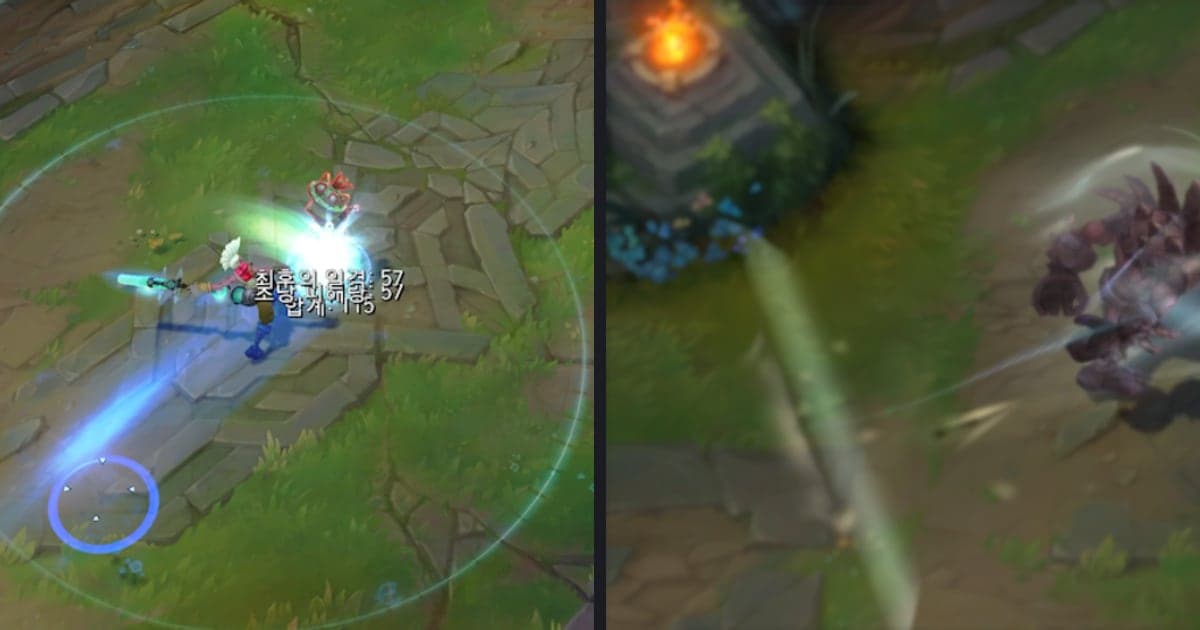
- 3点击一个特效试试 — “快照!”是快门叠层加放大的效果,“耀光打击”是叠加白色闪光并调整亮度的效果,“势不可挡!”则是放大加模糊。三者都不会让视频停住,点击后播放看看,只留下最符合画面气氛的那一个。
- 4在时间线上对准时间 — 应用后到时间线上调整时间。瞬间特效大多是固定长度,更稳妥的理解是让特效位置对准击杀发生的那一刻,而不是拉长它来制造停顿。请从头播放,确认特效没有在击杀之前就结束,而是与那个瞬间重叠。
- 5对比后导出 — 需要的话,把高光标签里的“这一瞬间”应用到同一位置,与瞬间特效对比,只保留喜欢的一个。再整理文字和背景音乐,最后下载 mp4 或用链接分享。
各工具官方资料确认到的范围(截至 2026 年 10 月 6 日确认)
| 工具与菜单 | 官方资料确认到的内容 | 本文中的用法 |
|---|---|---|
| Premiere Pro(Adobe) | Adobe 官方支持页面里有关于让画面定住的条目(Freeze 相关)。菜单名称和路径请直接到页面上确认。 | 需要把画面停在一帧时,先看官方页面再操作 |
| CapCut | 官方工具页介绍了 Freeze 功能,并说明定格的区间可以拖动边缘来调整长度。 | 先做出定格区间,再导出 |
| DOR 工作室 · 瞬间标签 | 点击快照!、耀光打击、势不可挡!等特效应用,再到时间线上调整时间。没有确认到帧定格功能。 | 不停住视频,用快门、缩放、亮度变化来强调瞬间 |
| DOR 工作室 · 高光标签 | “这一瞬间”特效在高光标签里,标签说明称用于震撼场面。 | 在同一位置应用,与瞬间特效对比 |
加特效前的检查清单
- 已经分清这个画面是要停住展示,还是只需要保留冲击感。
- 每个片段只加一次特效,而且只加在最关键的瞬间。
- 应用后从头到尾播放,确认击杀瞬间与特效时机对得上。
- 没有把带亮度变化的特效叠加在本来就很亮的画面上。
- 特效名称和菜单按当前屏幕上的写法确认过,定格则去对应工具的文档确认过。
DOR 在流程中的位置
DOR 应用会识别受支持的游戏并把整场比赛自动录成 mp4,在 无畏契约 这类支持自动高光的游戏里,还会把击杀画面单独存成片段。击杀等自动高光片段只适用于无畏契约、英雄联盟、绝地求生、FC Online、堡垒之夜、反恐精英(Counter-Strike)和守望先锋这 7 款游戏,其他受支持的游戏只有整场录制。做特效时,这意味着少花时间翻找画面,多花时间挑选合适的特效。使用 NVIDIA 显卡时,录制采用 NVENC 硬件编码,游戏声音和麦克风会同时录下,所以你想强调的那一刻喊出的指令也会一起保留。不过特效不是 DOR 自动加上的,需要你在工作室里亲自点击应用。想把多个强调过的片段拼成一个视频,可以接着看合并游戏片段。
已确认的官方资料
以下内容截至 2026 年 10 月 6 日确认。Premiere Pro 里让画面定住的方法见 Adobe 官方支持页面,CapCut 的 Freeze 功能见 CapCut 官方 Freeze Frame 工具页。Adobe 页面里的菜单名称和步骤本文没有照抄,请直接到页面上确认。DOR 工作室的标签和特效名称以应用界面显示为准,可能随更新变化。



