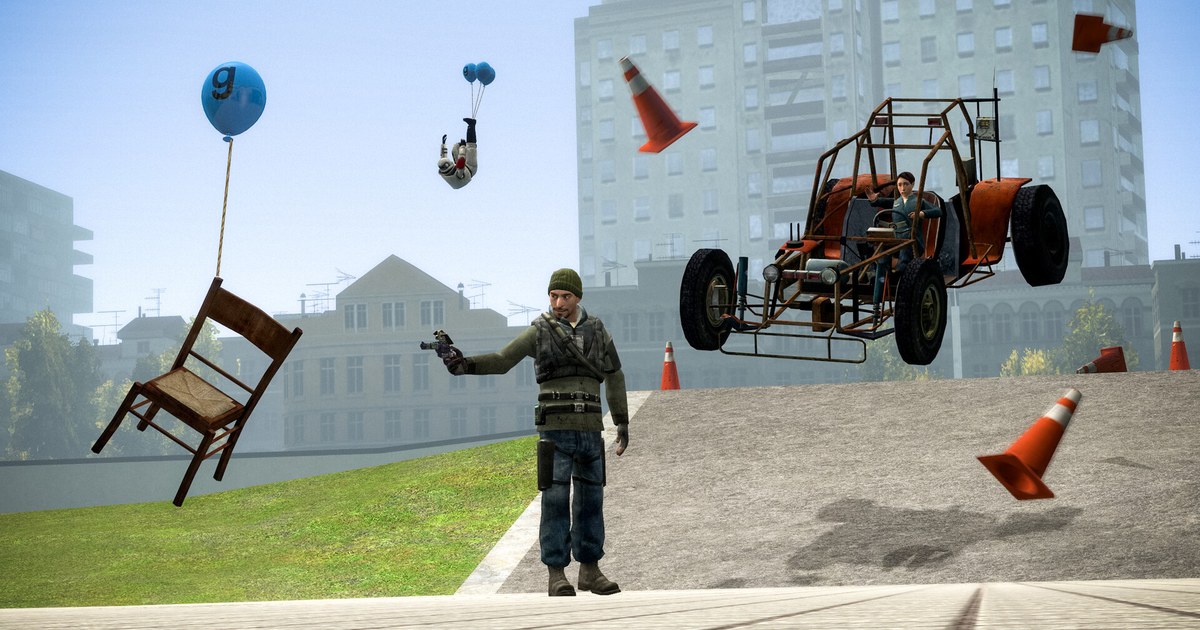
如果你正在挑选 Garry's Mod(盖瑞模组,Gmod)的剪辑软件,先说结论:装一个从游戏启动那一刻起就自动录制全部游玩过程的应用最稳妥。TTT(Trouble in Terrorist Town)里叛徒暴露身份的瞬间,躲猫猫里变成椅子一直撑到最后几秒才被发现的瞬间,DarkRP 服务器里突然爆发的混乱,没有人知道会在什么时候发生。
所以用快捷键保存“刚才那一幕”的方式,常常会出现大家笑成一团忘了按键,或者场面开始得比保存长度更早、前因后果被截断的情况。免费的 Windows 应用 DOR 会检测到 Garry's Mod 启动,把从启动到退出的全过程录成一个视频,游戏结束后在“我的片段”里剪出想要的部分保存即可。
本文以2026年11月29日为准,按 Gmod 的游戏模式对比 OBS Studio、NVIDIA App、Xbox Game Bar、Medal、Steam 游戏录制和 DOR,并整理了语音聊天、占用空间和画面模式需要确认的地方。DOR 在 Gmod 中如何录制,也可以在Garry's Mod 页面查看。
比起保存最近几秒,整段会话自动录制更适合 Gmod
在 Garry's Mod 里,从一开始就持续录制、事后再挑的工具,比场面结束后才按键保存的工具更合适。原因在于游戏模式本身。TTT 里回合初期一个不起眼的动作,几分钟后可能成为反转的线索;躲猫猫是在长时间躲藏之后才出现短短的被发现场面;DarkRP 这类角色扮演服务器则是对话不断累积,然后突然演变成混乱。
保存最近几秒的方式只能回溯到你设定的长度,场面的铺垫一旦超过这个长度,前因后果就被截断了。而且需要在场面结束后立刻按键,可 Gmod 最好笑的场面往往正是大家笑到停下手的时候。相反,整段会话录制完全不用考虑保存时机,结束后浏览视频,把前后铺垫一起剪进去就行。
录制整个会话听起来很占空间,但如果应用会从最旧的视频开始自动清理,就很少需要自己动手删除。保存最近几秒的原理,可以在只保存刚才那一幕的方法里详细了解。
Garry's Mod 剪辑工具对比(截至2026年11月29日)
| 工具 | 保存方式 | 在 Gmod 中适合的情况 |
|---|---|---|
| Garry's Mod 演示录像(demo) | 在游戏内重新播放的记录文件,不是 mp4 这样的视频文件 | 想在游戏内回看场面时;要分享还得另外录制回放画面 |
| OBS Studio 回放缓存 | 把设定的最大回放时间保存在内存里,按保存快捷键写成文件,保存键需要自己设置 | 想精细搭配场景和音频来源,并且能在场面结束后立刻按键的玩家 |
| NVIDIA App 即时重放 | 在 GeForce 显卡上用快捷键保存最近一段 | 使用 NVIDIA 显卡、只想用驱动应用解决的玩家 |
| Xbox Game Bar | 开启后台录制后按 Win+Alt+G 保存刚才的场面,按 Win+Alt+R 开始或停止录制 | 不想安装软件、偶尔用 Windows 自带功能保存时 |
| Medal | 用快捷键把刚才的场面保存为片段并生成分享链接 | 想马上把片段发到社区时 |
| Steam 游戏录制 | 在后台录制从 Steam 启动的游戏,指定的空间占满后覆盖旧的部分 | 只想在 Steam 里解决时 |
| DOR | 自动检测 Garry's Mod 启动,从启动到退出录制整个会话,结束后在“我的片段”里剪辑保存 | 不想错过随时出现的场面时,开着就会自动录制的免费应用 |
选择 Gmod 剪辑工具前要确认的事
- 确定自己能否在场面结束后立刻按保存键,还是需要自动录制
- 确认自己主要玩的是不是 TTT、躲猫猫这类回合开头铺垫很重要的模式
- 决定是把服务器语音聊天和自己的麦克风一起留下,还是单独录 Discord 语音
- 确认保存录像的硬盘剩余空间,以及旧视频的清理方式
- 如果用 OBS,先在全屏下短暂试录,确认画面不会变黑
用 DOR 制作 Garry's Mod 片段的步骤
- 1安装 DOR 后保持运行在 Windows 电脑上装好 DOR 后,就不需要另外按录制按钮。免费版可选择720p或1080p、30或60fps,默认是1080p、30fps。
- 2启动 Garry's Mod 照常游玩启动 Garry's Mod 后,DOR 会自动检测并开始录制。从服务器列表进入 TTT 服务器,再换到躲猫猫服务器,在关闭游戏之前都会录成同一个会话。
- 3只记住搞笑场面出现的大概时间场面出现时不用按任何键,记住大概时间或第几回合就够了。TTT 和躲猫猫都是回合制,以回合结束为基准往前找最快。
- 4在“我的片段”里剪出区间并选择比例关闭游戏后,在“我的片段”里打开视频,把场面的铺垫和反应一起剪进去。YouTube 用16:9,短视频和抖音用9:16,方形帖子用1:1保存。
- 5用链接分享或在工作室里拼接剪好的场面可以用 dor.gg 链接直接发给朋友,也可以在 DOR 工作室里合并多个场面,加入抖动缩放、冲击缩放等特效模板、文字和背景音乐后导出 mp4。成品没有水印。
用 DOR 留下 Gmod 精彩场面:开着就从启动开始录制
DOR 是免费的 Windows 应用,启动 Garry's Mod 后会自动检测,从启动到退出录制全部游玩过程。录像会汇集在应用的“我的片段”中,游戏结束后可以按16:9、9:16、1:1的比例只剪出想要的场面保存。游戏声音和麦克风收录在同一条音轨里,服务器里的反应和你自己的反应都会留在同一个视频中。
在 RTX 系列等支持的 NVIDIA 显卡上会使用 NVENC 硬件编码录制,免费版可选720p、1080p和30、60fps(1440p、4K以及120、144fps属于 DOR Pro)。只有当完整游玩视频超出其分配空间(默认5GB)时,才会从最旧的视频开始清理,最近的录像和点过赞的视频会保留。
剪好的场面可以用 dor.gg 链接分享,也可以在 DOR 工作室里把多个场面合成一个视频。寻找躲猫猫和 TTT 场面并用链接发送的技巧见Garry's Mod 视频分享,录像占用空间的计算见游戏片段保存位置与容量。

