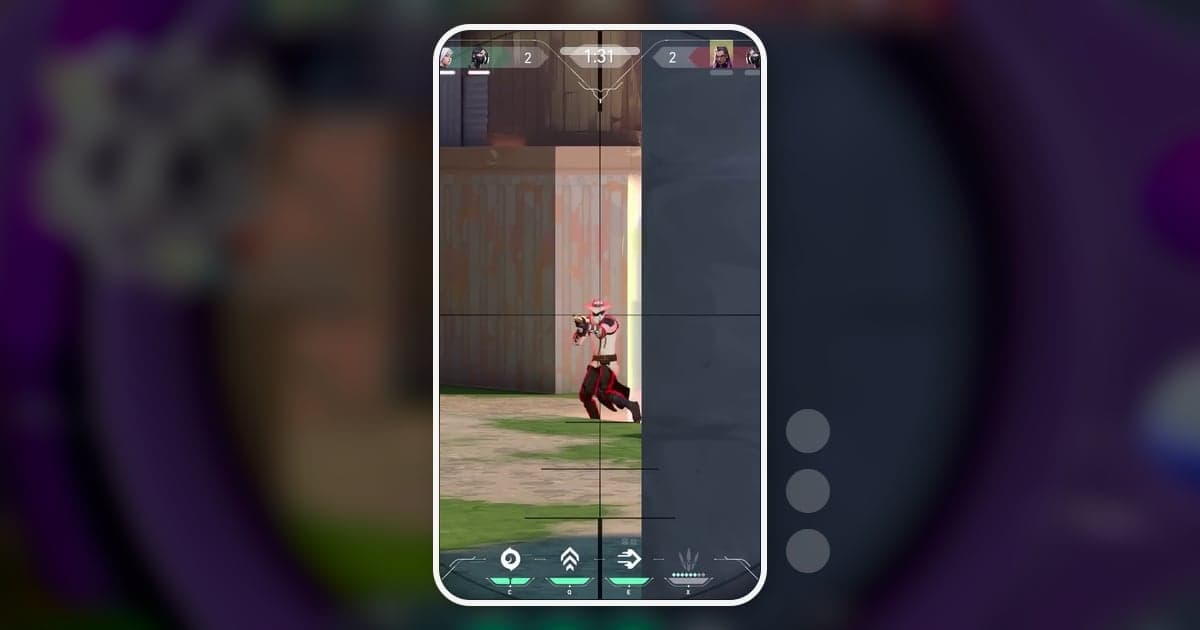
无畏契约短视频,就是把一个回合做成一条 9:16 竖屏视频,步骤共七步:挑画面、拿到片段、裁剪区间、检查竖屏画框、加上结果文字、加特效和背景音乐、上传前核对。最难处理的是画面比例。把 1920×1080 的画面保持高度裁成 9:16,只会留下中间约 608 像素宽的一条。准星在画面正中,所以会保留下来,但默认 HUD 中位于左上角的小地图和右上角的击杀信息栏都会被裁到画框外。因此无畏契约短视频必须用文字重新写出“ACE”或“1v3 残局”这样的回合结果,观众才知道发生了什么。怎样不漏掉精彩画面并把它保存下来,请看 无畏契约切片教程;本文只讲把已经保存好的片段剪成短视频的过程。
结论:一个回合、一个结果、一行文字
挑一个结果明确的回合,只保留第一次击杀之前到最后一次击杀之后的部分,裁成 9:16,并在开头 1 到 2 秒内用文字亮出结果,无畏契约短视频的基本款就完成了。特效只在最后一次击杀上用一次,背景音乐压到还能听清枪声和脚步声的音量。把横屏片段改成竖屏时裁切与背景填充的通用思路,可以参考 游戏竖屏(9:16)视频制作方法。素材以自己录下的片段为主,游戏内回放只是补充。回放可以切换到 10 名玩家中任何一人的第一人称视角,也能隐藏 HUD,但只能在游戏客户端里播放,过期就会消失,所以得把回放画面再录一遍。只在回放明显更合适时使用,比如需要队友视角的团队 ACE;具体用法见 无畏契约回放怎么看。
无畏契约短视频剪辑步骤
- 1先挑能做成短视频的回合短视频里最好懂的,是结果一眼就能看明白的画面。典型的有:ACE(一个回合内由你一人击杀全部 5 名敌人)、1vX 残局、首发子弹爆头一枪结束对枪的一枪头、用技能打开局面再用击杀收尾的技能联动,以及失误或意外状况之类的搞笑瞬间。一条视频只放一个回合;同一局里有好几个精彩画面,就拆成好几条短视频。
- 2拿到片段:自动片段、快捷键或整局录像从录制软件的片段或整局录像里取素材。用 DOR 的话,无畏契约的击杀、死亡片段和回合片段会自动生成,回合片段会带上 ACE、残局、团队 ACE、零阵亡(Flawless)这类回合结果标签,每局还会选出代表片段 POTG。没有击杀也没有死亡的搞笑瞬间这类可能不会出现在自动片段里的画面,可以用快捷键自己保存,或者从整局录像里裁出来。
- 3按回合结果裁出开头和结尾开头放在第一波交火前 1 到 2 秒,结尾放在最后一次击杀或拆除爆能器(Spike)之后。购买阶段、架点等人的时间、回合结束后到处走动的画面,在短视频里很容易变成拖沓的部分,直接剪掉。一枪头控制在 5 到 10 秒,ACE 或残局把击杀之间的等待剪掉,压到 30 秒左右,节奏就不会断。这个时长是剪辑参考,不是平台规定。
- 4确认准星和最后一次击杀都在 9:16 画框内把裁成 9:16 的预览从头到尾播放一遍。按默认 HUD,正中的准星和顶部中间的计时器、比分大多会留在画框内,但左上角的小地图和右上角的击杀信息栏会被裁掉,底部中间的血量和技能显示也可能只剩一部分。大幅甩枪的画面里,转身之前的敌人可能在画框外,这一段要特别检查。如果是小地图位置很关键的防守画面,或多人同时倒地的画面,先确认 9:16 会丢掉多少信息,必要的信息用文字补上,或者像下面的提示那样考虑导出 1:1。
- 5先用文字亮出回合结果在没有击杀信息栏的竖屏画面里,由文字来交代结果。开头 1 到 2 秒用大字写出“ACE”“1v3 残局”“一枪头”这样的结果。比分和回合计时器在默认 HUD 的顶部中间,裁成 9:16 后大多还在,与其用文字重复,不如补一行画面本身看不出的信息,比如“ECO 局手枪 ACE”“下包后 1v3”“手枪局”。文字放在顶部计时器下方到准星上方之间,两者都不要挡住;底部和右侧边缘容易和血量、技能显示以及平台 App 的标题、按钮重叠,尽量避开。
- 6特效和背景音乐各用一次重击缩放这类缩放特效,只在最后一次击杀或决定胜负的那一枪上用一次。每次击杀都加,反而看不出哪里才是高光。背景音乐的音量压低,不要盖过枪声、脚步声和爆能器的声音,只用确认过使用条件的音源。因为在无畏契约短视频里,游戏声音本身就是紧张感的来源。
- 7导出后核对上传规则导出 mp4 后,确认要发布的平台规则。YouTube 会把竖屏或正方形、不超过 3 分钟的视频归为 Shorts(具体条件见下方 FAQ);抖音、B站、快手等平台的时长等条件,请以各平台官方说明为准。简介里要加上 Riot 粉丝内容政策要求的声明:一句说明该视频依据 Riot Games 的“Legal Jibber Jabber”政策、使用 Riot Games 拥有的素材制作,另一句的英文原文是“Riot Games does not endorse or sponsor this project.”。片头和封面也不要额外加 Riot 的标志或商标。
无畏契约短视频各类画面的素材来源与竖屏剪辑要点
| 画面 | 素材来源 | 竖屏剪辑要点 |
|---|---|---|
| ACE | DOR 回合片段(ACE 标签)、当局的 POTG,或从整局录像中裁出 | 剪掉击杀之间的等待,压到 30 秒左右,开头用文字写出“ACE”和所用武器或局面(例如“ECO 局手枪 ACE”) |
| 残局(1vX) | DOR 回合片段(残局标签),或从整局录像中裁出 | 剩余时间在顶部中间的计时器里已经看得到,所以第一秒用文字交代“1v3”这样的人数差,并保留拆除或安放爆能器的瞬间 |
| 团队 ACE、零阵亡 | DOR 回合片段(团队 ACE、零阵亡标签);需要队友视角时用游戏内回放 | 自己的画面里只有自己的击杀,显示队友击杀的击杀信息栏在 9:16 里又会被裁掉,所以先用文字写出“TEAM ACE”,队友的击杀再到回放里切到该玩家的第一人称视角录下来接上 |
| 一枪头 | 击杀片段、用快捷键保存的片段 | 剪到 5 到 10 秒;准星在正中,9:16 里也能完整看到,最后一枪加一次重击缩放 |
| 技能联动 | 击杀片段,或从整局录像中裁出 | 如果片段开头没有用技能的瞬间,就从整局录像里从用技能那一刻重新裁,并用文字写出技能名 |
| 搞笑瞬间、失误 | 死亡片段、用快捷键保存的片段、从整局录像中裁出 | 没有击杀也没有死亡的画面可能不会有自动片段,所以用快捷键留下,并用一行说明情况的文字开头 |
上传前检查清单
- 一条视频只放了一个回合、一个画面。
- 开头 1 到 2 秒内能看到“ACE”或“1v3”这类结果文字。
- 9:16 预览中,准星和最后一次击杀都在画框内。
- 被裁掉的击杀信息栏、小地图里必须知道的信息,已用文字补上。
- 文字没有挡住准星、顶部中间的计时器和比分,也没有被平台 App 的标题、按钮盖住。
- 背景音乐没有盖过枪声和脚步声,且是确认过使用条件的音源。
- 如果发到 YouTube,视频是竖屏或正方形且不超过 3 分钟,简介里有 Riot 的声明,也没有额外加 Riot 的标志或商标。
用 DOR 做无畏契约短视频
DOR 是免费的 Windows 桌面应用,运行 无畏契约 后会自动检测,并把整局录制为 mp4(如果你玩的是国服客户端,建议先打一局确认能否被识别)。录制的同时会自动生成击杀、死亡片段和回合片段,回合片段带有 ACE、残局、团队 ACE、零阵亡这类回合结果标签,每局还会选出代表片段 POTG。所以找短视频素材时,不用把整局从头翻一遍,看片段上的标签就能挑回合。挑好的片段在应用视频库的片段裁剪里指定开始和结束,并把输出比例选为 9:16。裁好的视频可以直接用 dor.gg 链接分享。视频库的文字功能只能在 1:1 下使用,所以要在 9:16 视频上加结果文字,就转到无需安装、直接在浏览器打开的 DOR 工作室。工作室里可以使用 9:16 比例、调整时长、合并多段片段、添加可选字体的文字、套用重击缩放、震动缩放、故障转场等效果模板,以及背景音乐和音量调节,最后下载 mp4 或用链接分享。放进工作室的视频需要至少 3 秒、不超过 500MB,每个项目能放的视频数量也有上限。挑背景音乐时可以参考 为游戏视频找版权安全的免费背景音乐。
 #无畏契约
#无畏契约