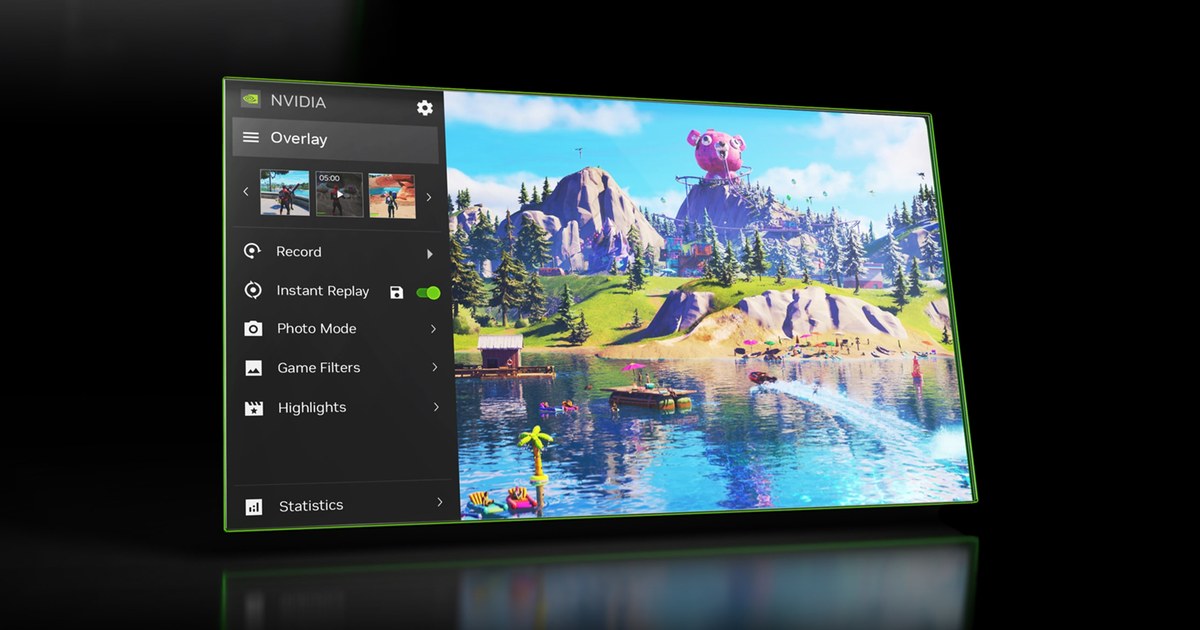
先说结论:NVIDIA录制没有游戏声音,常见原因是Windows默认输出设备和你正在用的耳机不是同一个,或者音频被分成多条音轨录制,而播放器只播放了其中一条。所以排查顺序是:在Windows声音设置里把默认输出设备设成你正在听的设备,在NVIDIA应用叠加层(Alt+Z)的设置里确认音轨方式,再关闭虚拟环绕声设备,并重新开启即时重放。
本文只讲游戏声音录不进去的问题。反过来,如果游戏声音有、但自己的声音没录进去,请先看NVIDIA录制麦克风没声音。在下表找到你的症状,再按步骤逐项检查。
按症状看原因和马上要做的事
| 症状 | 最常见原因 | 马上要做的事 |
|---|---|---|
| 麦克风有声音,只有游戏声音没有 | 游戏从Windows默认输出设备以外的设备发声 | 在设置 > 系统 > 声音里把正在听的设备设为默认输出 |
| 用播放器打开没声音,或只听到游戏声音和人声中的一种 | 音频分成多条音轨录制,播放器只播放一条 | 换个播放器切换音轨,或改成单音轨录制 |
| 只在开启虚拟7.1或空间音效的耳机上出现 | 虚拟环绕声设备被设成了默认输出 | 把耳机的普通立体声设备设为默认,并关闭虚拟环绕声 |
| 重新插拔耳机或重新连接蓝牙后开始出现 | 录制功能还抓着之前的设备不放 | 在叠加层把即时重放关掉再打开,或重启NVIDIA应用 |
| 只有某个游戏没有游戏声音 | 游戏内音频设备或应用单独输出设备和默认设备不同 | 把游戏音频设置和Windows音量合成器里的应用输出设成同一个设备 |
| 游戏声音很小或几乎听不到 | 音量合成器里游戏音量太低,或音频增强功能干扰 | 调高游戏音量,并关闭输出设备的音频增强 |
结论:让发声的设备和录制监听的设备是同一个
NVIDIA应用的录制和即时重放,通常会把Windows发送到默认输出设备的声音收进视频里。如果游戏是从另一个设备发声,你耳朵里听得清清楚楚,录出来的文件却只有静音。这在有多个输出设备的电脑上特别常见,比如USB耳机、蓝牙耳机、通过HDMI连接的显示器音箱、电竞耳机的虚拟7.1设备。
关键就是让游戏实际发声的设备和录制监听的设备是同一个。设备对齐后文件里还是没声音,下一个嫌疑就是音轨。如果设置成麦克风单独录一条音轨,文件里会有两条音轨,而部分播放器和剪辑软件只播放其中一条,看起来就像声音丢了。包括其他录屏软件在内的常见原因,另外整理在游戏录制没有声音怎么办里。
找回游戏声音的步骤
- 1把Windows默认输出设备设成正在听的设备Windows 11在设置 > 系统 > 声音的输出里,Windows 10在设置 > 系统 > 声音里,选择实际发声的耳机或音箱。用HDMI连接显示器的电脑,有时会把没有扬声器的显示器设成默认输出,所以一定要核对列表里的名称。
- 2检查游戏和应用单独的输出设备如果游戏内音频设置有输出设备选项,就设成默认设备(或上一步选的设备)。如果在Windows音量合成器里给应用单独指定过输出设备,要确认游戏用的是你正在听的设备,同时看看游戏音量是不是接近0。
- 3检查NVIDIA应用的音轨方式在游戏中按Alt+Z打开叠加层,到设置(齿轮)的音频选项里,看看把麦克风单独录成一条音轨的多音轨功能是否开启。如果开着,文件里就有两条音轨,可以用能切换音轨的播放器打开确认,或者改成单音轨录制。菜单名称可能因应用版本略有不同。分轨的用法见游戏声音和麦克风分轨录制。
- 4关闭虚拟环绕声和音频增强在电竞耳机软件里开启虚拟7.1或空间音效后,Windows里会多出一个虚拟设备,如果它是默认输出,有录制时丢失游戏声音的案例。把默认改成普通立体声设备试一下,并在输出设备属性里关闭音频增强。
- 5重新开启即时重放并录10秒测试换完设备后,在叠加层把即时重放关掉再打开,或者完全退出NVIDIA应用后重新启动。然后在游戏声音清楚的场景录10秒左右,打开保存的文件确认能听到游戏声音就完成了。
录制前要检查的事项
- Windows默认输出设备的名称是否和正在用的耳机或音箱一致
- 游戏内输出设备和Windows音量合成器里的应用输出是否为同一个设备
- NVIDIA应用是否分音轨录制,如果是,是否在播放器里试过切换音轨
- 虚拟7.1或空间音效设备和音频增强是否已关闭
- 换设备后是否重新开启了即时重放并录了10秒测试
不用选音轨,把游戏声音和语音一起录下来
DOR是一款免费的Windows游戏录制应用。启动支持的游戏后会自动识别并录下整局,把游戏声音和麦克风录在同一条音轨里,集中放在应用的“我的剪辑”中。所以打开录制文件时,不需要在播放器里切换音轨。
在RTX系列等支持的NVIDIA显卡上,会使用NVENC硬件编码录制。想保留的画面可以用应用里的片段裁剪(16:9、9:16、1:1)剪出来,在DOR工作室(dor.gg/studio)里还能合并多个片段,调整文字、BGM和音量,导出mp4或用dor.gg链接分享。DOR生成的内容没有水印。自动识别录制的原理整理在DOR自动游戏录制说明里。

