游戏与麦克风一旦混在同一音轨,后期就无法单独静音队友或只清理自己的麦克风。本指南覆盖音源分离、音轨分配与文件验证。基础输入请先看同时录制游戏与麦克风;通话同意与设置请看录制Discord通话。
实用音轨布局
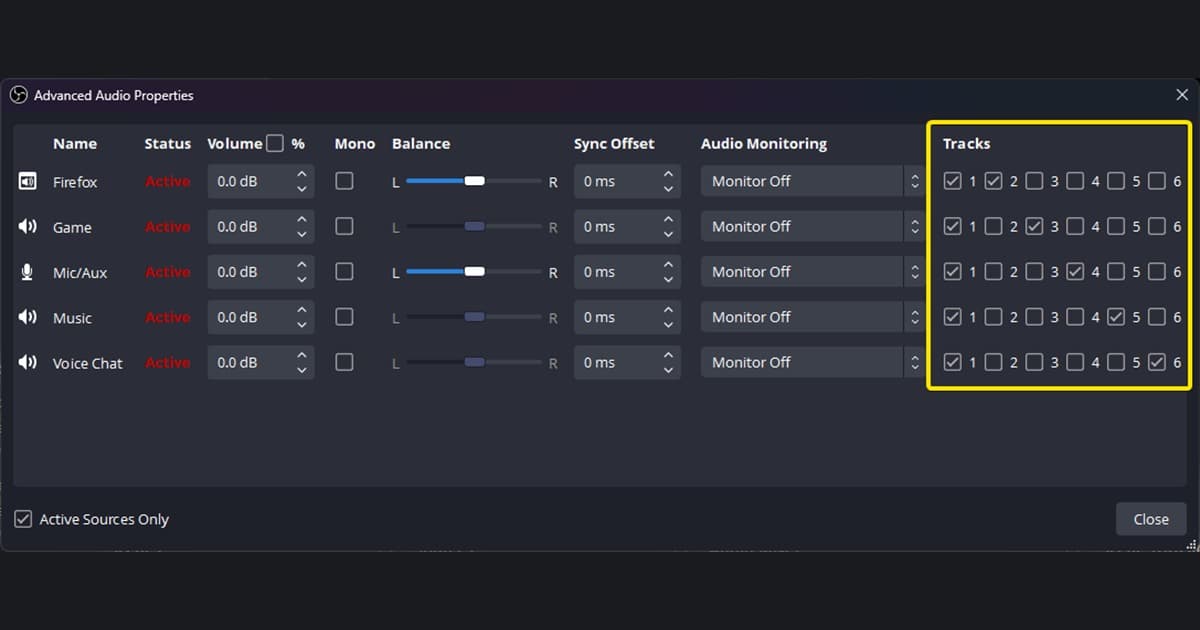
| 音轨 | 声音 | 剪辑用途 |
|---|---|---|
| 1 | 总混音 | 兼容播放与快速分享 |
| 2 | 游戏声音 | 独立调节音效与音乐 |
| 3 | 自己的麦克风 | 降噪与人声音量 |
| 4 | Discord/语音聊天 | 按同意范围剪辑或删除 |
在OBS配置分轨录制
- 1移除重复捕获 — 不要让桌面音频与应用音频同时录到同一游戏。
- 2添加独立音源 — 为游戏声音、麦克风和通话应用分别创建音频源。
- 3启用录制音轨 — 在设置 → 输出 → 录制中开启所有要保存的音轨。
- 4分配每个音源 — 在高级音频属性中勾选总混音与该音源的独立轨。
- 5使用安全容器 — 录制到支持多轨的格式,需要MP4时再转封装。
- 6在剪辑器验证 — 导入短文件,确认波形与静音控制相互独立。
OBS混音器的电平表在动,不代表该音源已经写入文件音轨。必须同时检查输出中的录制音轨和高级音频属性里的音源勾选。
分轨制作与快速片段制作
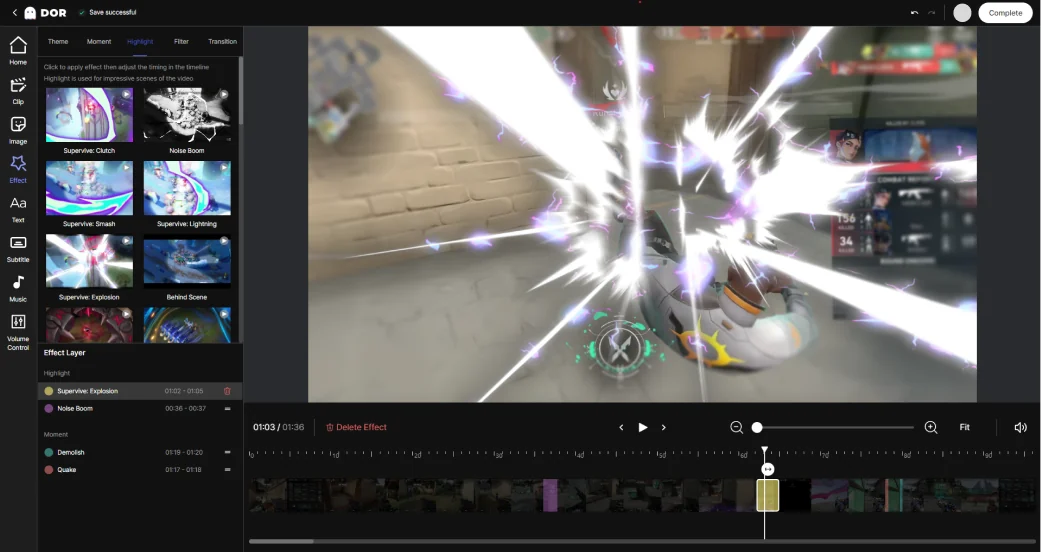
若独立音轨是硬性要求,OBS加支持多轨导入的剪辑器才是合适流程。不要假设DOR能导出相同的独立音轨。若重点是在受支持游戏中自动收集并快速查看精彩时刻,可测试DOR自动游戏录制与DOR浏览器片段编辑器。以片段为中心的流程示例见 VALORANT 片段页面。
OBS官方多音轨录制指南说明输出与分配;应用音频捕获指南介绍Windows按应用捕获及重复声音问题。录制或发布他人声音前,请取得同意并确认当地规定。