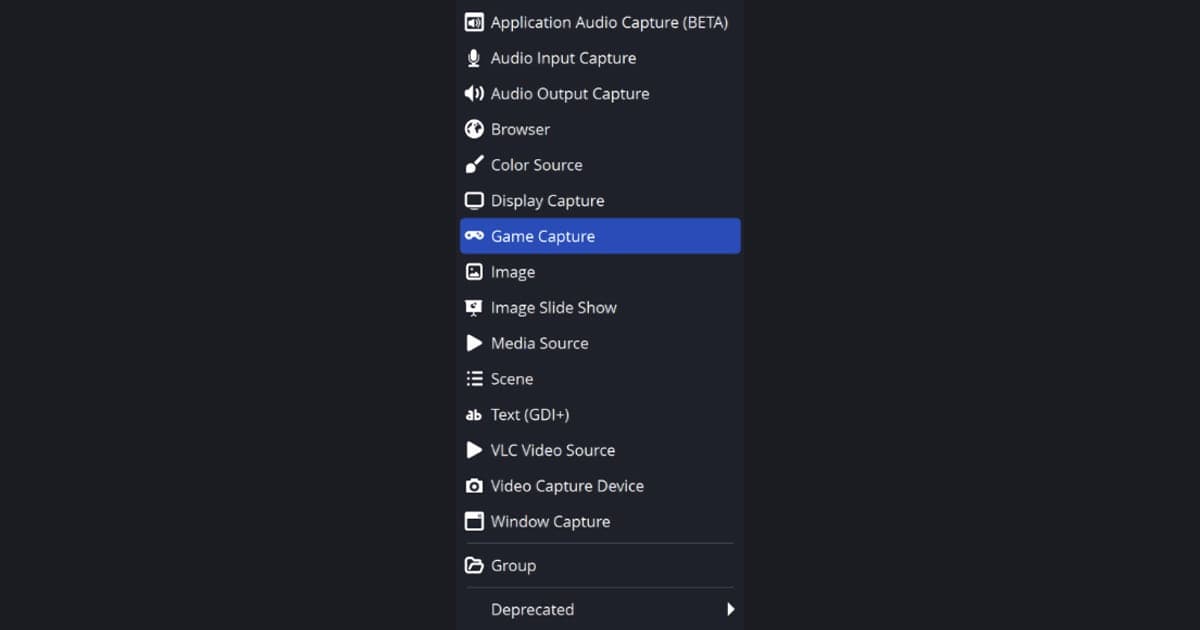
在 Windows 上录制 DirectX 或 OpenGL 游戏,先用游戏采集;如果画面是空的,或游戏在 OBS 标明不兼容的名单里,就像 OBS 内置提示所说,改用窗口采集或显示器采集。这是因为 OBS 官方文档称游戏采集是把游戏添加到 OBS 最高效的方式。本文以 2026 年 9 月 30 日确认的 OBS Studio 32.x 文档为依据,只讲如何选择采集来源。如果已经选了游戏采集但预览是黑的,请先按 OBS 黑屏解决方法逐项排查原因。游戏采集只有 Windows 版才有,所以本文按 Windows 电脑来写。
结论:游戏采集优先,其余作为备选
游戏用游戏采集;游戏采集被挡住的游戏,或只想录一个非游戏窗口时用窗口采集;只有能接受整个屏幕都被录进去时才用显示器采集。OBS 没有公布各来源在性能或速度上的量化对比,它只是把游戏采集介绍为添加游戏最高效的方式,所以不要凭感觉给来源排名。来源选好、预览里能看到游戏之后,编码器、码率和输出设置是下一步,这部分在 OBS 游戏录制设置中单独讲解。
按 OBS 文档对比各来源
| 来源 | OBS 文档的说明 | 使用场景与官方注意事项 |
|---|---|---|
| 游戏采集 | 仅限 Windows。直接采集正在玩的 DirectX 或 OpenGL 游戏,OBS 称其为把游戏添加到 OBS 最高效的方式。 | 游戏的首选。少数游戏不兼容,名单在 OBS 的 Game Capture Troubleshooting 页面。 |
| 窗口采集 | 采集单个窗口及其内容。即使有其他窗口盖在上面,也只显示所选窗口,这一点与显示器采集不同。 | 用于游戏采集被挡住的游戏(例如窗口化或无边框全屏的 Counter-Strike 2、Destiny 2),也用于启动器这类非游戏窗口。 |
| 显示器采集 | 采集整个显示器。 | 整个屏幕被录进去也无所谓时的备选。OBS 说明每个显示器只能添加一个显示器采集来源,同一个显示器要用在多个场景时,请为已有来源添加引用,而不是重复新建。 |
| 游戏采集的模式 | 共三种:采集全屏应用程序、采集特定窗口、用快捷键采集前台窗口。 | 第一种自动识别主显示器上的全屏游戏,只有一个显示器时切换到 OBS 会让游戏停止渲染;第二种不用于非游戏窗口;第三种适合经常换游戏的情况。 |
| OBS 建议换方式的游戏 | Counter-Strike 2 和 Destiny 2 不允许游戏采集挂接;Roblox 建议改用窗口采集,San Andreas Multiplayer 建议改用窗口采集或显示器采集。 | Counter-Strike 2 和 Destiny 2 以窗口化或无边框全屏运行并使用窗口采集;Roblox 使用窗口采集。 |
| 需要调整设置或组合的游戏 | Call of Duty、Genshin Impact、Honkai: Star Rail、Zenless Zone Zero 建议以管理员身份运行 OBS;堡垒之夜在 DirectX 12 下崩溃或帧率异常时,建议改用 DirectX 11。 | 英雄联盟:大厅用窗口采集,对局中另建游戏采集,再切换场景(OBS 31.1 及以上的说明)。 |
录制前检查清单
- 游戏运行时已经确认过预览画面。
- 已确认游戏是否在 OBS 标明不能用游戏采集的名单里(Counter-Strike 2、Destiny 2、Roblox、San Andreas Multiplayer)。
- 如果是 Call of Duty、Genshin Impact、Honkai: Star Rail、Zenless Zone Zero,已经以管理员身份运行 OBS。
- 堡垒之夜崩溃或帧率异常时,已尝试用 DirectX 11 代替 DirectX 12。
- 已确认 OBS 与游戏运行在同一块显卡上,且游戏采集和窗口采集使用高性能设置。
- 已决定是否要把浮窗录进视频(采集第三方浮窗默认关闭)。
选择并检查来源的步骤
- 1先添加游戏采集 — 在“来源”面板添加来源,选择游戏采集,然后启动游戏。想让 OBS 自动识别主显示器上的全屏游戏,就把“模式”设为“采集全屏应用程序”;想指定某个游戏窗口,就选“采集特定窗口”。“显示鼠标指针”默认开启,游戏自身绘制的光标则不受该选项影响,始终会被采集;“采集第三方浮窗 (如 Steam)”默认关闭。
- 2游戏运行时检查预览 — 要在游戏真正显示在屏幕上时查看预览。OBS 文档说明,只有一个显示器且使用全屏模式时,切换到 OBS 会让游戏停止渲染,所以切换后画面看起来静止,并不能就此断定来源选错了。如果预览一直是空的,先按下一步对照 OBS 官方名单,再改其他设置。
- 3对照 OBS 官方名单 — Counter-Strike 2 和 Destiny 2 不允许游戏采集挂接,Roblox 建议使用窗口采集,San Andreas Multiplayer 建议使用窗口采集或显示器采集。Call of Duty 等游戏,官方建议以管理员身份运行 OBS;堡垒之夜则建议改用 DirectX 11。OBS Studio 32.x 还内置了提示:对部分游戏会说明无法用游戏采集,请改用窗口采集或显示器采集,看到这条提示就照做。
- 4被挡住的游戏改用窗口采集 — 添加来源并选择窗口采集,在“窗口”里指定游戏窗口。“采集方式(自动)”是默认值,另有为兼容部分程序而提供的 BitBlt 选项,32.x 界面中会显示“BitBlt (Windows 7 或更新版本)”和“Windows 10 (1903或更新版本)”。官方文档只提到 BitBlt 效率较低、但可能对某些程序有帮助,并没有比较各方式的画质,本文不评判优劣,只把它们当作画面出不来时可以换着试的选项。“无边框模式”(默认开启)用来切换窗口边框。
- 5最后才用显示器采集 — 添加显示器采集,在“显示器”里选择要录的显示器。整个显示器都会被录进去,所以打开的其他窗口也会一并出现。同一个显示器要用在多个场景时,按 OBS 的建议为已有来源添加引用,而不是重复新建。32.x 的采集方式里有“DXGI截屏”和“Windows 10 (1903或更新版本)”,但官方文档没有对比,所以这里不排先后。
- 6让显卡与来源匹配 — 有多块显卡的电脑,或带集成显卡的笔记本,需要让 OBS 和游戏运行在同一块显卡上,OBS 的 GPU Selection Guide 建议游戏采集和窗口采集用高性能 (High Performance),显示器采集用省电 (Power Saving)。设置方法是在 Windows 设置 > 系统 > 显示 > 图形 (Graphics Settings) 中添加 OBS 可执行文件,如果预览仍然是黑的,请回到文章开头提到的那篇继续排查原因。
不想自己挑采集来源时
如果在开局前挑选采集来源、还要记住各游戏的例外让你觉得负担太重,DOR 是可以跳过这一步的一个选择。DOR 是免费的 Windows 桌面应用,会自动识别支持的游戏并把整场比赛保存为 mp4;它只录制支持的游戏,名单之外的游戏或屏幕仍然更适合用 OBS 这类工具。在 NVIDIA 显卡上默认使用 NVENC 硬件编码,并同时录入游戏声音和麦克风,适合想把队内语音或解说一起留下来的情况。整体流程见免费录制电脑游戏的方法,觉得 OBS 设置太繁琐时可以看OBS 太复杂时的替代方案。
官方来源与核对方法
以下为 2026 年 9 月 30 日确认的 OBS Studio 32.x 文档。来源名称、支持的系统和不兼容游戏名单可能随版本变化,请在官方页面再次核对。模式与默认值见 OBS 游戏采集来源页面,窗口采集属性见 OBS 窗口采集来源页面,各游戏的说明见 OBS 游戏采集故障排除页面。显卡选择与英雄联盟采集说明,可在同一个 obsproject.com 知识库的 GPU Selection Guide 和 League of Legends Capture Guide 中查看。