
想把干净的人声录进游戏视频,OBS 麦克风设置的第一步是在混音器里点击麦克风的来源名称(或右键该来源)→ 滤镜,添加噪声抑制和噪声门限。整体顺序是选设备 → 看电平 → 加滤镜 → (需要时)分离音轨。本文只使用 2026年9月16日核实的 OBS 32.2 界面标签和官方知识库里的默认值。
麦克风根本没被识别的问题不在本文范围内,这里只讲已经能拾音之后怎么把声音调干净。Discord 通话的声音走的是桌面音频(或单独的采集来源)而不是麦克风,想把通话也一起录进去,请参考一起录下 Discord 语音的方法。
结论:先用噪声抑制 + 噪声门限的默认值,压缩器和限幅只在需要时加
最少要做的步骤如下。①设置 → 音频,在麦克风/辅助音频里选择你的麦克风(如果场景里已经把同一支麦克风单独添加为来源,把全局那一项设为已禁用,避免重复采集)。②用平时的音量说话,看混音器电平表:人声应触到红色区域的下端。
③在混音器里点击麦克风名称(或右键)→ 滤镜,添加噪声抑制(默认 RNNoise)和噪声门限(默认值)。④经常喊叫才加压缩器;加了压缩器电平表仍冲到红色顶端,再把限幅放在最后一项。⑤如果剪辑时想把人声和游戏声分开处理,打开编辑 → 高级音频设置,给麦克风勾上音轨 2,并在设置 → 输出里启用音轨 2,完整步骤见游戏声音和麦克风音轨分离方法。
官方文档并没有说“两个滤镜就够”,但以游戏录制为目的,笔者建议先只开噪声抑制 + 噪声门限,其余的等听到具体问题再加。反过来,如果你既不需要降噪滤镜也不需要分轨,只想把声音和游戏声一起录下来,那可以跳过这整套设置,让 DOR 开着就行——但要注意 DOR 只录制支持的游戏,音频滤镜也不在其已确认的功能之列。
OBS 麦克风设置顺序:设备 → 电平 → 滤镜 → 音轨
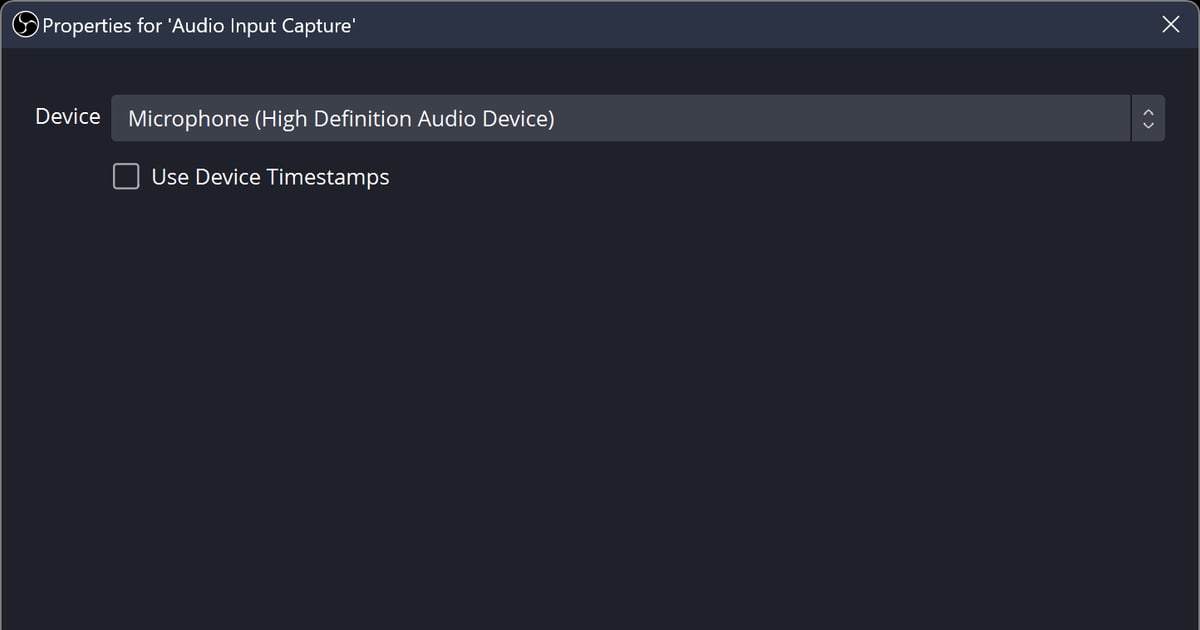
- 1选择麦克风设备并消除重复采集进入设置 → 音频 → 全局音频设备,在麦克风/辅助音频里选择你实际使用的麦克风。如果场景里也把同一支麦克风添加成了来源,就把全局这一项设为已禁用——官方的音频来源文档警告,同一设备放在两处会产生回声(重复输入)。另外,Discord 通话的声音是从桌面音频(或单独的采集来源)进来的,不经过麦克风来源,所以麦克风上的滤镜对它不起作用。
- 2用混音器电平表确认输入电平用平时的语气说话,同时观察混音器里的麦克风电平表。按官方混音器指南,人声应触到红色区域的下端;黄色区域里人声在上、游戏声在下,绿色留给背景音乐和提示音。电平表会缓慢衰减到 -60 dB(空),上方的小点表示最近 20 秒的峰值——喊一声看那个点停在哪里,就能判断要不要加限幅。太小就推高来源推子或加增益滤镜,太大就把推子拉低。知识库指南没有写各颜色的 dB 边界,但 OBS 设置 → 无障碍环境里的颜色项目名(混音台音量分段(-60 至 -20dB)等)已经标明:绿色 -60~-20 dB,黄色 -20~-9 dB,红色 -9~0 dB。
- 3添加噪声抑制在混音器里点击麦克风的来源名称(或右键该来源)→ 滤镜 → 滤音器下的 + → 噪声抑制。方式默认是 RNNoise(高质量,更多CPU使用率),CPU 吃紧时改为 Speex (低CPU使用率,低质量)。选 Speex 后会出现抑制水平滑块,默认 -30 dB,范围 -60~0 dB,越往左压得越狠,但人声也可能失真。官方文档写明它对电脑风扇这类环境噪声有效,对较大的背景噪声通常无效。NVIDIA 显卡还可以使用需要 NVIDIA Broadcast SDK 可再发行包的 NVIDIA Noise Removal(官方知识库写法),但本文只讲 OBS 内置的 RNNoise 和 Speex。用滤镜旁的眼睛图标开关对比效果。
- 4添加噪声门限同一窗口里 + → 噪声门限。默认值:关闭阈值 -32.00 dB、打开阈值 -26.00 dB、起效时间 25 ms、保持时间 200 ms、释放时间 150 ms,阈值范围 -96~0 dB。官方建议:关闭阈值设在噪声音量之上,打开阈值设在人声略下方。句尾被切掉就加长保持时间,安静时漏杂音就抬高关闭阈值。笔者建议把它放在噪声抑制下面——先让抑制削掉本底噪声,门限的阈值才能设得更低。
- 5压缩器和限幅只在需要时加压缩器默认值:比率 10.00:1、阈值 -18.00 dB、起始时间 6 ms、释放 60 ms、输出增益 0.00 dB。官方文档说它把大声变小,通常放在滤镜链开头或靠近开头,用于平时正常、突然喊叫时冒尖的麦克风。限幅默认值:阈值 -6.00 dB、释放 60 ms,阈值是任何信号都不能超过的最大输出电平,所以必须放在滤镜链最后。扩展效果(默认比率 2.00:1、阈值 -40.00 dB)类似门限但可调比率,放在压缩器之后、限幅之前。
- 6把麦克风分到单独音轨(剪辑用)打开编辑 → 高级音频设置(或混音台工具栏中的齿轮按钮),用音轨列的复选框分配。所有来源都保留在音轨 1,只给麦克风额外勾上音轨 2。普通播放器一次只播一条音轨,所以所有来源必须留在音轨 1,直接打开文件才有声音。至于在设置 → 输出(输出模式: 高级)→ 录制里启用音轨 2,以及录像格式的选择(Matroska 视频 (.mkv),需要 mp4 时再用文件 → 录像转封装),照结论里链接的音轨分离文章的顺序做即可。
OBS 麦克风滤镜 4 种:解决的问题与何时开启
| 滤镜 | 解决的问题 | 何时开启 |
|---|---|---|
| 噪声抑制 | 去除电脑风扇等持续的环境噪声(默认 RNNoise,低负载用 Speex) | 几乎总是开。人声底下有持续“沙沙”声时。官方文档说明它对较大的背景噪声通常无效 |
| 噪声门限 | 不说话时关闭麦克风,挡住键盘声和呼吸声 | 句子之间的安静处听得到杂音时。关闭阈值设在噪声之上,打开阈值设在人声略下方 |
| 压缩器 | 压住突然喊叫时的峰值,让电平更平均 | 平时正常、一到击杀瞬间声音就猛冲的片段很多时。放在滤镜链开头或靠近开头 |
| 限幅 | 设定任何信号都不能超过的最大电平,防止失真(削波) | 加了压缩器电平表仍冲到红色顶端时。必须放在滤镜链最后 |
录制前检查清单
- 边说话边看电平表: 人声到达红色下端,峰值点(20 秒最大值)没有顶在红色最上面
- 滤镜窗口里噪声抑制在噪声门限上方;如果加了限幅,它在列表最后一项
- 设置 → 音频里的麦克风和场景里的麦克风来源不是同一设备(防回声)
- 分了音轨的话: 输出 → 录制里音轨 1、音轨 2 都已启用,录像格式是 mkv
- 开始录制约 30 秒后停止,用播放器听安静段有没有杂音、句尾有没有被切
不需要滤镜的话:DOR 直接把游戏声和麦克风一起录
上面的步骤适合想过滤噪声、把声音调干净并为剪辑分轨的人。如果你真正想要的只是自动录制无畏契约、英雄联盟这类支持的游戏,同时把自己的声音录进去,那 DOR 更省事。
DOR 检测到支持的游戏后会自动录制整局(在 RTX 系列等受支持的 NVIDIA 显卡上用 NVENC),同时录下游戏声和麦克风,在无畏契约、英雄联盟等部分游戏里还会自动把击杀等高光剪成片段。
剪好的片段可以在应用里裁剪区间(16:9 / 9:16 / 1:1),或者在浏览器编辑器 DOR Studio 里调整长度、比例、文字和背景音乐,然后生成链接分享。不过本文讲的这些 OBS 音频处理——噪声抑制、噪声门限、压缩器、麦克风单独音轨——都不在 DOR 已确认的功能之列,而且 DOR 只录制支持的游戏。需要这些功能就按上面的 OBS 步骤来;想了解同时录麦克风和游戏声的一般方法,见游戏声音和麦克风一起录制。


