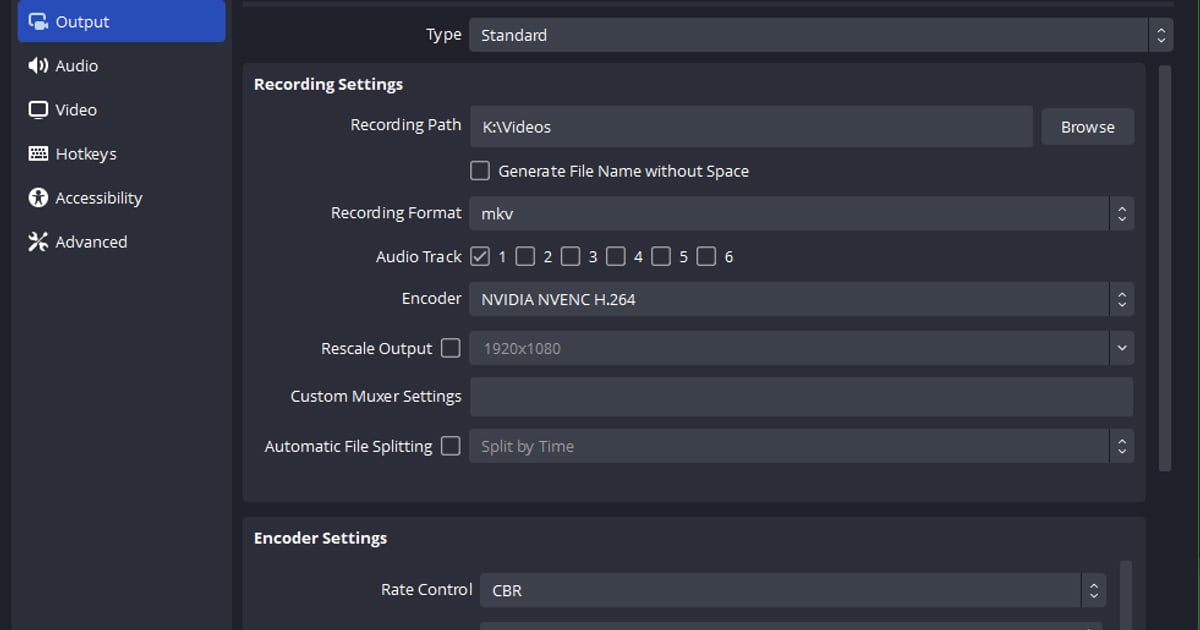

把 OBS 录制的 MKV 转成 MP4,最快的办法是 OBS 自带的“文件 > 录像转封装”菜单;如果停止录制后没有自动生成 mp4,要么是“设置 > 高级 > 录制”里的“自动封装至 mp4 格式”没勾选,要么是类型为“自定义输出 (FFmpeg)”或无损 avi,这两种情况自动封装会跳过。
转封装只更换容器、不重新编码,所以画质不会损失,原来的 mkv 也会原样保留。基础的转封装步骤和 mp4 与 mkv 的一般对比已经在另一篇文章里,所以这篇只集中讲三件事:32.2.2 仍然存成 mkv 的原因、自动转换不生效的条件、以及转封装失败或无声时的排查。
截至 2026 年 9 月 16 日确认,OBS Studio 最新版本是 32.2.2,从 32.0(2025 年 9 月 22 日发布)起,新建配置文件的默认录像格式已经是混合 MP4。如果你仍然得到 mkv,通常是旧版本创建的配置文件沿用了 MKV 设置。
OBS 多年来推荐 MKV,原因是录制途中电脑死机、蓝屏或断电时文件仍然能保住。下面的菜单名全部是 OBS 32.2.2 的真实写法。编码器、码率这类画质设置另见OBS 游戏录制设置指南。
结论:现有 mkv 转封装,核对自动封装条件,以后改用混合 MP4
顺序就三步。第一,已经保存的 mkv,打开“文件 > 录像转封装”,加入文件后点“转换封装”。同一文件夹会出现同名的 .mp4,原文件保留。
第二,如果你以后仍有理由录 MKV(多条音轨、防死机),在“设置 > 高级 > 录制”勾选“自动封装至 mp4 格式”,按下“停止录制”后 OBS 会立刻生成 mp4。
勾选了却没有 mp4,就看看是不是高级输出模式下类型为“自定义输出 (FFmpeg)”或录的是无损 avi(这两种情况自动封装会跳过),或者录的是分片 MP4、另外输出成了“文件名.remuxed.mp4”。第三,如果没有非用 MKV 不可的理由,把“设置 > 输出 > 录像格式”改成“混合 MP4 (.mp4)”。
它死机后仍可恢复,剪辑软件兼容性优秀,根本不需要转封装。直接录成普通的“MPEG-4 (.mp4)”是 OBS 官方文档不推荐的做法,因为录制没有正常结束时文件无法恢复。基础转封装步骤和 mp4 与 mkv 的区别见录像保存为 mp4 的方法。
而如果你的目标只是“把支持的游戏整场存成 mp4,再剪出片段分享”,DOR 从一开始就保存为 mp4,选格式和转封装这两步根本不存在;但要录不支持的游戏,或者需要按音轨分离剪辑,OBS 才是正确答案。
在 OBS 中把 MKV 转成 MP4 并让自动封装生效的步骤(按 32.2.2 菜单)
- 1确认你的 OBS 为什么存成 mkv打开“设置 > 输出”,看“录像格式”下拉框。如果是“Matroska 视频 (.mkv)”,说明旧版本创建的配置文件保留了这个设置。无论输出模式是“简单”还是“高级”都有这一项。现在不改也没关系,下面的转封装照样能做。
- 2打开“文件 > 录像转封装”在顶部菜单点“文件(F) > 录像转封装(M)”,会弹出“录像封装”窗口。窗口里有“OBS 录像”和“目标文件”两列,下方提示“拖动文件到此窗口以转换封装格式,或选择空‘OBS 录像’单元以浏览文件”。
- 3加入要转换的 mkv,确认目标文件点击空的“OBS 录像”单元格,在文件对话框里选 mkv(筛选器支持 mp4、flv、mov、mkv、ts、m3u8)。也可以从资源管理器把文件或整个文件夹拖进窗口,拖文件夹会一次加入里面所有视频。“目标文件”单元格会自动填入同一文件夹、同名的 .mp4;想换位置就点那个单元格,用“选择目标文件…”指定。
- 4点“转换封装”并确认完成提示点击窗口底部的“转换封装”按钮。转封装会原样复制视频和音频流、只更换容器,所以画质不变,文件大小也几乎一样。完成后“转封装完成”对话框显示“录像已经转封装”。如果显示的是“录像封装已转换,但文件可能不完整”,请跳到第 7 步。原 mkv 不会被删除。
- 5让 OBS 在停止录制时自动生成 mp4,以及不生效的条件打开“设置 > 高级”,在“录制”分组里勾选“自动封装至 mp4 格式”。之后一按“停止录制”,OBS 就会在同一文件夹生成同名的 .mp4,状态栏显示“录像自动封装到 '…'”。原 mkv 保留,所以会占用接近双倍的磁盘空间。如果录像格式是普通的“MPEG-4 (.mp4)”,这一项后面会多出“(录制为 mkv 格式)”,意思是先安全地录成 mkv 再转成 mp4。勾选了却没有 mp4 的情况有两种:高级输出模式下类型为“自定义输出 (FFmpeg)”或录无损 avi 时,自动封装不会执行;录的是分片 MP4 时,mp4 本来就在,另外会多出一个“文件名.remuxed.mp4”。
- 6换成不需要转封装的格式把“设置 > 输出 > 录像格式”选成“混合 MP4 (.mp4)”。它在 OBS 30.2 以测试版加入,32.0 起成为新配置文件的默认格式,官方说明是把分片 MP4 的容错能力和普通 MP4 的兼容性合二为一。视频支持 H.264、HEVC、AV1,音频支持 AAC、Opus、FLAC、ALAC。如果音频编码器是 PCM,有些应用无法播放 MP4 里的 PCM,官方知识库建议改用混合 MOV。版本低于 32.2.2 的请先更新。
- 7失败或没声音时的排查顺序先确认原 mkv 能不能播到结尾;死机时丢失的部分转封装也找不回来(转封装只是复制已有的流)。接着,如果你录了多条音轨,标准播放器只播放一条,所以不是“没声音”,而是声音在另一条音轨里。在“混音器”面板的齿轮 > “高级音频设置”里把所有来源都放到音轨 1,或在剪辑软件里选择音轨。PCM 音频按第 6 步检查。仍然不行就打开“帮助(H) > 日志文件(L) > 显示日志文件(S)”查看日志,需要求助时用“上传当前的日志文件(C)”分享到 OBS 论坛。
OBS 录像格式对比:MKV、混合 MP4、分片 MP4、普通 MP4(依据官方知识库)
| 录像格式(设置 > 输出 中的写法) | 录制途中死机、断电时 | 剪辑软件兼容 / 是否需要转封装 |
|---|---|---|
| Matroska 视频 (.mkv) | 安全。未完成的文件也能播放和恢复(知识库称为“failsafe”) | 剪辑软件支持差。用于剪辑时可能需要转封装成 mp4 |
| 混合 MP4 (.mp4) — 32.0 起新配置文件默认 | 安全。以分片方式写入,最后按普通 MP4 完成收尾(soft-remux),中断也能恢复 | 剪辑软件支持优秀。不需要转封装。支持章节标记(死机时章节会丢失) |
| 分片 MP4 (.mp4) | 安全。按自包含的分片保存,不需要收尾处理也能播放 | 剪辑软件支持良好。使用无损或未压缩音频时,部分剪辑软件可能需要转封装 |
| MPEG-4 (.mp4) / QuickTime (.mov)(普通) | 危险。无法完成收尾时可能无法恢复,OBS 不建议直接录成这个格式 | 剪辑软件支持优秀。不需要转封装 |
转换后检查清单
- 确认过“设置 > 输出 > 录像格式”当前是什么(MKV 说明旧配置文件的设置还在)。
- 完成对话框没有出现“文件可能不完整”。
- 转出的 mp4 与原 mkv 时长一致,并且能播放到结尾。
- 如果录了多条音轨,已知播放器只播一条,要么把所有来源放进音轨 1,要么在剪辑软件里选音轨。
- 如果音频编码器是 PCM,已改成 AAC 或考虑改用混合 MOV。
- 如果开了自动封装,已确认 mkv 和 mp4 会同时保留、占用接近双倍的空间。
- 要上传 YouTube 的话,已确认官方支持格式列表(MP4、MOV 等)里没有 MKV,并上传 mp4。
完全不需要这些设置的路:DOR 一开始就是 mp4
在 OBS 里选格式、转封装,本质上是你自己在解决“录制途中死机也要保住文件,同时还要得到剪辑软件能用的文件”这个问题。如果你的目标只是保存支持游戏的整场录像,再把击杀片段剪出来分享,这一整套过程可以直接跳过。
DOR 是免费的 Windows 应用,会自动识别无畏契约、英雄联盟等支持的游戏,把整场比赛自动录成 mp4(在 RTX 系列等受支持的 NVIDIA 显卡上用 NVENC 硬件编码),并同时录下游戏声音和麦克风。在无畏契约、英雄联盟、PUBG、FC Online、堡垒之夜、CS、守望先锋这 7 款游戏里,它还会自动把击杀等高光剪成片段。
保存好的 mp4 可以在应用素材库里做区间裁剪(16:9、9:16、1:1)后用 dor.gg 链接分享,或者在浏览器剪辑器 DOR Studio 里裁剪、合并、加文字和背景音乐,再下载成 mp4 或用链接分享,步骤见不用安装、在浏览器里裁剪合并分享。边界同样清楚:DOR 只录支持的游戏,自动高光片段也只有上述 7 款。
如果你需要把游戏声音和麦克风分成不同音轨在剪辑软件里单独处理,或者需要章节标记、音频滤镜,OBS 的 MKV 多音轨录制加转封装才是对的工具。


