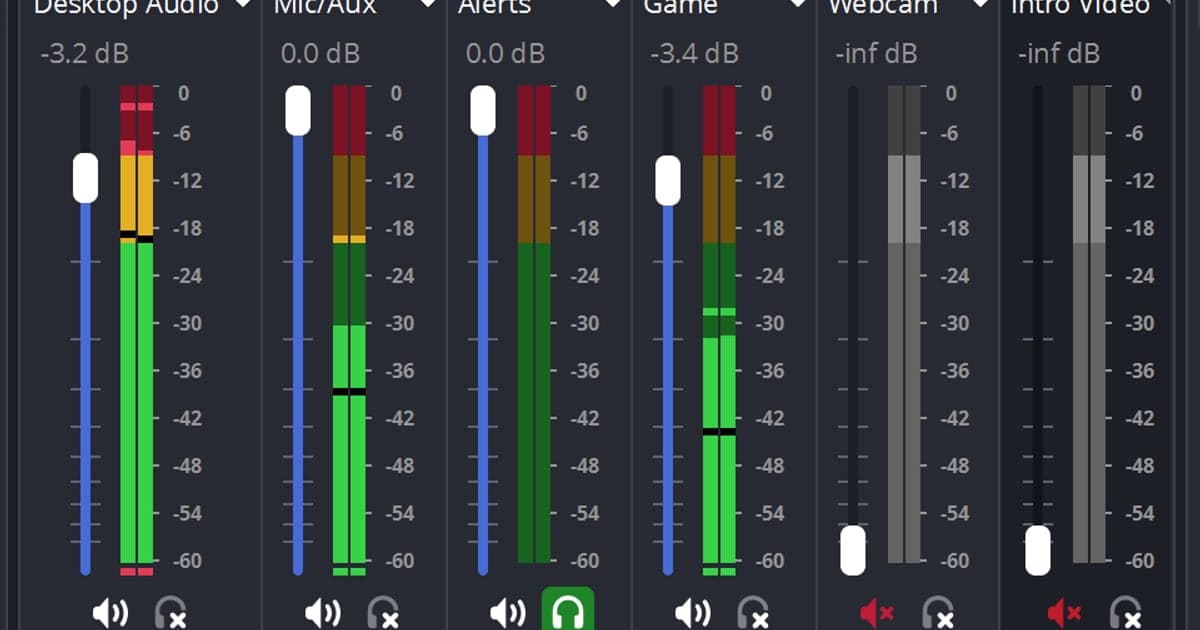
想在 OBS 里降低麦克风噪声,可以在混音器里右键麦克风通道打开“滤镜”,电脑风扇这类持续的底噪先试“噪声抑制”(Noise Suppression),不说话时漏进来的呼吸声和键盘声再试“噪声门限”(Noise Gate),一次只加一个并在每次添加后试听。真正需要调的主要选项有三类:方式(默认是 RNNoise)、抑制水平(仅在方式为 Speex 时显示,越往左越强),以及噪声门限的关闭阈值和打开阈值。官方知识库把噪声抑制描述为减少较弱背景噪声或白噪声的滤镜,在很吵的房间里效果可能不明显。如果麦克风根本没有收到声音,那是设备问题而不是滤镜问题,建议先看麦克风没有录进声音的解决办法。文中的菜单名称依据 2026 年 10 月 8 日确认的 OBS Studio 32.2.2 官方简体中文表述。
结论:滤镜只能修饰小噪声
先说结论:噪声抑制适合处理电脑风扇、空调这类持续存在的较弱噪声,如果指望它消除很大的噪声,往往会失望。加上滤镜后如果声音发哑或有破音,与其继续加大强度,不如先去掉一个滤镜重新试听。滤镜只作用于你打开它的那个麦克风音源,所以想保持游戏声音不变、只处理人声时,可以同时参考游戏声音和麦克风分轨录制的方法。
给麦克风通道添加滤镜的步骤
- 1先确认麦克风有收音在 设置 > 音频 > 全局音频设备 里,查看“麦克风/辅助音频”是否选了要用的麦克风,然后说话并观察混音器里的音量条是否在动。音量条不动的话,问题出在滤镜之前的设备环节。
- 2从麦克风通道打开滤镜窗口在混音器中右键对应的麦克风通道,菜单里有“滤镜”和“设置”等项目,选择“滤镜”后会打开标题为“'<名称>' 的滤镜”的窗口。
- 3添加噪声抑制点击滤镜列表下方的 + 按钮,选择“噪声抑制”并确认名称。即使用“降噪”搜索,OBS 菜单里显示的也是“噪声抑制”。
- 4确认方式与抑制水平方式默认是 RNNoise(高质量,更多CPU使用率),也可以改成 Speex (低CPU使用率,低质量)。抑制水平滑块只在选择 Speex 时出现,范围是 -60 到 0 dB,默认值为 -30 dB。越往左过滤越多,但人声可能失真。
- 5需要时再添加噪声门限噪声抑制之后,如果不说话时仍有声音漏进来,再从 + 按钮添加“噪声门限”。2026 年 10 月 8 日确认的默认值为:关闭阈值 -32.00 dB、打开阈值 -26.00 dB、起效时间 25 ms、保持时间 200 ms、释放时间 150 ms。官方的使用提示大意是关闭阈值设在背景噪声之上、打开阈值设在人声略低一点的位置,并没有给出推荐数值。
- 6录一小段并试听像平时一样说几秒钟并录下来,回放时听噪声有没有减少,字头字尾有没有被切掉。官方文档没有给出滤镜顺序的建议,所以每加一个滤镜就试听一次,以听感为准。
按症状选择先试的滤镜
| 症状 | 先试的滤镜 | 官方文档的说明范围 |
|---|---|---|
| 电脑风扇、空调的声音一直存在 | 噪声抑制 | 用于减少较弱背景噪声或白噪声的滤镜,对风扇这类环境噪声可能有效。 |
| 不说话时漏进呼吸声、键盘声 | 噪声门限 | 在不说话时切掉背景噪声的滤镜。 |
| 整个房间都很吵 | 只靠滤镜有限 | 文档提示在很吵的房间里,噪声抑制通常效果不大。 |
| 人声发糊或破音 | 把抑制水平调回右侧 | Speex 方式下滑块越往左过滤越多,人声等其他声音也可能失真。 |
| 使用 NVIDIA RTX 显卡并想用 NVIDIA 方式 | NVIDIA 音频效果(独立滤镜) | 只有 SDK 成功加载时才会出现在滤镜列表中,具体要求请在 NVIDIA 页面确认。 |
设置后的检查清单
- 说话时混音器的音量条会跳动。
- 滤镜一次只加一个,每次都录了一小段试听。
- 只在 Speex 方式下调整抑制水平,人声没有发糊。
- 开启噪声门限后,话语的开头和结尾没有被切掉。
- 效果听不出来的滤镜先去掉做对比,再决定是否保留。
想跳过 OBS 式的场景、来源设置,把人声一起录下来
如果目的只是把自己的声音和游戏画面一起录下来,也可以用免费的 Windows 应用 DOR 来开始。DOR 会自动检测支持的游戏并把整场比赛录成 mp4,同时录下游戏声音和麦克风,所以不必先像 OBS 那样建立场景、来源和滤镜。画面部分在装有 NVIDIA 显卡的电脑上默认使用 NVENC 硬件编码。需要说明的是,这并不意味着 DOR 能降低麦克风噪声,本文的滤镜设置只针对 OBS。无畏契约除了整场录制,击杀等高光还会自动生成片段,可以看无畏契约的介绍;关于同时录入人声的流程,可继续阅读同时录制游戏声音和麦克风的方法。录制完成后,可以在应用的视频库里指定开始和结束位置,只保留需要的部分。


