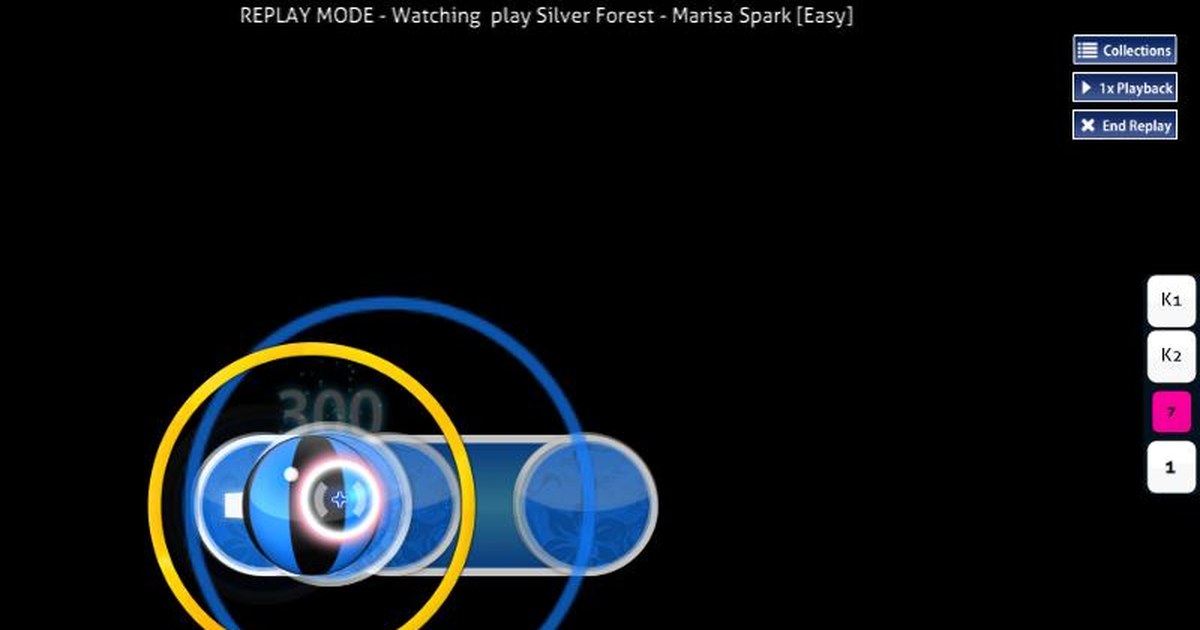
先说结论:把osu!回放做成视频只需两步。打完一局后在结算界面按F2,把回放导出为.osr文件,然后在osu!播放这个文件的同时录制画面就行。.osr文件不是视频,而是记下光标位置和按键的记录,所以只能在装有osu!和对应谱面的电脑上播放。
因此想发到B站、Discord、QQ群,或者用手机给别人看,最终还是要把回放画面录成mp4之类的视频文件。本文按2026年11月29日的情况,依次整理官方下载页默认客户端当前osu!(基于lazer)和旧客户端osu!(stable)的回放保存文件夹、播放好友发来的回放需要的条件,以及干净录下回放画面的步骤。把回放文件做成视频的思路和其他游戏一样,对照堡垒之夜回放保存为视频的方法会更容易理解。
.osr是输入记录,只能在有相同谱面的osu!里播放
根据osu!官方wiki,.osr文件里包含游戏模式、谱面的MD5哈希、玩家名、300·100·Miss的数量与分数、最大连击、使用的Mod、血条曲线,以及用LZMA压缩的光标移动和按键。它不是录下来的画面,而是记录了这张谱面每一刻光标在哪里、按了哪个键,所以osu!会先载入同一张谱面,再在上面重放这些输入。
wiki也写明,回放必须有和记录时完全相同的谱面才能播放。所以好友发来的回放打不开时,先确认自己是否下载了同一张谱面的同一难度。如果谱面被修改、哈希变了,即使是同一首歌也可能对不上。
只要谱面一致,回放一个文件就能在几年后重看,但离开游戏就没有办法打开。想长期保存、随处展示的一局,再录成视频保存一份更稳妥。各游戏回放能保留多久,可以看各游戏回放保存期限对比。
导出回放并录成视频的步骤
- 1在结算界面导出回放一局结束、结算界面出现后按F2。当前osu!会在数据文件夹内的exports文件夹生成.osr文件,osu!(stable)则在安装文件夹内的Replays文件夹生成。文件名里带有玩家名、歌曲、难度和日期,之后很好找。
- 2找到保存的.osr文件按Windows键和R打开运行窗口,当前osu!输入%AppData%\osu\exports,osu!(stable)输入%LocalAppData%\osu!\Replays,就能直接打开文件夹。要发给好友或备份的就是这个文件。
- 3在osu!里播放回放双击.osr文件,回放就会在osu!里打开。如果是好友的回放,请先下载同一张谱面的同一难度。在当前osu!中,播放时可以用左右方向键前后跳转,用Ctrl+H打开或关闭回放设置面板。
- 4用DOR录屏录下回放画面在DOR运行的状态下把osu!放在主显示器上,按设置里指定的录屏快捷键开始录制。从头播放回放,结束后再按一次同一个快捷键保存。
- 5只剪出需要的片段并分享从录像中剪出想保留的片段,按16:9、9:16、1:1比例保存。在DOR工作室(dor.gg/studio)里可以合并多段回放视频,加入文字和BGM,然后导出mp4或用dor.gg链接分享。
osu!回放保存·播放·做成视频一览 (截至2026年11月29日)
| 情况 | 方法·位置 | 备注 |
|---|---|---|
| 在当前osu!(基于lazer)导出 | 结算界面按F2 | .osr文件会出现在%AppData%\osu\exports文件夹 |
| 在osu!(stable)导出 | 结算界面按F2 | 默认安装文件夹C:\Users\(用户名)\AppData\Local\osu!里的Replays文件夹 |
| stable中失败的一局 | 游戏结束界面按F2 | 没有通过的一局也能保存为回放 |
| 文件格式 | .osr | 光标位置和按键的记录,不是视频文件 |
| 播放收到的回放 | 双击.osr文件 | 必须装有与记录时完全相同的谱面难度 |
| 别人的高分记录 | 游戏内全球排行榜 | 按wiki说明,每张谱面全球前1,000名的记录会在服务器保留回放 |
| 做成视频 | 录制回放播放画面 | 用DOR录屏录下后剪出片段,以mp4或链接分享 |
回放视频不对劲时要检查的地方
- 如果是好友的回放,是否下载了同一张谱面的同一难度
- osu!的显示模式是否设为无边框窗口或窗口模式,而不是全屏
- 录制时osu!是否显示在主显示器上
- 录制帧率是否提高到60fps(DOR免费版默认30fps)
- 是否在开始录制之后才从头播放回放
不用回放文件,做成随处可看的视频
.osr文件只能在有osu!和相同谱面的电脑上播放,但把回放画面录成视频后,在手机、Discord、社区里都能直接观看。DOR是一款免费的Windows应用,即使不是自动录制的游戏,也能用一个快捷键录屏,所以可以把osu!里正在播放的回放原样录下来。
从录像中只剪出想展示的部分,比如全连段落或最后的连打,按16:9、9:16、1:1比例保存;在浏览器里的DOR工作室还能合并多局,加入文字、BGM和抖动缩放等特效模板,然后导出mp4或直接用dor.gg链接分享。成品没有水印。想把按键也显示在画面上,可以看游戏视频显示键盘鼠标输入的方法;想改成短视频用的竖屏,可以一起看横屏视频转竖屏(9:16)的方法。

