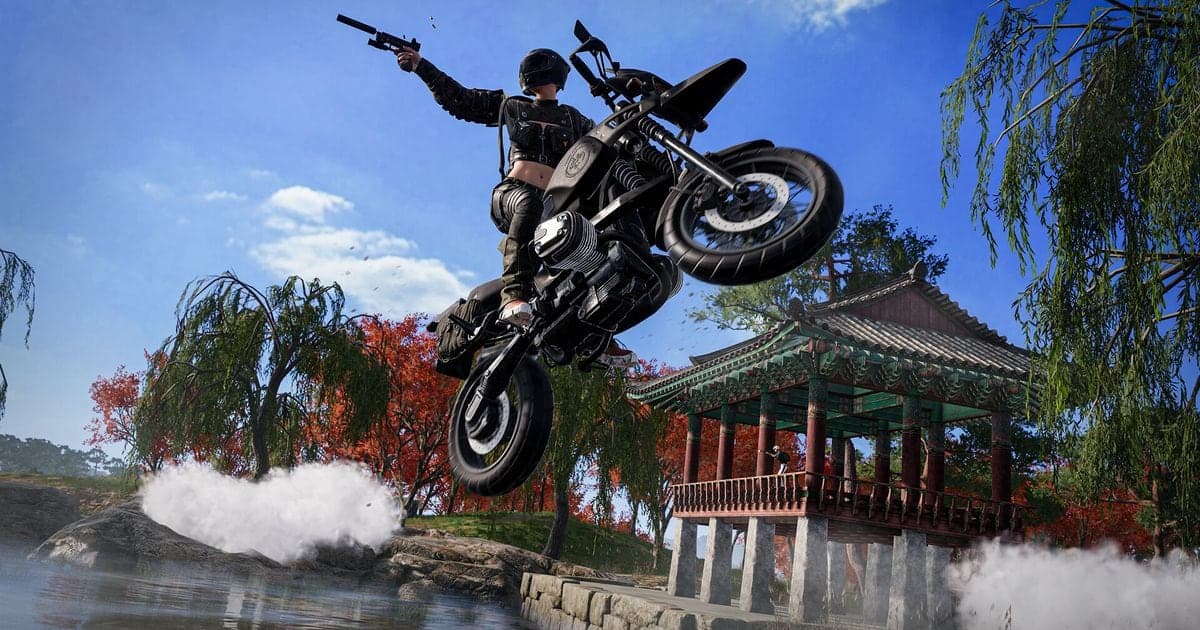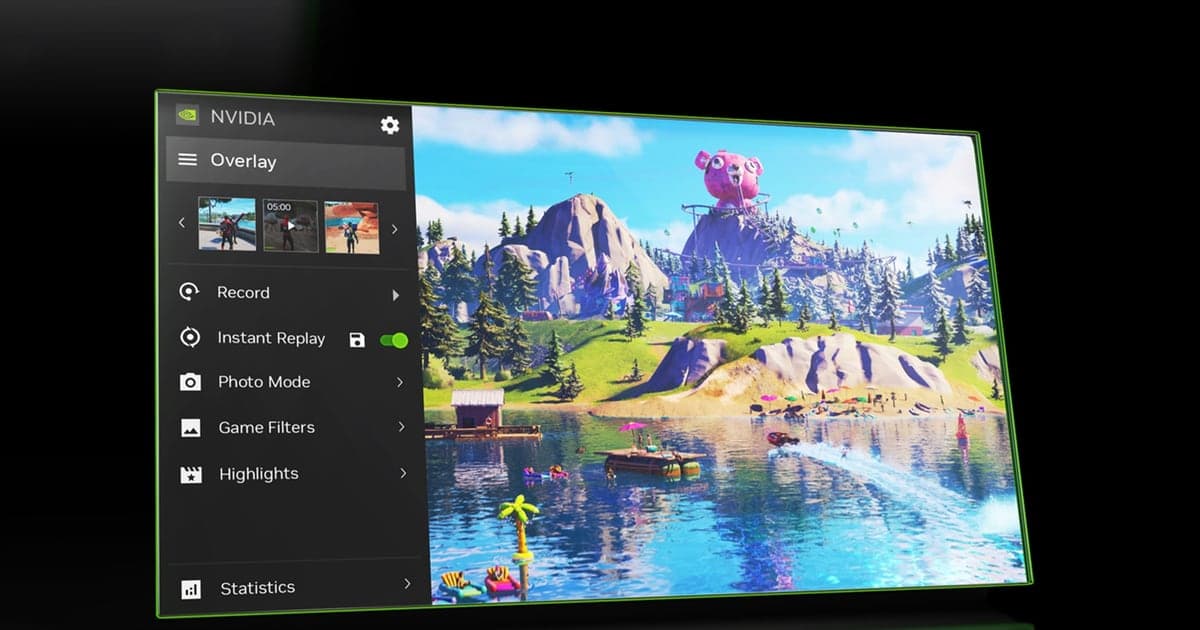
关于"PUBG 高光抓不到"的求助,绝大多数不是功能坏了,而是开关没找对地方。NVIDIA Highlights 的工作方式是一次握手:PUBG 发送击杀、击倒等事件信号,NVIDIA 悬浮窗接收信号并把对应瞬间剪成片段。这意味着 NVIDIA App 一侧和游戏一侧的两个设置必须同时开启,只开一边什么都不会发生。本文先按顺序走一遍开启流程,再按症状逐项说明失败时该查哪里。想全面了解这款游戏的录制方案,可以先看PUBG 游戏中心。
该用高光时刻,还是即时回放?
Highlights 是全自动方案:游戏判定哪些算精彩瞬间,击杀和击倒会被自动剪出,但游戏没有标记的画面永远不会被记录。即时回放(Instant Replay)则相反——按下快捷键就把最近几分钟整段保存,与游戏的事件判定无关,适合载具特技、近身博弈这类不会被标记的操作。如果目标是攒击杀集锦,用 Highlights;如果总是错过游戏不标记的瞬间,就同时开着即时回放。如果即时回放本身无法启动,请先排查即时回放无法使用的解决方法。而想切换视角复盘整场对局,合适的工具不是录屏,而是PUBG 回放功能指南。
在 PUBG 中开启并保存高光的完整步骤
- 1安装或更新 NVIDIA App — 用最新的 NVIDIA App 替换旧版 GeForce Experience,并把 Game Ready 驱动更新到最新。高光功能只在 GeForce 显卡上可用。
- 2开启悬浮窗和 Highlights — 在 NVIDIA App 设置中启用游戏内悬浮窗,确认其中的 Highlights 选项已打开,并检查临时存储空间是否充足。
- 3在 PUBG 中授权捕捉 — 接受游戏启动时弹出的高光使用请求;如果错过了弹窗,可在 PUBG 的游戏设置中直接开启高光捕捉选项。
- 4打一局实战后检查片段库 — 完整打完一局后打开悬浮窗片段库,确认击杀和击倒瞬间已被剪成独立片段。训练场不会触发事件,无法用来测试。
- 5保存片段并核对文件夹 — 在片段库中挑选要留下的片段点击保存,并确认保存文件夹里确实生成了 MP4 文件。未保存的临时片段可能被清理。
高光失效时的症状排查表
| 症状 | 常见原因 | 处理方法 |
|---|---|---|
| 游戏内不弹出高光授权提示 | NVIDIA App 游戏内悬浮窗未开启 | 在 NVIDIA App 设置中开启悬浮窗后重启 PUBG |
| 悬浮窗能打开但没有高光栏目 | PUBG 一侧未允许高光捕捉 | 在游戏设置中允许 NVIDIA Highlights 并重启 |
| 出现了击杀提示却找不到文件 | 对局后没有在片段库中执行保存 | 在赛后片段库中手动保存想留下的片段 |
| 以前的高光设置全部消失 | GeForce Experience 已被 NVIDIA App 取代 | 在 NVIDIA App 中重新启用高光并更新驱动 |
| 吃鸡瞬间等特定画面没有被剪出 | 只有游戏发送事件信号的瞬间才会记录 | 配合即时回放快捷键手动保存这些画面 |
还是不行?按这个顺序检查
- 确认使用的是 GeForce 显卡且 Game Ready 驱动为最新版本
- 确认 NVIDIA App 的游戏内悬浮窗已开启
- 确认 PUBG 游戏设置中已允许高光捕捉
- 确认高光临时存储配额和磁盘剩余空间充足
- 确认对局结束后确实在片段库中点了保存按钮
不做任何设置也能自动保存击杀和吃鸡瞬间
Highlights 配置好之后确实省心,但它的限制是结构性的:只支持 GeForce 显卡,只在会发送事件信号的受支持游戏中工作,而且只记录游戏判定的瞬间。免费游戏剪辑工具 DOR 采取了不同的思路:它自动检测正在运行的游戏,无需手动设置录制源,自动把击杀和高光瞬间保存为独立片段,同时保留整场对局的完整录像。默认采用 NVENC 硬件编码,对游戏性能影响很小,还可以在浏览器编辑器中修剪片段,并在 dor.gg 网页上直接查看和分享。一个 Windows 安装包即可开始。
官方资料
悬浮窗与高光功能的官方说明请见 NVIDIA 官方支持文档;游戏内设置或账号问题请前往 PUBG 官方支持中心。