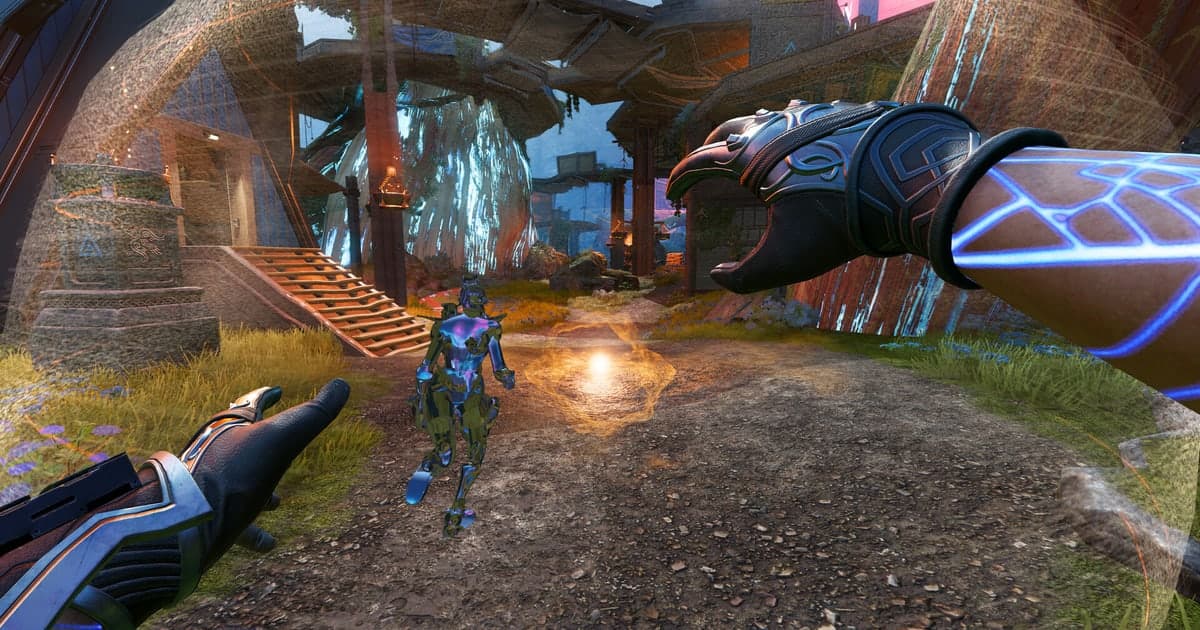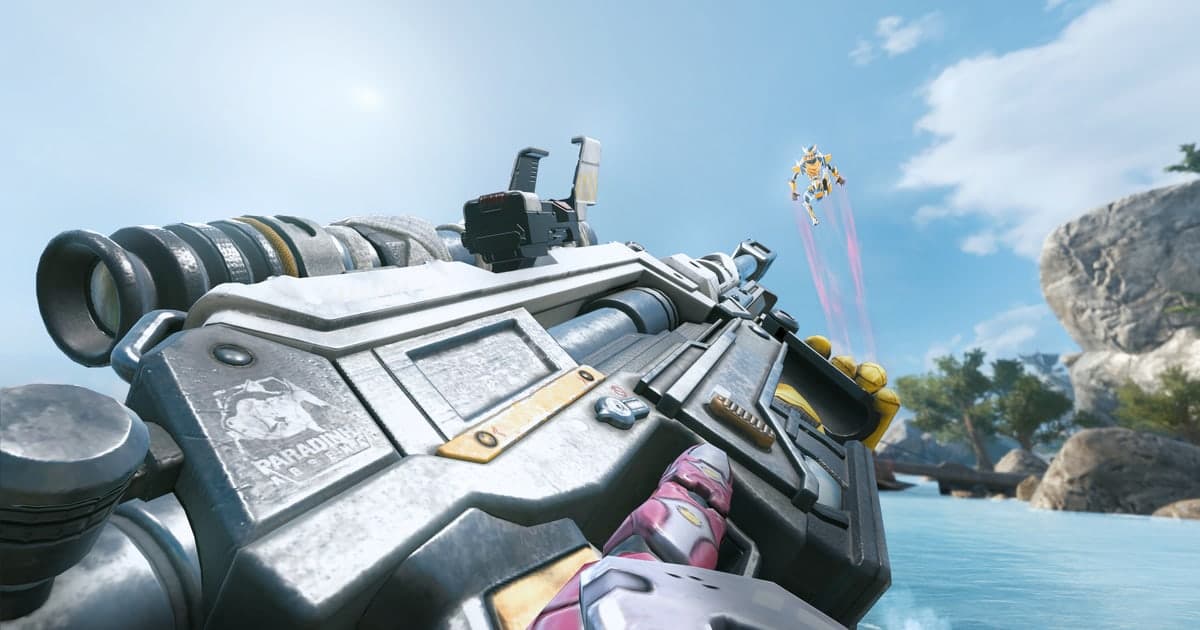
Apex 英雄(Apex Legends)没有回看上一局的回放功能:截至 2026 年 9 月 14 日,EA 官方 FAQ 和游戏模式说明里都没有任何回放条目。所以想再看一遍昨晚那波团灭,唯一的办法是当时就在录制。本文以 PC 为准,把 Xbox Game Bar、NVIDIA 应用、Steam 游戏录制和 DOR 四种方式,按“每局会不会自动保存”和“之后能不能剪出片段”两个维度做对比,并整理出开着软件就能自动录下完整对局的流程。如果你已经有录像、只想剪出高光,可以直接看Apex 英雄剪辑方法。
结论:没有回放,所以自动录制才是答案
先说结论:Apex 是“只能靠录制才能回看”的游戏,所以任何依赖你记得按快捷键的方案,迟早会漏掉最想留的那一局。Game Bar 每局都要按 Win+Alt+R,全屏模式下浮层甚至不会显示;NVIDIA 应用的 Instant Replay 只保存最近一段,留不下整局。Steam 的“后台录制”更接近需求,但它是临时缓存,分配的磁盘空间一满就会覆盖旧录像,而且从 EA 应用启动时完全不工作(详细差异见Steam 内置录制与专用录制软件对比)。要把每一局完整留下来,需要能识别游戏、自己开始和结束的工具,在 Windows 上免费做到这一点的就是 DOR。需要说明的是,Apex 在 DOR 中只支持完整对局自动录制,不会自动剪击杀片段,战斗镜头要从录像里手动截取。
用 DOR 每局自动录制,再剪出战斗片段
- 1安装 DOR 并启动 Apex — 在 Windows 上安装 DOR,让它保持运行,然后像平时一样启动 Apex。它会自动识别支持的游戏,不需要记快捷键,也不用在交火时呼出浮层。
- 2检查一次录制设置 — NVIDIA 显卡默认启用 NVENC 硬件编码,直接用即可。想把 Discord 里的语音反应一起留下,就打开麦克风录制,游戏声音和麦克风会同时录进去。
- 3对局结束后查看存储库 — 对局一结束,完整录像就已经在 DOR 的应用内存储库里。它不像 Steam 的后台缓存那样会被覆盖,而是每局一个文件,排位赛段内一局一局复盘很方便。
- 4在浏览器剪辑器里剪出战斗 — 从存储库打开这一局,浏览器剪辑器无需安装就会加载。在时间轴上框出战斗前后即可。Apex 不在 DOR 的自动高光名单里,这一步需要自己动手。
- 5分享 dor.gg 链接 — 把片段以 dor.gg 链接分享,队友在手机浏览器里马上能看,不用导出 mp4 再上传到聊天软件。
PC 端 Apex 四种录制方式对比(2026 年 9 月 14 日官方文档核对)
| 方式 | 录制如何开始 | 整局保留 · 片段剪辑 |
|---|---|---|
| Xbox Game Bar | 手动:每局按 Win+Alt+R 开始和停止;Win+Alt+G 保存前一段需先开启后台录制(默认关闭) | 后台录制 30 分钟后自动停止。没有编辑功能,片段只在 Gallery 里存着 |
| NVIDIA 应用 | 手动:Alt+F9 一直录到再按一次;Instant Replay 默认快捷键 Alt+Shift+F10 开启、Alt+F10 保存(可在设置中更改) | Instant Replay 只留瞬间,不是整局。剪辑要另找软件 |
| Steam 游戏录制 | 仅限从 Steam 启动的游戏:后台录制或按需录制 | 后台模式空间一满就覆盖。需在浮层里做片段再导出 mp4 |
| DOR | 自动:识别支持的游戏,录完整对局并自动结束,默认使用 NVENC | 每局进入应用内存储库。用浏览器剪辑器剪片段,分享 dor.gg 链接 |
Apex 录不上?逐项检查
- Game Bar:确认“设置 > 游戏 > Game Bar”已打开,按 Win+G 看屏幕是否闪两下(表示识别到游戏),再切回全屏。
- 全屏下 Game Bar 始终不出现时,把 Apex 的 Display Mode 改成 Borderless Window,这是 Xbox 支持文档推荐的绕过办法。
- Win+Alt+G(保存前一段)没反应,去“设置 > 游戏 > 捕获”打开后台录制,它默认是关闭的。
- Steam 没有录像?确认不是从 EA 应用启动的。Steam 游戏录制只录从 Steam 客户端启动的游戏。
- Steam 提示“Low disk space”就清理空间或更换录制文件夹;“No Recording Available”可能是游戏尚未就绪、正在切换分辨率,或那段已被覆盖。
- NVIDIA 应用的 Instant Replay 必须先按默认快捷键 Alt+Shift+F10 开启,Alt+F10 才会保存。如果改过快捷键,到设置里确认当前的按键;保存位置也在同一处更改。
- Game Bar 一次只支持一台显示器。双屏时在游戏所在的那块屏幕上试,仍不行就更新显卡驱动。
- DOR 只有在运行时才会自动识别,启动游戏前先确认应用已经打开。
为什么 DOR 是 Apex 的“开着就行”方案
DOR 是免费的 Windows 桌面应用,能自动识别支持的游戏、自动录制完整对局,并默认使用 NVENC 硬件编码。Apex 英雄专区列明了支持范围:对 Apex 来说是完整对局自动录制,而不是自动击杀片段。你得到的是再也不会因为忘按快捷键而丢掉一局——每场都在存储库里等着,想要的战斗在浏览器剪辑器里无需安装就能剪出来,再以 dor.gg 链接发出去。无论是复盘排位赛段还是把团灭发到小队群,录制交给应用,你只负责挑。
参考的官方文档
回放功能的缺失以及平台信息核对自 EA 官方 Apex Legends FAQ,Game Bar 快捷键、全屏绕过方法和后台录制前提核对自 Xbox 支持:Game Bar 疑难解答,核对日期均为 2026 年 9 月 14 日。NVIDIA 应用快捷键和 Steam 游戏录制的行为依据各厂商官方说明;更新可能改变其中任何一项,使用前请再确认。