在 Apex英雄中最稳妥的片段录制方法,就是让录制在对局中自动运行,打完后只截出击杀画面。Apex 的交火往往几秒钟就结束了,所以好画面出现之后再按快捷键往往已经晚了。只要整场都留着,即使手慢了,决定性瞬间也早就在录像里了。
本文会逐步整理用游戏内功能和基础工具录制片段的方法,讲清楚在交火快的特性下为什么“提前打开”这种方式经常失手,以及如何用 DOR 自动录制整场、再从中截出击杀片段。
为什么 Apex 片段容易错过
Apex 的交火短促而激烈。清掉一队人不到 5 秒的情况也很常见,而那期间一只手忙着移动,一只手忙着射击。等你意识到出了好画面,交火往往已经结束了。
所以要稳定地留下 Apex 片段,需要二选一。一种是把整局整体录下来后再后期截取,另一种是自动检测好瞬间,只把那部分摘成片段。Apex 在 DOR 里支持的是前者,也就是整场自动录像,所以本文的重点是把这条流程变得不用动手。在同样以快速交火为核心的 无畏契约 或 绝地求生 中,也会反复遇到同样的烦恼。
方法 1:用游戏内和基础工具录制片段
先介绍无需额外程序就能照做的基础方法。能快速上手,但后面会讲到它明显的局限。
- 第 1 步:打开 Windows 自带的游戏栏。在设置里启用游戏栏后,按 Win + G 就能打开录制面板。
- 第 2 步:出了精彩画面之后立即按 Win + Alt + G,把刚刚那一段保存为片段。为此需要提前打开后台录制选项。
- 第 3 步:如果有显卡厂商的工具就一起用。用 NVIDIA 应用(GeForce Experience 的后继)的 Instant Replay 或 Radeon Software 的即时回放功能,可以保存刚刚过去的一段,时长在各自的应用设置里定。
- 第 4 步:保存的片段会汇集到 Windows 设置 > 游戏 > 捕获 页面顶部显示的那个文件夹(安装环境不同路径可能有差异,用 Open folder 按钮打开最稳妥)。文件名带日期,所以按局整理好后面更好找。
PC 各录制工具在 Apex 里能留下什么:游戏栏、NVIDIA 应用、Steam
Apex英雄 在 PC 上通过 EA app、Steam 或 Epic Games Store 下载,并用 EA 账号游玩(EA 官方帮助)。启动途径不同,手边能用的录制工具也不同,同样是“保存刚刚那一段”,需要提前打开的开关和文件落在哪里都不一样。Windows 自带工具的细节见 Xbox Game Bar 录制,从 Steam 启动的话见 Steam 游戏录制,下表只摘录了 2026 年 9 月 14 日在各官方文档中确认过的内容。
| 工具 | 开局前要打开的 | 能留下什么 | 在哪里确认 |
|---|---|---|---|
| Xbox Game Bar(Windows 自带) | Win+G > 设置 > 捕获小组件里勾选“Record in the background while I'm playing a game”(玩游戏时在后台录制),默认关闭 | Win+Alt+G 把刚刚那一段存成片段,Win+Alt+R 开始/停止录制 | Windows 设置 > 游戏 > 捕获 顶部显示的文件夹(Open folder) |
| NVIDIA 应用(GeForce Experience 的后继) | 在 Alt+Z 叠加层里打开 Instant Replay | Alt+Shift+F10 保存刚刚那一段,Alt+F9 手动录制 | 叠加层的 Settings(齿轮)里设长度、快捷键、保存位置 |
| Steam 游戏录制 | Steam > 设置 > 游戏录制 里选 Record in Background | 临时的整局录像(预留空间满了就覆盖),想留下要做成片段 | 查看 > 录像和截图 |
| DOR | 装好运行即可(自动识别 Apex) | 整场自动录像原样进应用内媒体库 | 媒体库 > 浏览器剪辑器 |
游戏栏的后台录制默认是关的,会占用 PC 资源、可能影响游戏性能,按官方文档最长录 30 分钟后自动停止。“刚刚那一段”的时长和音频(仅游戏、全部、无)在 Windows 设置 > 游戏 > 捕获 里设置(调整捕获设置)。NVIDIA 这边,GeForce Experience 的功能从 2024 年 11 月起已迁移到 NVIDIA 应用,按官方说明,Instant Replay 是“出现值得记住的瞬间时按 Alt+Shift+F10 就会保存一段片段”,快捷键可在 Settings 里改(NVIDIA 应用功能介绍)。要注意的是,自动保存击杀的 NVIDIA Highlights 只在“兼容游戏”里工作,而截至 2026 年 9 月 14 日,支持游戏列表里没有 Apex Legends。保存的文件去了哪里,请看 NVIDIA 录制保存位置。
Steam 游戏录制在 Steam 叠加层能运行的游戏里都可用,并借助 NVIDIA、AMD 显卡的专用编码硬件,但 Record in Background 留下的画面是临时存储,预留的磁盘空间满了就会被新的游玩覆盖。想留的场面必须做成片段,需要 mp4 文件的话还得把片段导出(Steam 游戏录制 FAQ)。哪个程序对 Apex 帧率影响最小,另见 Apex 录制软件对比;开着录制还想多挤出帧数的设置,见 Apex 提升 FPS。
基础方法的局限
基础工具终究依赖人的手。必须本人注意到好画面并按下快捷键,片段才会留下。可是在 Apex 中,交火期间几乎没有那个余地。就算出了漂亮的双杀,紧接着又和下一个敌人交火,就会错过按快捷键的时机,那个画面就这么没了。
整局录完再截取的方式不会错过画面。问题在于每一局都得有人去开录制,而且录像文件散落在文件夹里,哪一局对应哪个文件找起来很麻烦。所以 Apex 真正需要的,是把“开录制”和“按局整理”这两件事从人手里拿掉。
方法 2:用 DOR 自动录制整场,再只截击杀画面
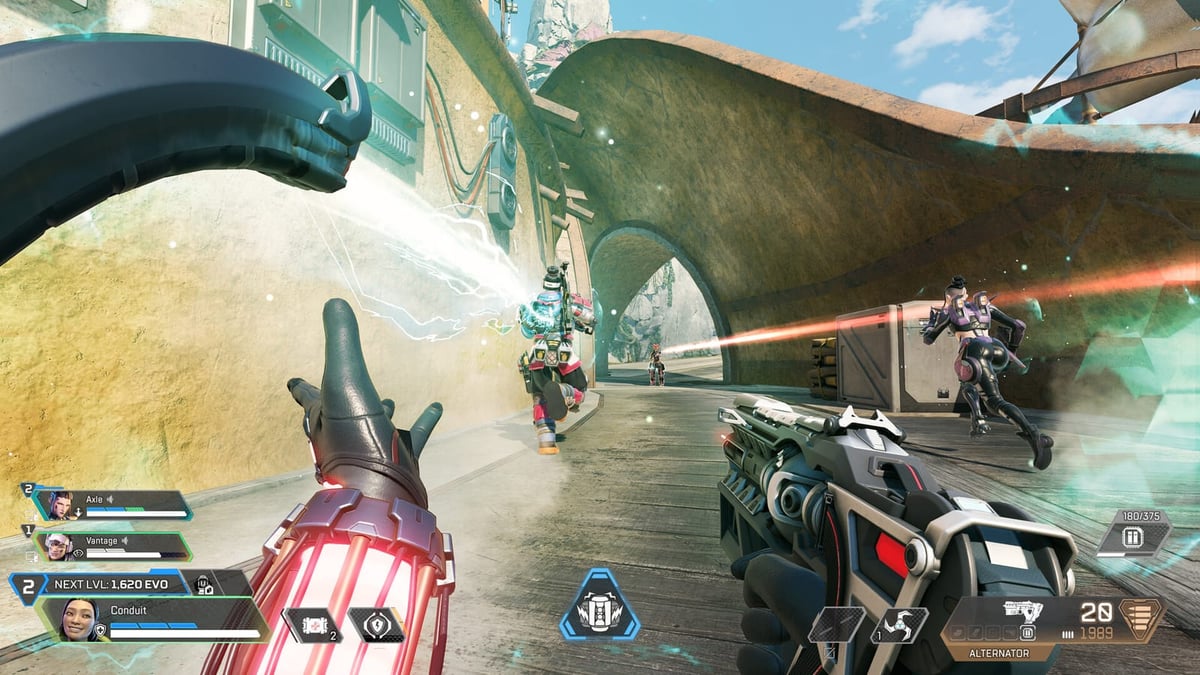
答案很简单。EA 官方帮助的文档列表里没有 Apex 可回看的回放功能说明(2026 年 9 月 14 日确认),所以要拿到片段,对局中就必须有录制在跑。DOR 是免费的 Windows 应用,会自动识别 Apex、自动录制整场并存进媒体库,击杀、击倒画面在赛后用浏览器剪辑器截出来,再用 dor.gg 链接分享即可。只需记住一点:Apex 不属于 DOR 会自动把击杀剪成片段的游戏。DOR 如何识别并录制 Apex,可在 Apex英雄录制页面查看。
- 第 1 步:安装并运行 DOR 后,在游戏列表里选择 Apex英雄。
- 第 2 步:确认录制设置。NVIDIA 显卡默认就用 NVENC 硬件编码,不用另外调,只需决定是否把游戏声音和麦克风一起录。
- 第 3 步:Apex 在 DOR 里是以整场自动录像支持的游戏,所以不必去找击杀自动片段的选项。片段长度等赛后截取时再定。
- 第 4 步:像平时一样玩 Apex。DOR 识别到游戏后,从开局到结束自动录制并存进媒体库。
- 第 5 步:游戏结束后在媒体库打开刚才那一局,只截出击杀画面的区间,导出或用 dor.gg 链接分享。
一局打完后从媒体库只截击杀画面:无需安装、在 PC 上剪辑
整场录像原样躺在媒体库里,剩下的事只有找“击杀发生在什么时候”。Apex 有落地后和最终圈这类交火密集的时段,所以不必把时间线从头看到尾,只在击杀信息弹出的那几处前后拖一拖就够了。截取在无需安装、打开就能用的浏览器剪辑器里完成,成品用一个 dor.gg 链接发出去,队友在手机浏览器里直接播放。想把区间切得干净,看游戏片段裁剪方法;要做 Shorts、Reels 用的 9:16,看竖屏游戏视频录制与剪辑。
- 1在媒体库打开刚结束的那一局 — DOR 按局把整场录像留在媒体库里,关掉游戏后打开那一局即可。
- 2在时间线上找到击杀、击倒的时间点 — 以击杀信息或阵亡后的观战画面这类显眼场面为路标前后移动,很快就能定位交火开始的地方。
- 3从交火开始前几秒起截取区间 — 从敌人刚出现的那一刻开始截,才能保留为什么打出这次击杀的前因,结尾在击杀确认之后就切断,不会拖沓。
- 4导出或用 dor.gg 链接分享 — 导出成文件丢进剪辑软件,或只复制链接贴到 Discord、聊天里,对方不用装应用,在手机浏览器里就能直接看。
把片段留得更好的设置技巧
即便开着整场录像,调好几项设置也会让成片质量大不相同。请提前检查下面这些项。
- 分辨率和帧率:像 Apex 这种动作快的游戏,用 60 帧以上录制能让击杀瞬间留得更清晰。
- 片段前后余量:要连击杀前的情况都收进来才有上下文,所以起点留得宽裕些。
- 存储容量管理:整场录像每局都会占用空间,所以只留截好的片段,定期整理以腾出磁盘空间。
- 音频分离:把游戏声音和麦克风分开收录,后期剪辑时就能自由调整音量。
活用录好的片段
攒下的击杀片段可以编成短的精彩集锦视频,或直接发到社交平台分享。整场录像每局都留在媒体库里,所以哪怕一局只截一次击杀区间,视频素材也会源源不断地备好。不仅是 Apex,在 无畏契约 或 绝地求生 这类其他射击游戏中,也能用同样的方式收集片段来充实频道。
总结来说,在 Apex 中不错过击杀画面最稳妥的方法,就是把录制从人手里拿掉。开着 DOR 像平时一样玩,整场就会自动进媒体库;一局结束后只截击杀区间、用 dor.gg 链接发出去,这条流程就成型了。即使在快速交火中,决定性瞬间也每次都能留在手里。