缩小已录制视频体积最简单的办法,是先剪短时长,再逐项降低帧率、分辨率和质量目标。数值越低画质也会随之下降,所以要以上传平台的推荐值为基准线,每次只改一项再对比,这是前提条件。如果想在录制阶段就控制体积,可以看如何减小游戏录像文件大小,本文则以普通视频和上传目的地为准。以下内容均为 2026 年 10 月 6 日确认的结果,以 Windows 11 电脑为前提。
先说结论:先决定在哪个阶段缩小
录制之前看 OBS 的输出设置,录制完成后看编辑器的导出分辨率和时长,上传之前则对照目的地的推荐编码设置,这是基本的区分方式。比特率是什么、取多少合适,这类通用说明交给游戏录像比特率指南,这里只引用官方文档写明的方向。官方文档没有给出节省百分比或预计 MB 数,所以本文不写这类数字。
缩小体积的顺序
- 1先记下当前视频的基准值 — 缩小之前,先记下原视频的时长、分辨率、帧率和文件大小。改动之后拿它来对比体积和画质,也能据此判断哪一项对你的视频影响最大。
- 2先从缩短时长入手 — 先剪掉开头的等待画面、结尾的加载画面等不需要的部分。不动分辨率和画质,视频变短多少,文件通常就小多少,这是最先可以尝试、也不降低画质的办法。
- 3调整 OBS 的录像质量数值 — 对之后要录制的视频,打开设置 > 输出。输出模式为简单时,把录像质量设为“高质量, 中等文件大小”。输出模式为高级时,先在录制选项卡中选择与串流编码器不同的单独编码器,再在编码器设置里把比特率控制设为:NVENC 用恒定 QP,x264 用 CRF,并在 OBS 指南给出的 16 到 23 基准范围内调整。指南说明数值越低画质越高、文件越大,所以在范围内调高数值就是让文件变小的方向。本文不建议超过 23 的数值。
- 4降低 OBS 的分辨率和帧率 — 视频选项卡里的基础(画布)分辨率通常与显示器或游戏分辨率一致,调低输出 (缩放) 分辨率,就能把 1080p 画面以 720p 输出。缩小算法里双线性插值最快,但缩小时画面发虚,Lanczos 是 36 个采样、更锐利的方式。常用帧率也可以从 60 降到 30,但流畅度会损失多少,请实际播放确认。
- 5在 Clipchamp 里选择分辨率并导出 — 对已录好的文件,用 Clipchamp 打开后点击“导出”按钮,在 480p、720p、1080p 中选一个。文档把 480p 描述为最小的分辨率,把 720p 描述为适合社交媒体、文件更小且上传更快的选择。该文档没有说明导出文件的帧率和格式,请导出后自行确认。
- 6对照上传目的地的推荐值 — YouTube 文档推荐 MP4 容器、H.264 视频和 AAC-LC 音频,并建议按录制时的帧率原样上传。1080p 的推荐比特率在标准帧率下是 8 Mbps,高帧率(48、50、60)下是 12 Mbps;720p 为 5 Mbps 和 7.5 Mbps,480p 为 2.5 Mbps 和 4 Mbps。文档说明不要求比特率上限,这些数值仅供参考。仅作算术示例:8 Mbps 约为每秒 1 MB,只算视频部分大约每分钟 60 MB,实际文件会因编码器和画面内容而不同。
方法对比:各项的依据与注意事项
| 方法 | 修改位置与依据 | 注意事项 |
|---|---|---|
| 缩短时长 | 在编辑器里剪掉开头和结尾不需要的部分。一般来说,设置相同时越短的视频文件通常越小。 | 剪辑后重新导出时,分辨率等选项可能一起变化,所以要检查导出选项。 |
| OBS 录像质量 | 设置 > 输出里的录像质量。简单模式下有“高质量, 中等文件大小”“近似无损的质量, 大文件大小”等文件大小不同的选项。 | OBS 警告“无损的质量, 非常大的文件大小”在高分辨率、高帧率下每分钟可能占用 7 GB 以上。 |
| OBS 分辨率与帧率 | 在设置的视频选项卡里选择输出 (缩放) 分辨率和常用帧率。 | 把 60fps 降到 30fps 可能让文件变小,但动作的流畅度也会下降,请两个版本都播放对比。 |
| Clipchamp 导出 | 点击“导出”按钮,在 480p、720p、1080p 中选择。480p 是最小的分辨率,720p 被描述为文件更小、上传更快。 | 文档没有写明导出文件的帧率和格式,请导出后自行确认。 |
| YouTube 推荐设置 | “YouTube 推荐的上传编码设置”文档中的 MP4、H.264、AAC,以及按分辨率列出的比特率表。 | 推荐比特率只是参考值,不是上限,也不是让体积最小的标准。 |
导出前检查清单
- 确认在调整画质设置之前,已经先剪掉开头和结尾不需要的部分来缩短时长。
- 确认每次只改了一个数值,并与原视频并排播放做过对比。
- 确认 OBS 的质量数值在指南给出的 16 到 23 基准范围内,并且没有使用无损类选项。
- 确认已在导出后自行检查 Clipchamp 导出文件的帧率,因为所引用的文档没有写明。
- 确认你把 YouTube 的推荐比特率当作参考值,而不是上限。
- 确认把缩小后的文件从头到尾播放一遍,声音和画面都正常。
在确认缩小后的结果完整无误之前,最好不要删除原文件。如果要上传到有大小限制的地方,先查看该服务官方文档里的限制,再优先靠缩短时长来满足。
用 DOR 录制并裁剪时
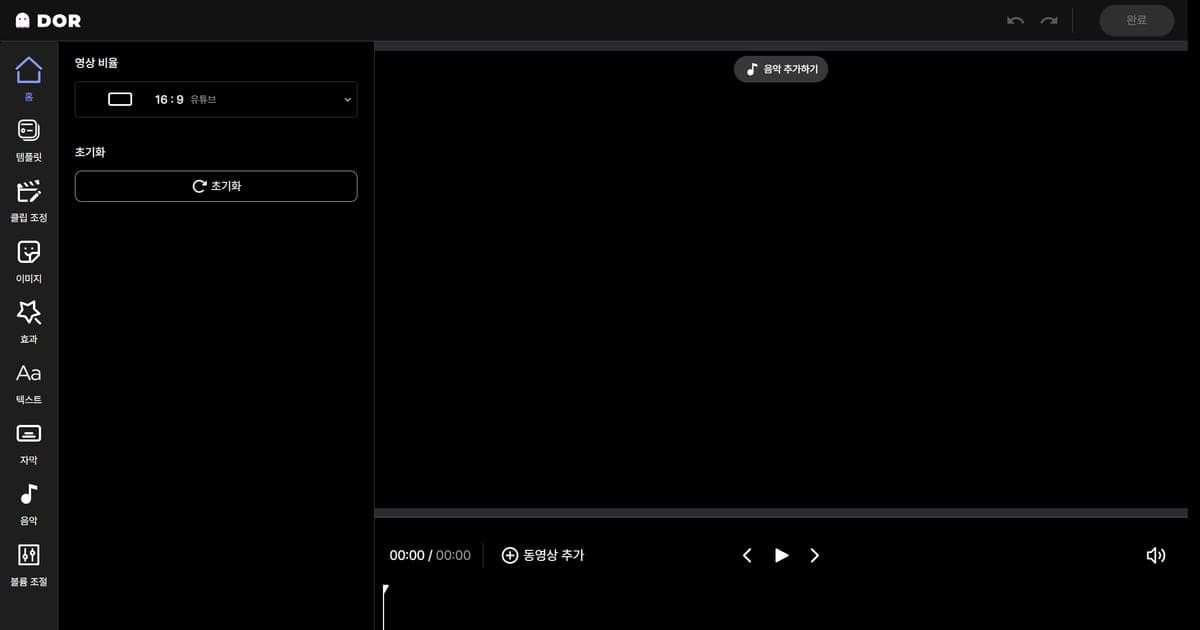
正如 Roblox 专区所介绍的,在 PC 上,Roblox 是 DOR 会自动录制整场比赛并保存为 mp4 的游戏,不属于自动生成击杀等精彩片段的游戏。因此一整局会完整地留成一个文件,这时缩小体积的一个直接起点,就是只保留需要的画面,让视频变短。这是把“设置相同时越短的视频通常文件越小”这一般道理用在录像上。应用内录像库的区间裁剪可以指定开始和结束,并选择 16:9、9:16、1:1 的输出比例;无需安装、在浏览器里使用的 DOR Studio 则可以调整时长并下载 mp4。分段裁剪的具体流程可以继续看游戏片段裁剪方法。
官方来源(2026 年 10 月 6 日确认)
OBS 设置参考 OBS 高级录制设置指南(英文),Clipchamp 导出分辨率参考如何选择正确的导出分辨率,YouTube 推荐值参考 YouTube 推荐的上传编码设置。文档内容可能会变化,应用之前请再确认最新版本。