
结论:硬件支持就把Resizable BAR和SAM打开
推荐设置一句话就能说完。显卡是NVIDIA RTX 30系列及以后、AMD Radeon RX 6000系列及以后或英特尔Arc,而且主板BIOS里有Re-Size BAR选项,那就打开。
顺序是:先确认Windows以UEFI方式安装,再在BIOS里关闭CSM,然后开启Above 4G Decoding和Re-Size BAR Support。保存重启后,到NVIDIA控制面板或AMD Adrenalin里确认是否生效。英特尔Arc显卡不开就发挥不出应有性能,基本属于必开项。
Resizable BAR和SAM是什么,为什么不同游戏效果不同
Resizable BAR是PCI Express规范中的一项可选功能。平时CPU通过一个很小的窗口访问显卡显存,数据只能分成许多小块来回搬。开启ReBAR后,这个窗口可以扩大到整块显存,纹理等资源就能一次性传过去,不必拆成很多次小传输。
AMD把同样的原理叫作Smart Access Memory(SAM),华擎叫C.A.M(Clever Access Memory),英特尔的文档也把它们列为ReBAR的别称。名字不同,BIOS里要开的选项是一样的。数据吞吐量大的新大作更容易受益,老游戏或轻量游戏常常没有变化,甚至略有下降。
NVIDIA在最初宣布支持时也说过,不同游戏效果差别很大,有些游戏反而会掉帧,因此驱动只对事先测试过的游戏通过游戏配置文件启用。
| 显卡 | 本文结论 | 原因 |
|---|---|---|
| 英特尔Arc(A系列、B580等B系列) | 必须开启 | 英特尔说明需开启才能获得最佳性能,有评测报告关闭后明显掉帧 |
| AMD Radeon RX 6000及以后(RX 9070 XT等) | 开启,只需确认状态 | 在兼容平台上安装驱动时SAM会自动开启 |
| NVIDIA RTX 30、40、50系列 | 开启 | 驱动按游戏配置文件生效,部分RTX 30需要更新显卡VBIOS |
| NVIDIA RTX 20、GTX 16及更早 | 不开启 | 不在官方支持范围,不建议刷改版固件 |
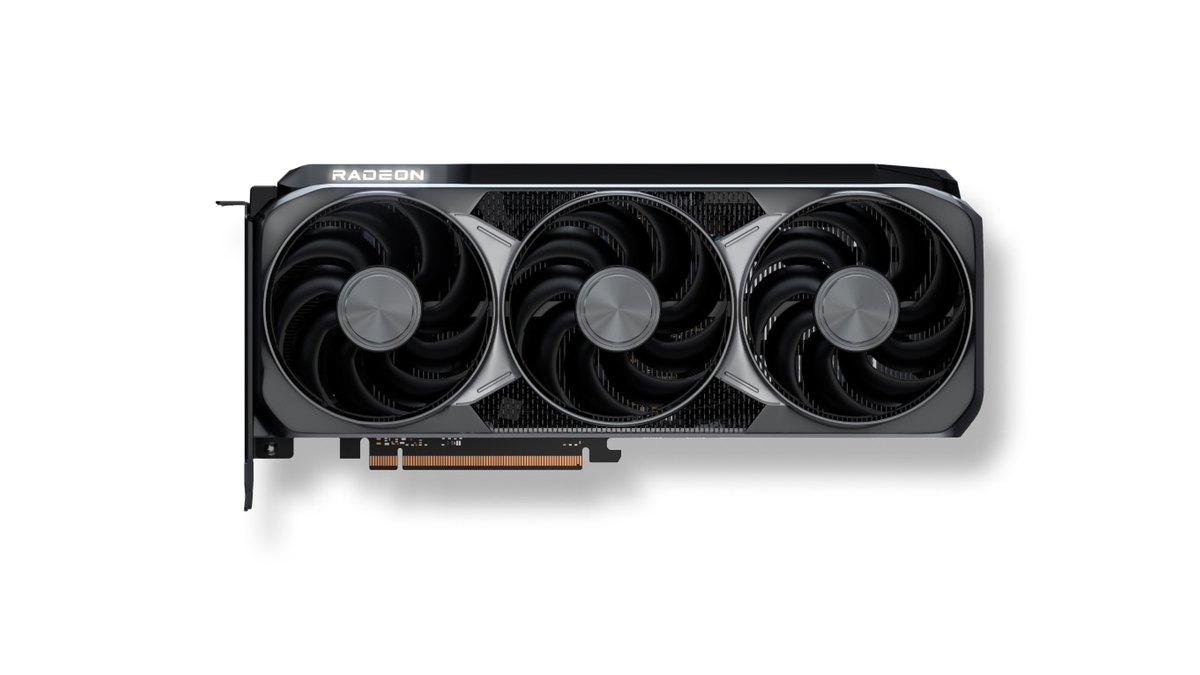
现在的显卡在官方规格里就直接写明了这项功能。AMD Radeon RX 9070 XT的支持技术列表中包含AMD Smart Access Memory,配备16GB GDDR6(256位),接口为PCIe 5.0 x16。
NVIDIA GeForce RTX 5060 Ti和RTX 5060的规格表里也标注了支持Resizable BAR。如果还在两家之间犹豫,可以先看RTX 5070 Ti和RX 9070 XT对比以及RTX 5060 Ti 16GB和RX 9060 XT 16GB对比。
开启前先确认:显卡代数、主板支持和Windows启动方式
- 显卡型号: 看是否属于上表中的代数。型号可以按Windows 11查看电脑配置的方法在任务管理器性能页或设备管理器里直接看到。
- CPU和主板: NVIDIA在2021年开始支持时,官方列表是英特尔第10、11代酷睿及对应芯片组,以及AMD锐龙5000和500系列芯片组。之后的平台请对照主板说明书,看BIOS里有没有Re-Size BAR选项。
- Windows启动方式: 在开始菜单搜索“系统信息”(msinfo32),看“BIOS模式”是不是UEFI。如果显示“传统”,关闭CSM之前要先把系统盘转换为GPT。
- 固件: 主板BIOS请到厂商支持页面下载对应自己型号的最新版,早期RTX 30显卡请用显卡厂商为自己型号发布的VBIOS。NVIDIA特别提醒,没有自己型号的更新时,不要刷公版(Founders Edition)或其他型号的固件。
Resizable BAR和SAM怎么开:BIOS设置步骤
- 1确认Windows以UEFI方式安装msinfo32里的BIOS模式是UEFI就继续。如果是传统模式,先用微软的MBR2GPT工具在不丢数据的情况下把系统盘转成GPT,再把固件改为UEFI启动。微软建议转换前先暂停BitLocker保护。
- 2更新BIOS和显卡驱动主板BIOS更新到自己型号的最新版,显卡驱动也装最新的。刷BIOS过程中不要断电。
- 3进入BIOS关闭CSM重启时连按Delete键(部分主板是F2)。华硕主板进入高级模式(F7),在Boot菜单的CSM(Compatibility Support Module)里把Launch CSM设为Disabled。华硕官方说明,CSM必须关闭才支持Resizable BAR。
- 4开启Above 4G Decoding在PCI相关设置菜单里把Above 4G Decoding设为Enabled。有的主板要先开这一项,Re-Size BAR选项才会出现。
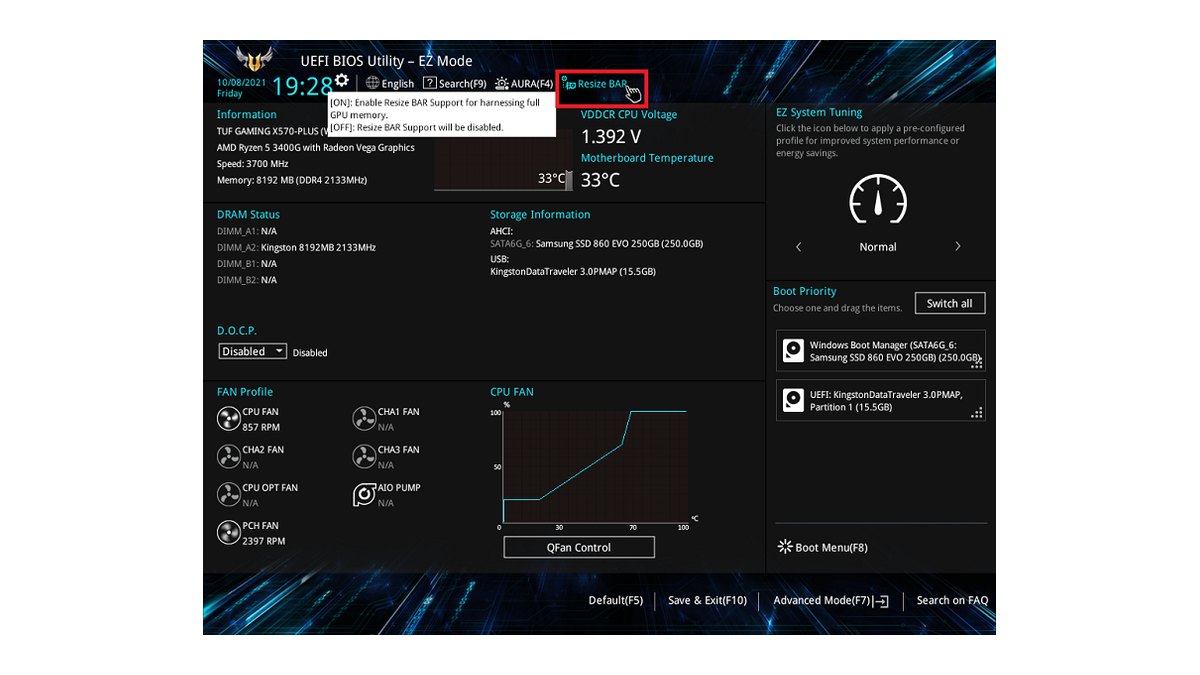
- 5开启Re-Size BAR Support把Re-Size BAR Support设为Enabled或Auto。华硕EZ Mode一个按钮就能同时改好这两项,华擎显示为C.A.M,也有主板直接写成Smart Access Memory。
- 6保存并重启按F10保存后重启。如果弹出更改确认窗口,先看Above 4G Decoding和Re-Size BAR Support是否都在列表里,再点确定。
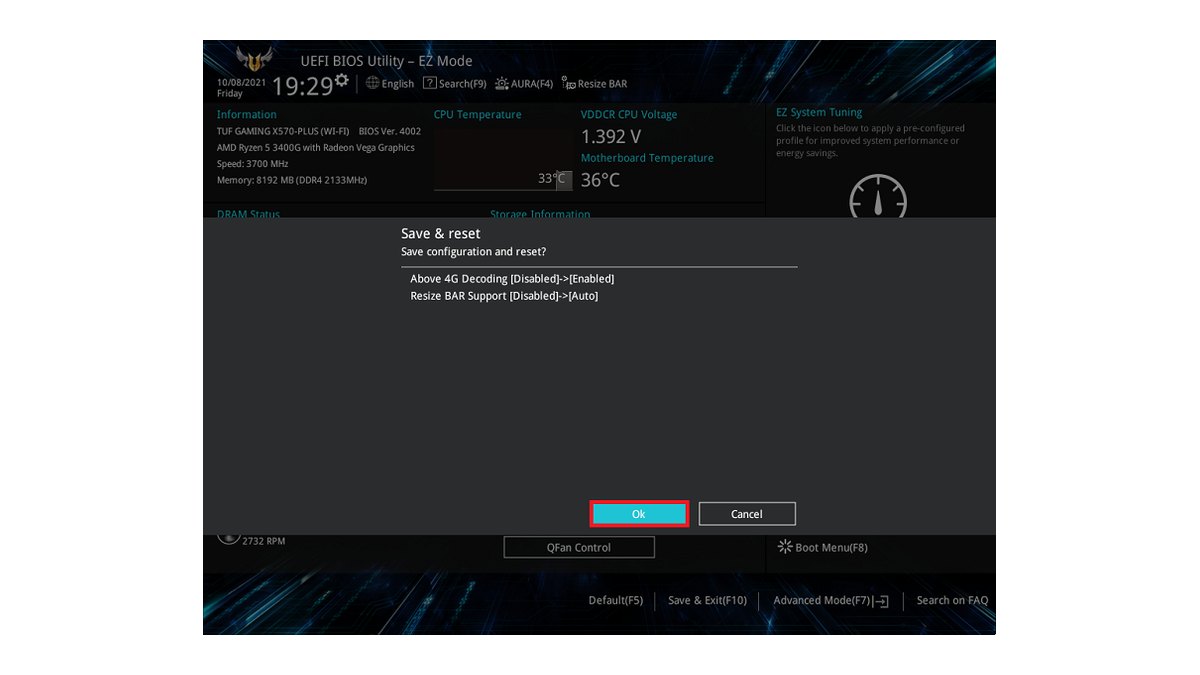
从上面华硕的保存确认窗口可以看到,只按了一次Resize BAR按钮,Above 4G Decoding就从Disabled变成Enabled,Resize BAR Support也从Disabled变成Auto。这样能避免只开了其中一项的失误。微星、技嘉、华擎等主板的菜单位置和写法各不相同,直接在BIOS搜索框里输入Re-Size或Above 4G通常最快。
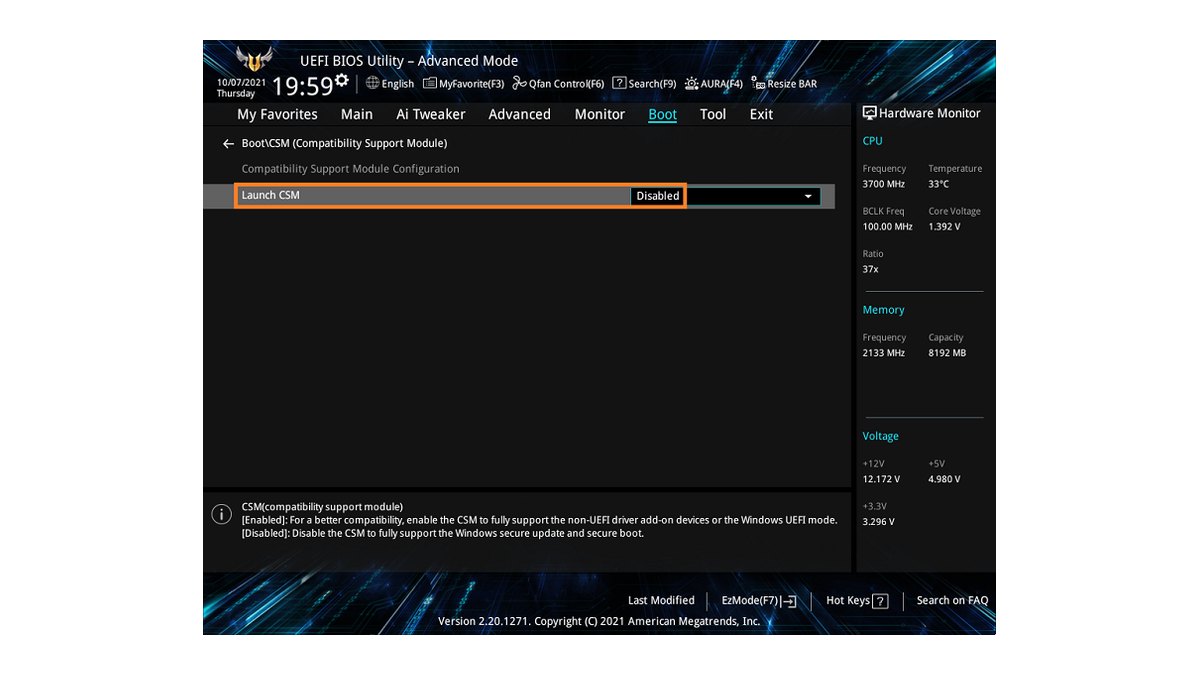
CSM是模拟旧式传统BIOS启动的兼容模块,关掉后主板只用UEFI方式启动。正常安装Windows 11的电脑基本都是UEFI加GPT磁盘,直接关闭没问题。但如果系统盘是从Windows 10时代一路沿用下来的,可能还是传统的MBR分区。这种情况下不先转换GPT,关闭CSM后可能进不了系统,所以第一步不要跳过。
怎么查看Resizable BAR是否开启:NVIDIA、AMD和英特尔
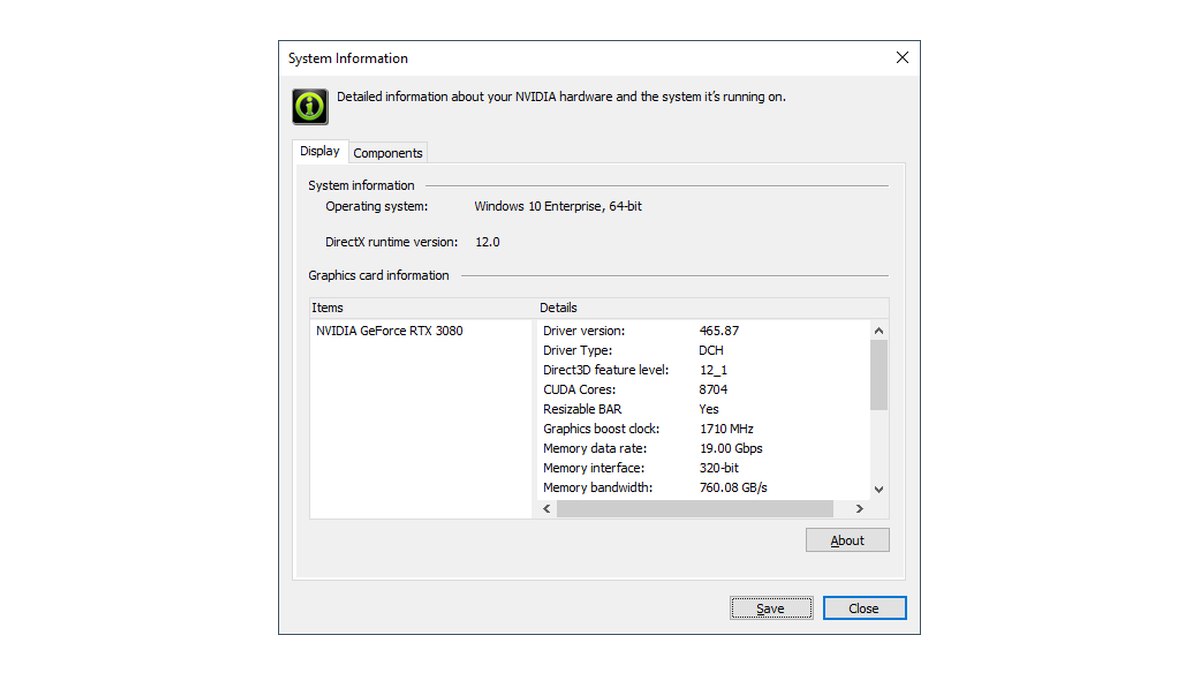
NVIDIA显卡打开NVIDIA控制面板,点左下角的“系统信息”。在“显示”选项卡的详细信息列表里,Resizable BAR一项显示“是”(英文界面为Yes)就说明已经生效。显示“否”的话,检查BIOS设置是否保存,再重启一次。
控制面板里其他和游戏相关的选项,可以参考NVIDIA控制面板游戏设置一起调整。如果你的控制面板版本里看不到这一行,华硕建议以管理员身份运行GPU-Z,查看Resizable BAR是否为Enabled。
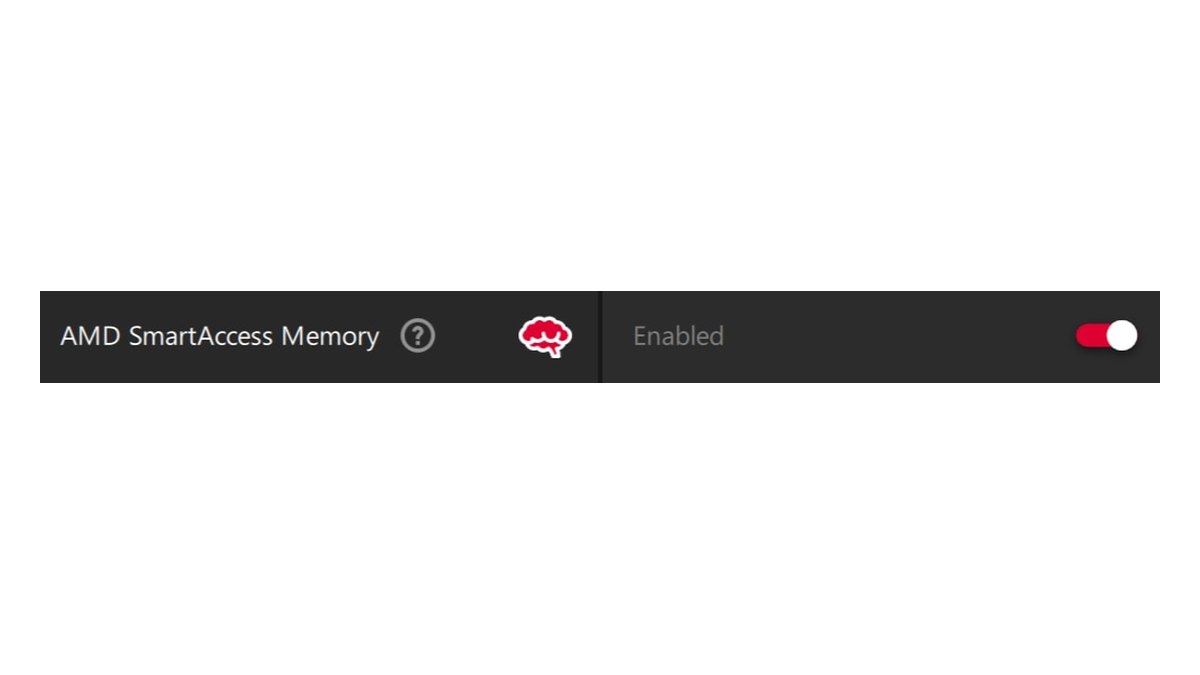
AMD显卡打开AMD Software: Adrenalin Edition,进入“性能”下的“调整”页面,也可以直接在顶部搜索栏输入Tuning。AMD SmartAccess Memory开关显示Enabled就是已开启。按照AMD的说明,在兼容的平台上安装驱动时SAM会自动开启。切换开关会让AMD Software重启,屏幕可能短暂黑一下,所以最好在退出游戏后再改。每次更新驱动后,也顺手看一眼这个开关是否还开着。
英特尔Arc显卡,官方建议用英特尔Driver & Support Assistant查看Resizable BAR是否开启。英特尔表示Arc在不开ReBAR时也能运行,但要获得最佳性能必须开启;评测中也出现过关闭后帧数明显下滑的情况。用Arc显卡的话,这一步一定要确认。
各游戏怎么选:从实测案例看开还是关
| 游戏 | 评测案例 | 本文判断 |
|---|---|---|
| 刺客信条:英灵殿 | RX 6800 1080p约+20%,RX 7900 XT 1440p约+17%,RTX 3080 1440p约+9% | 开启 |
| 荒野大镖客:救赎2 | RX 7900 XT 1440p约+10% | 开启 |
| Arc Raiders | RX 7900 XT 1440p约+8.5% | 开启 |
| 极限竞速:地平线4和6 | RTX 3080 1440p约+9%(4代),RX 7900 XT 1440p约+1%(6代) | 开启 |
| 命运2 | RX 7900 XT 1440p平均约−3%,1% low约−6% | 保持开启,出现卡顿再单独关闭对比 |
| 坦克世界 | RX 7900 XT 1440p约−2% | 误差范围内,保持开启 |
| 看门狗:军团 | RTX 3080 1080p约−10%(2021年驱动) | 旧数据,用现在的驱动自己对比 |
只看评测平均值,提升幅度不大。2021年用RTX 3080和锐龙9 5950X测试20款游戏,平均1080p为0%,1440p约1%,4K约2%;同期RX 6800开启SAM,36款游戏平均约3%。但正如上表,新大作可以提升两位数,而掉帧的游戏大多只在几个百分点以内。
所以本文的标准是整体保持开启,只有常玩的游戏出现卡顿或掉帧时,才把那款游戏单独关闭。NVIDIA从NVIDIA App 11.0.9开始,可以在图形、程序设置、驱动程序设置里的Resizable BAR项按游戏单独设置。AMD的Adrenalin开关是全局设置,遇到有问题的游戏,就分别对比开和关的结果,选更好的那个。
常见的6个错误
- CSM没关: CSM开着时,就算开了Re-Size BAR也不会生效。华硕要求Launch CSM必须设为Disabled。
- 只开了Above 4G Decoding: 还要把Re-Size BAR Support也打开。反过来,找不到Re-Size BAR选项时,先开Above 4G Decoding再找。
- 传统MBR系统直接关CSM: 可能导致无法开机。先在系统信息里看BIOS模式,是传统模式就先转GPT。
- 只改了BIOS,固件和驱动还是旧的: 主板BIOS、显卡VBIOS和驱动三者都要支持。不要刷其他型号的固件。
- 更新驱动后忘了检查: 更新或重装驱动后,回到控制面板或Adrenalin再确认一次状态。
- 对比的游戏其实跑在另一块显卡上: 有核显的台式机或笔记本,先确认游戏用的是独立显卡,方法见如何指定游戏使用的显卡。
开启后无法开机或黑屏怎么恢复
改完设置进不了Windows,不用慌,重新进入BIOS即可。最稳妥的办法是把刚才改过的选项改回去:把Launch CSM重新设为Enabled,必要时把Re-Size BAR Support和Above 4G Decoding也恢复原值,然后保存。
华硕也可以用屏幕下方的Default(F5)按钮载入默认设置,但有些主板默认设置里CSM本身就是关闭的,载入后要再确认一次CSM状态。如果连BIOS画面都出不来,就按主板说明书里的方法清除CMOS(跳线或按钮)。如果问题出在传统分区上,回到Windows后先完成GPT转换,再重新尝试。
效果别靠感觉,用开启前后的录屏来对比
开了ReBAR,很少能马上感觉到差别。想看清楚,就在开启前后用同一张地图、同一个场景、同样的画质设置去玩,屏幕上显示帧数,并把两次都录下来。帧数显示可以按游戏里怎么显示FPS来开。
DOR是一款免费的Windows应用,打开支持的游戏就会自动识别并录下整局,录好的视频都集中在应用的“我的剪辑”里。跑分软件这类非游戏画面,可以用屏幕录制(默认快捷键F7)。把两段录像来回对照,看同一段的帧数和卡顿,就能用画面而不是感觉判断常玩的游戏该开还是该关。
价格(2026年11月10日)
| 产品 | 首发价(美国建议零售价) | 实际售价范围 |
|---|---|---|
| RX 9070 XT | 599美元 | 以电商平台实时价格为准 |
| RTX 5060 Ti 16GB | 429美元 | 以电商平台实时价格为准 |
| RTX 5060 8GB | 299美元 | 以电商平台实时价格为准 |
这里列的是正文中作为ReBAR和SAM支持示例的显卡。ReBAR是在你现有显卡上打开的设置,不需要为此购买这些显卡。显卡价格会随显存供应和促销活动明显波动,购买前请在商家页面再确认同一型号的当前价格。
延伸阅读:升级显卡之前
ReBAR是把手上现有硬件的性能用足的设置。如果你打算换新显卡,先看升级显卡前的电源检查清单确认功率和接口,再看CPU和显卡瓶颈与搭配判断现在的CPU能不能跟上。较老的CPU和主板可能根本没有ReBAR选项,定升级方案时最好一起考虑进去。

