
结论: 换显卡前只要确认这四件事
升级显卡不是选好卡就结束了。要先确认现有电源能否带动新卡、供电接口是否匹配、机箱里能否真正装下、主板和CPU能否跟上新卡。四项都满足,就可以只换显卡,不必顺带换电源或机箱。只要有一项不满足,就应该在买卡之前先解决电源或机箱,这样更省钱也更省事。按分辨率直接给建议: 1080p选RTX 5060 Ti 16GB或RX 9060 XT 16GB,2K选RTX 5070 Ti或RX 9070 XT,4K选RTX 5080。
- 电源: 是否达到新显卡厂商最低推荐值与所买型号推荐值中较大的那个,电源是否有足够的8pin辅助供电线或16pin(12V-2x6)供电线。
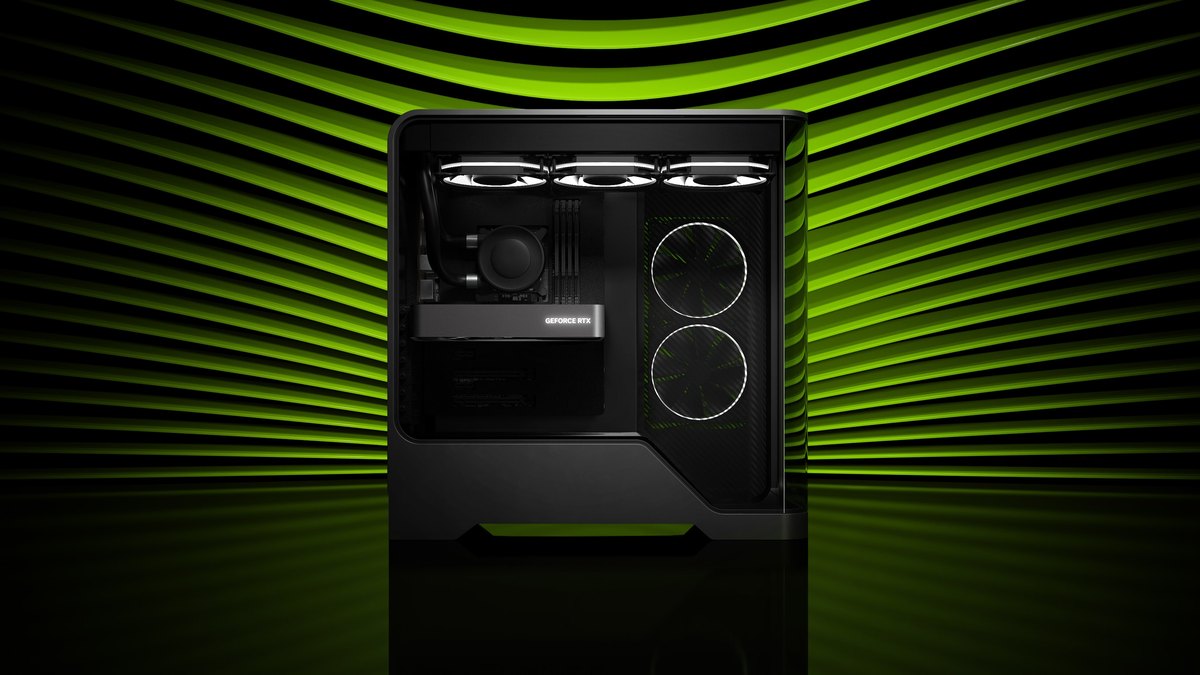
- 机箱: 所买型号的长度和厚度能否装进机箱支持的最大显卡长度,显卡尾部供电线弯折后是否还有余量。
- 主板与CPU: 确认显卡插槽的PCIe代数。根据实测评测和商家规格,RTX 5060和5060 Ti以x8运行,如果是较旧的PCIe 3.0主板,选16GB版本更稳妥。
- 驱动: 从NVIDIA换到AMD或反过来时,先卸载旧驱动再安装新驱动。
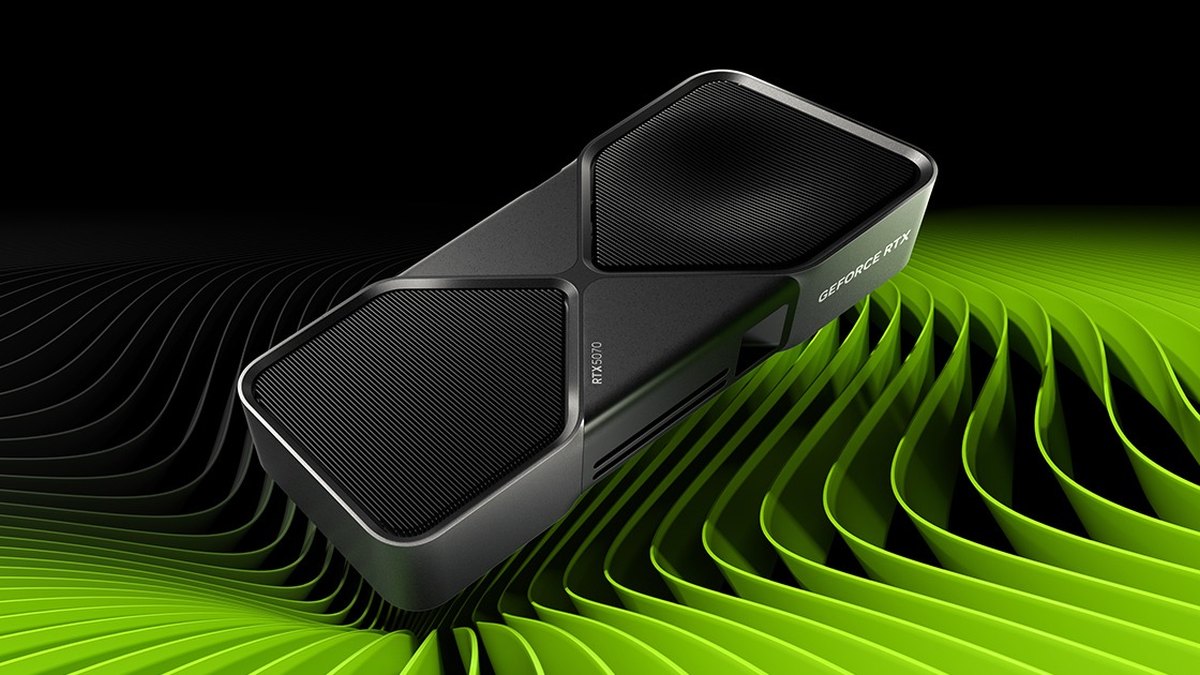
判断标准表: 各显卡的厂商推荐电源和辅助供电
下表列出了NVIDIA和AMD官方页面给出的最低推荐整机电源,以及公版显卡的辅助供电接口。换显卡时常有人问"5070电源多少瓦",答案就从这张表的数字出发。如果你是整机重新配置,电源档次和品牌的选择方法见游戏电脑选购指南,本文只讲在现有电脑上单独换显卡的情况。
| 要换的显卡 | 厂商最低推荐电源 | 辅助供电(公版) | 所买型号还要看什么 |
|---|---|---|---|
| RTX 5060 / 5060 Ti | 550W / 600W | 1个8pin或16pin | x8运行(依实测评测),旧PCIe 3.0主板选16GB |
| RX 9060 XT | 450W | 1个8pin | 非公版长度各不相同 |
| RTX 5070 / RX 9070 | 650W | 2个8pin或16pin | 部分非公版推荐750W |
| RTX 5070 Ti / RX 9070 XT | 750W | 2个8pin或16pin(部分9070 XT为12V-2x6) | 有推荐850W或超过3槽的非公版 |
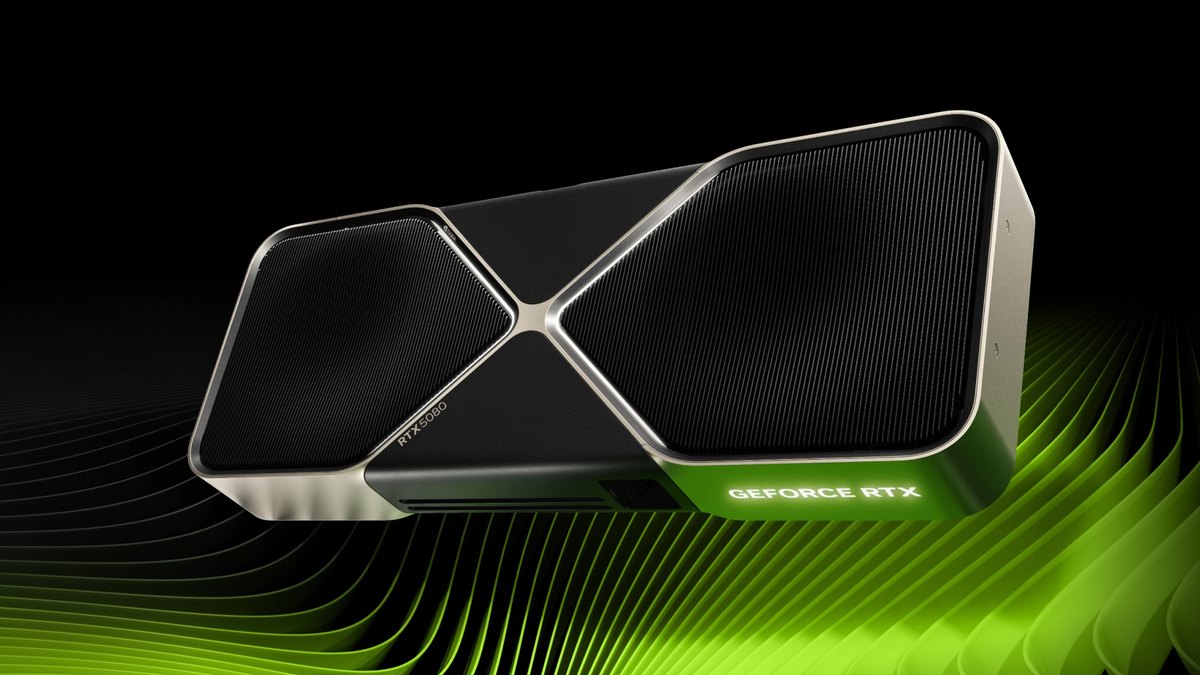
| RTX 5080 | 850W | 3个8pin或16pin | NVIDIA建议预留3槽(61mm)空间 |
| RTX 5090 | 1000W | 4个8pin或16pin | 也有3.8槽、长357mm的非公版 |
电源: 和瓦数一样重要的是供电线数量与插法
同一颗芯片的显卡,不同厂商的推荐电源也不一样。ASUS Prime RTX 5070推荐750W,TUF Gaming RTX 5070 Ti推荐850W,比NVIDIA的数值高一档。ASUS说明这个数值是按GPU和CPU都超频到最高的配置计算的。
Sapphire NITRO+ RX 9070 XT同样标注850W,高于AMD的最低值750W。如果你现在的电源是650W,却买了这类型号,就达不到厂商自己的标准。确定型号后,务必看一眼该产品页面的推荐电源。
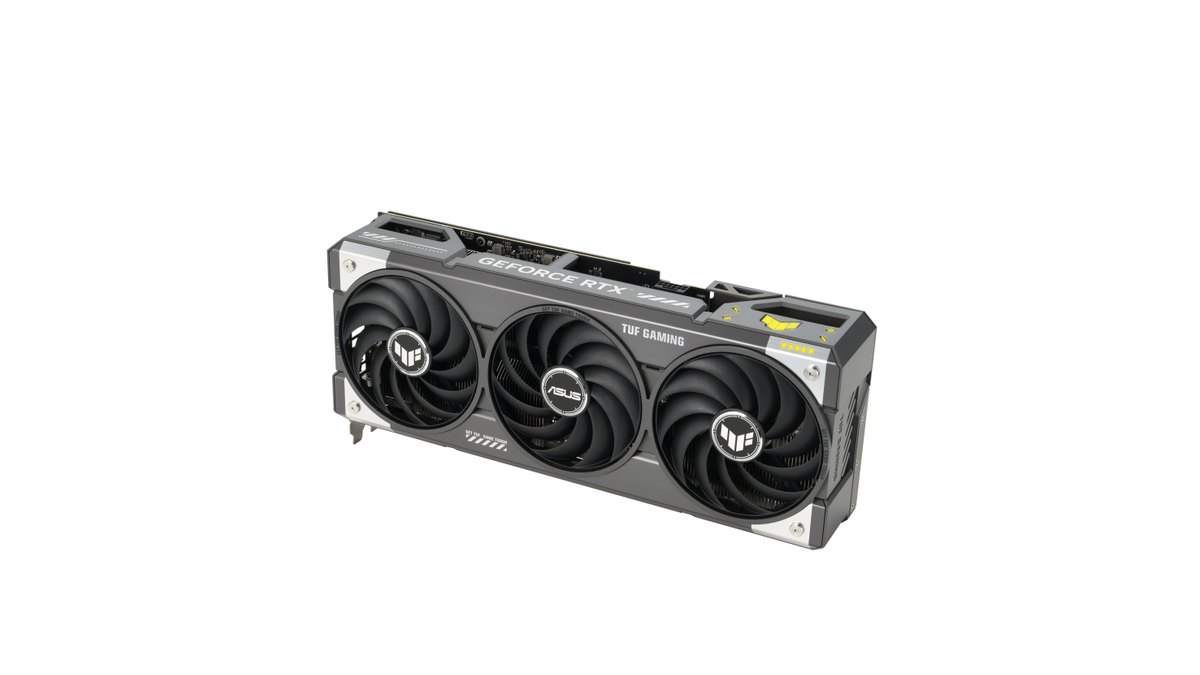
瓦数够了,供电线不够也插不上。公版RTX 5070和5070 Ti附带把两个8pin转成一个16pin的转接线,RTX 5080需要三个,RTX 5090需要四个。NVIDIA说明书要求每个8pin都来自独立的供电线,不要用一根线上的两个接头凑数。
电源线如果是6+2pin,把两部分合起来就是8pin。电源自带16pin(12V-2x6,旧称12VHPWR)线的话,可以不用转接线直接连接。根据电源厂商的说明,两种规格的差异在显卡一侧的插座,原有的12VHPWR线依然可以使用。原则上只用电源原装附带的线材。
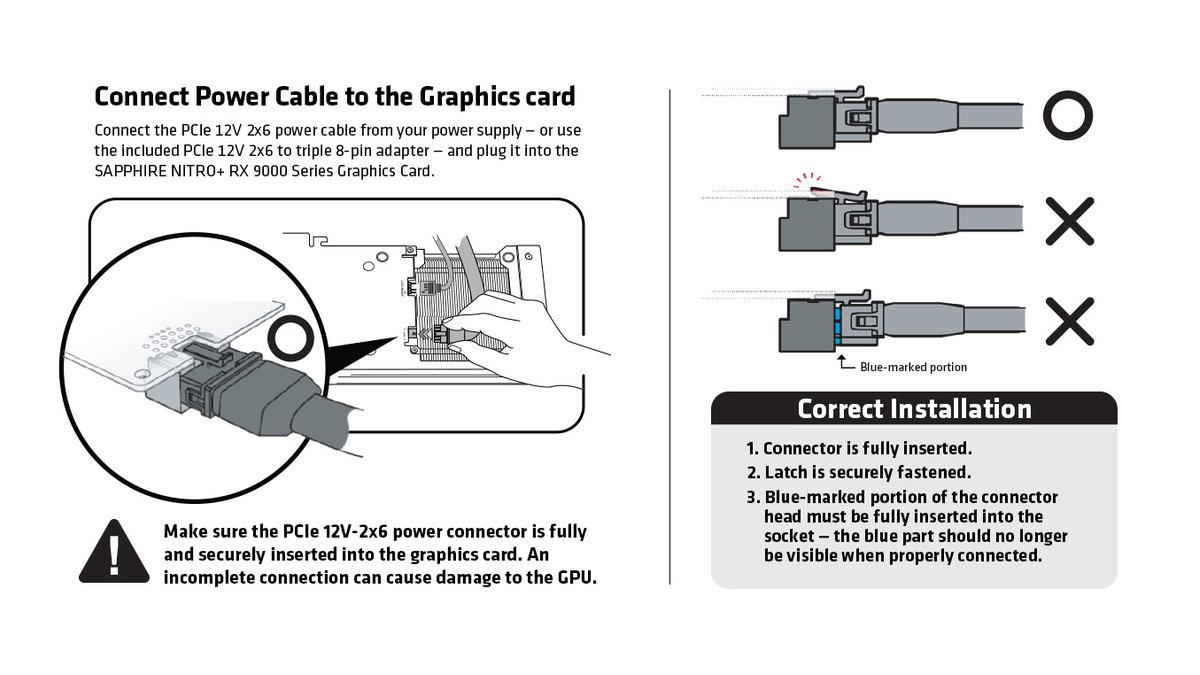
16pin最重要的是插到底。NVIDIA要求插头与插座平齐贴合,Sapphire则要求插到卡扣发出咔哒声锁住、接头顶部的蓝色标记完全看不见为止。电源厂商还建议插好后不要在接头根部弯折线材,需要弯的话在插之前先定好形状。用了很多年的电源,除了瓦数还要看使用年限和保修期。用户意见中,有人认为接近十年的电源应该趁换显卡一起换掉,也有人认为保修期内可以继续用。
机箱: 按所买型号的长度和厚度来量,而不是芯片名称
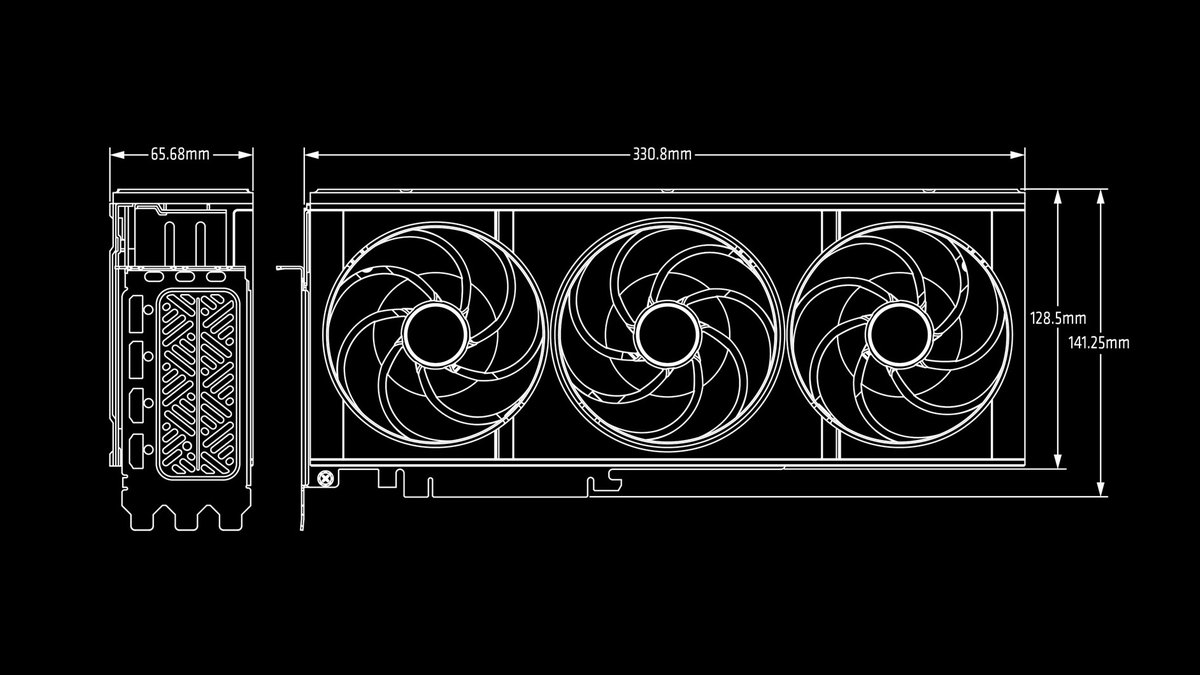
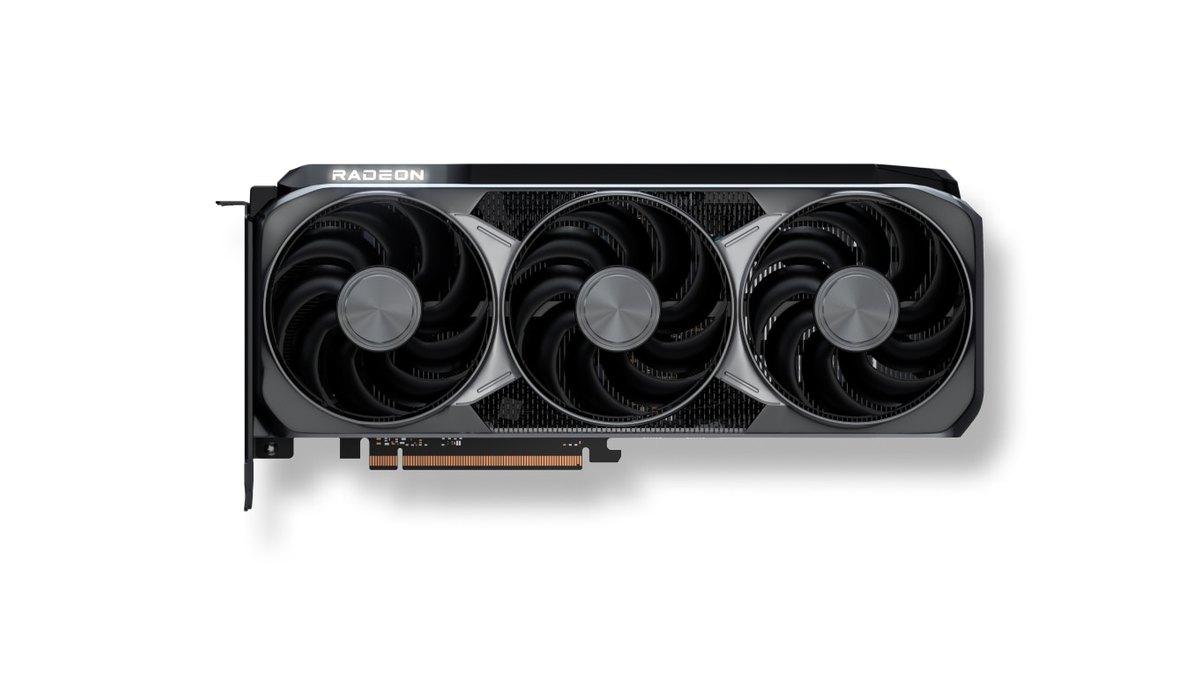
能不能装下,要看实际购买型号的尺寸,而不是"RTX 5070 Ti"这个名字。公版RTX 5070 Founders Edition长242mm、占2槽,而ASUS TUF Gaming RTX 5070 Ti长329mm、占3.125槽,Sapphire NITRO+ RX 9070 XT长330.8mm、占3.2槽。
和机箱参数里的最大显卡长度对比时,要减去前置风扇或水冷排占用的空间。RTX 5080和5090 Founders Edition在规格表里写的是2槽,但NVIDIA的安装说明要求预留3个空闲扩展槽,也就是61mm的空间。供电口在显卡尾部的型号,还要加上线材弯折的空间,否则侧板会压到接头。
主板插槽与CPU: 60系是x8,旧主板选16GB版本
RTX 5060和5060 Ti虽然是x16的金手指外形,但根据实测评测和商家规格表,实际以PCIe 5.0 x8运行。根据实测评测,RTX 5060 Ti在PCIe 4.0 x8下平均帧数低约1到2%,在PCIe 3.0 x8下低4%左右。真正的问题出在显存不够时。
8GB版本在高画质下显存溢出后,在PCIe 3.0主板上掉帧明显,而16GB版本在同样条件下差距很小。所以打算把60系显卡装在旧主板上,选16GB版本更稳妥。两张16GB显卡怎么选,见RTX 5060 Ti 16GB vs RX 9060 XT 16GB。
RX 9060 XT、9070和9070 XT在AMD官方规格中都是PCIe 5.0 x16。CPU能否带动新显卡取决于游戏和分辨率,判断哪一边先到极限的方法整理在CPU与显卡瓶颈怎么看。
按分辨率给结论: 显卡和电源怎么搭配
| 分辨率 | 推荐显卡 | 电源基准(厂商最低推荐) |
|---|---|---|
| 1080p高画质 | RTX 5060 Ti 16GB或RX 9060 XT 16GB | 600W或450W以上,1个8pin |
| 2K中等画质 | RTX 5070或RX 9070 | 650W以上,2个8pin或16pin |
| 2K高画质与高刷新率 | RTX 5070 Ti或RX 9070 XT | 750W以上,2个8pin或16pin |
| 4K | RTX 5080,顶配选RTX 5090 | 850W或1000W以上,3个或4个8pin或16pin |
如果你现在用的是650W电源,RTX 5070和RX 9070在厂商最低标准之内,想上RTX 5070 Ti或RX 9070 XT则需要750W以上。2K高画质下两者怎么选,见RTX 5070 Ti vs RX 9070 XT。像无畏契约、英雄联盟这类帧数能跑到几百的竞技游戏,CPU的影响有时比显卡更大,只换显卡可能达不到预期的帧数提升。
价格(截至2026年11月10日)
| 产品 | 首发价(美国建议零售价) | 实际售价范围 |
|---|---|---|
| RTX 5060 Ti 16GB | 429美元 | 以电商平台实时价格为准 |
| RX 9060 XT 16GB | 349美元 | 以电商平台实时价格为准 |
| RTX 5070 | 549美元 | 以电商平台实时价格为准 |
| RX 9070 | 549美元 | 以电商平台实时价格为准 |
| RTX 5070 Ti | 749美元 | 以电商平台实时价格为准 |
| RX 9070 XT | 599美元 | 以电商平台实时价格为准 |
| RTX 5080 | 999美元 | 以电商平台实时价格为准 |
| RTX 5090 | 1,999美元 | 以电商平台实时价格为准 |
目前多数显卡的实际售价都明显高于首发价,同一颗芯片也会因品牌和散热规格不同而差价不小。价格几天内就可能变动,选定型号后请到电商平台再确认一次。如果还要一起换电源或机箱,按加上这部分后的总价来比较更准确。
换显卡步骤: 从购买前确认到第一次进游戏
- 1记下所买型号的规格在具体型号而不是芯片的官方页面上,确认推荐电源、辅助供电的类型与数量、长度和厚度并记下来。
- 2检查现有电脑查看电源侧面铭牌上的额定功率、剩余的PCIe供电线数量和机箱参数里的最大显卡长度,与刚才记下的数值对比。
- 3换品牌就清理驱动从AMD换走时,AMD Cleanup Utility是官方清理工具。官方建议在安全模式下运行,运行前会自动创建还原点,结束后需要重启。
- 4拆下旧显卡关机并拔掉电源线,等显卡冷却。按下主板插槽末端的卡扣解锁,再把显卡垂直拔出。
- 5先接供电线再安装按照NVIDIA说明书,在插入主板之前先把供电插头插到显卡上并确认平齐。然后插进离CPU最近的第一个x16插槽并拧好螺丝。
- 6显示器接到显卡并安装驱动显示器线要接在显卡接口上而不是主板接口上。NVIDIA用NVIDIA App,AMD用AMD Software安装最新驱动。
- 7进游戏确认并用录像对比用NVIDIA App的浮层或任务管理器查看帧数和GPU占用率,再把换卡前录过的场景重新录一遍,放在一起对比。
尤其是在NVIDIA和AMD之间换品牌时,建议先卸载旧驱动再安装新驱动。也有用户用过Display Driver Uninstaller这类清理工具,但要清楚它不是厂商官方工具,而是第三方软件。换卡后如果游戏中出现黑屏或掉线,按驱动版本、Windows事件查看器记录、电源的顺序依次排查。
换了显卡帧数却没提升时先看这些
- NVIDIA说明书要求显示器线接在显卡接口上,而不是主板接口。先确认线没有还插在主板上。
- 带核显的电脑,游戏可能会用核显运行。在Windows图形设置里按游戏指定高性能GPU的方法,见指定游戏使用哪块显卡。
- GPU占用率一直很低、帧数也不动时,依次检查游戏内帧数限制、垂直同步和CPU瓶颈。
- 帧数先升后降时检查温度,查看方法见显卡温度怎么看。
- 如果用一根线上的两个8pin接头凑数,或者16pin没有插到底,请关机重新连接。
- 把8GB的60系显卡装在旧PCIe 3.0主板上时,把纹理画质降一档以减少显存占用。
用户意见汇总: 电源余量留多少看法不一
在各地玩家的装机讨论里,常见的意见集中在三点: 在厂商推荐值之上再留一档余量,老电源先看年限和保修再看瓦数,机箱按实际产品长度来量。有人习惯把显卡功耗、CPU最大功耗再加一份余量算出电源瓦数,也有人认为瞬时负载的承受能力、保护功能和做工比单纯的瓦数更重要。另一方面,也有人认为只要达到厂商推荐值就够了。转接线和电源原生16pin线哪个更好同样有分歧,但厂商对两种方式都认可,只强调一定要插到底。还有玩家提出,性能提升到接近两倍时再换卡才值得。
换卡前后录下同一场景对比
升级效果光看浮层数字不太容易体会。换显卡前,把常玩游戏的同一张地图、同一个场景录下来,换完后用同样的录制设置再录一次,就能亲眼对比卡顿有没有减少。DOR是一款免费的Windows应用,打开支持的游戏会自动识别并录下整局,录像都会汇总在"我的剪辑"里。
免费版可以录制720p、1080p和30、60fps,1440p、4K以及120、144fps需要DOR Pro。在RTX系列等受支持的NVIDIA显卡上会使用NVENC硬件编码录制。换卡后请在录制设置里重新确认一次分辨率和帧率,让前后两段视频保持相同条件。
NVIDIA显卡的设置值见NVIDIA游戏录制设置,前后对比的步骤见换外设前后录像对比。在应用里截取相同的片段,再到DOR工作室把两段视频合并,就能在一个视频里看到换卡前后的差别。

