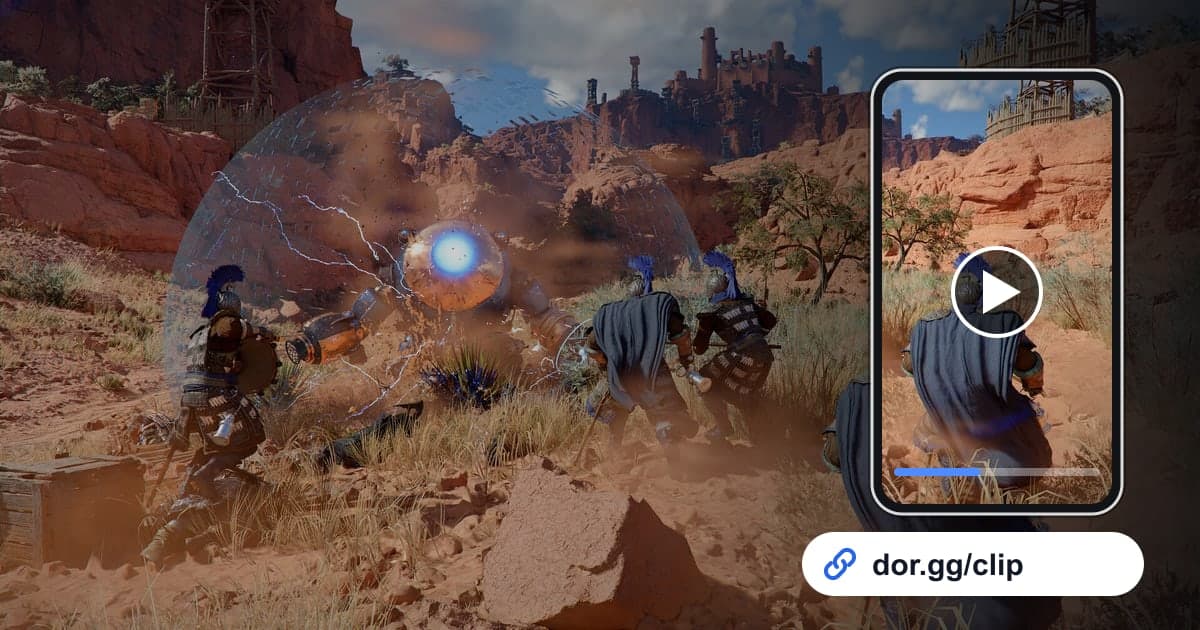
Crimson Desert 是一款单人进行的开放世界动作冒险游戏,和同样在玩的朋友没办法一起看同一个画面。如果朋友卡住的 Boss 你先打过了,与其用嘴描述招式,不如直接把那场战斗发成视频,准确得多。本文只介绍一种方法:用免费的 Windows 应用 DOR 录制 Crimson Desert,裁出画面,再用链接发出去。DOR 的录制方式也可以在 Crimson Desert 游戏页面 查看。
先了解录像会怎样保存
DOR 用“整段游玩录制”来记录 Crimson Desert。从打开游戏到关闭就是一段视频,不会按 Boss 战或任务拆分出精彩片段,也没有自动片段。探索得越久,录像文件越大,磁盘剩余空间低于 20GB 时录制会自动停止。游戏本身也很占空间,如果担心录像没保存下来,可以先看看 录像无法保存的解决方法 里关于磁盘空间的检查项目。
把 Boss 打法视频发给朋友的步骤
- 1安装 DOR 并启动 Crimson DesertDOR 是免费的 Windows 桌面应用。安装后启动 Crimson Desert,DOR 会自动检测到游戏并开始录制,所以不必在 Boss 战之前专门去开录制。
- 2打倒 Boss 后立刻退出游戏录像会在关闭游戏的那一刻结束。打倒 Boss 后马上退出游戏,击败画面就会落在录像的最末尾,哪怕之前探索了好几个小时,从结尾往前找也能很快看到。
- 3在视频库里从录像结尾往前找在 DOR 应用的视频库里打开刚保存的 mp4,把播放位置拖到接近结尾的地方。从那里一点点往前退,找到第一次遇到 Boss 的位置,整场 Boss 战的范围就确定了。
- 4分开裁出打法用和炫耀用的片段在区间裁剪里指定开始和结束。给朋友参考打法的视频,从 Boss 战开始到击败都留下;连招或风景这类只是展示的画面,裁成几秒就好。比例可以在 16:9、9:16、1:1 中选择。
- 5把失败和成功接起来并加上说明把失败的尝试和成功的尝试放在一起看,区别一目了然。在浏览器里的 DOR 工作室把两段视频合并,并在画面上加上“这招往侧面躲”之类的文字。
- 6发送链接时提醒是否剧透裁剪完成后会生成 dor.gg 链接。发给朋友时,附上一句这是哪个地区、哪个进度的画面,还没玩到那里的朋友就能自己决定要不要先看。朋友不需要应用,用浏览器就能直接播放。
Crimson Desert 里值得分享的画面和裁剪范围
| 想展示的画面 | 对同样在玩的朋友有什么用 | 裁剪范围 |
|---|---|---|
| Boss 战从开始到击败 | 能按顺序完整看一遍打法 | 从遇到 Boss 的那一刻到它倒下之后,中间不截断 |
| 躲开 Boss 危险攻击的画面 | 亲眼确认该在什么时机闪避 | 从攻击前摇的前几秒到闪避之后 |
| 多次失败的尝试 | 可以对比朋友是不是死在同一个地方 | 从关键失误之前到倒下的那一刻 |
| 近战和远程交替的战斗连招 | 看清衔接顺序后可以照着练 | 从连招开始到结束,只留几秒 |
| 探索中遇到的风景 | 提前感受还没去过的地区的氛围 | 只留慢慢转动视角的那一段 |
| 前往难找地点的路线 | 可以照着同一条路走 | 从能看清出发点地形的地方到抵达为止 |
录制和分享 Crimson Desert 前的确认清单
- 同时确认了游戏所在磁盘和录制磁盘的剩余空间。
- 录制磁盘上有明显多于 20GB 的剩余空间。
- 打倒 Boss 之后、继续探索之前,先退出了一次游戏。
- 打法参考视频从遇到 Boss 的那一刻开始。
- 风景画面选择了能把视野铺满的 16:9。
- 发送链接时一起写明了画面所在的进度。
在 Crimson Desert 里光是探索就能很快过去好几个小时,录像也容易变得很长。如果觉得找画面麻烦,可以养成“打完 Boss 就退出一次”的习惯。录像会以 Boss 战为单位结束,哪个 Boss 在哪个文件里一眼就能分清。
用 DOR 发送 Crimson Desert 画面的要点
DOR 是免费的 Windows 应用,启动 Crimson Desert 后会自动检测,并一直录到关闭游戏,保存为一个 mp4 放在应用视频库里。这里没有帮你挑出 Boss 击败或连招的自动片段,需要在录像中找到想要的画面,用区间裁剪留下来。录像文件很大,磁盘很快会被占满,剩余空间低于 20GB 时录制会自动停止。使用 NVIDIA 显卡时默认采用 NVENC 硬件编码,游戏声音和麦克风会一起录下,所以也可以边打边口头讲解打法。把失败和成功画面接在一起的方法见 多个游戏片段合并,加文字和背景音乐的剪辑可以接着看 DOR 浏览器剪辑器。做好的视频不用传文件,用 dor.gg 链接交给朋友即可,对方什么都不用安装。


