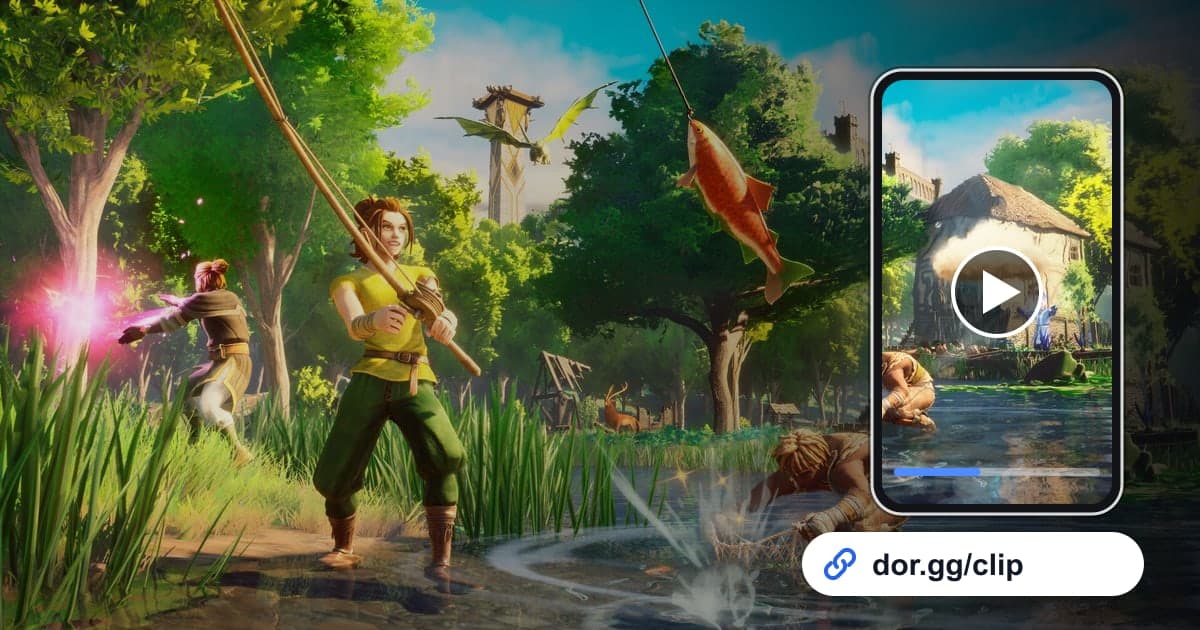
如果你在RuneScape: Dragonwilds里和朋友花了好几天建起据点、打倒了强大的怪物,可以先用 DOR 录下全过程,再只剪出想展示的部分用链接发送。Dragonwilds 是 Jagex 推出的合作生存冒险游戏,玩家在 RuneScape 世界中被遗忘的大陆 Ashenfall 上采集、建造、提升技能,最终迎战龙之女王。它可以在 Windows PC 上单人游玩,也可以和朋友一起玩。2026 年 10 月的应用更新让它成为 DOR 的“完整游玩录制”支持游戏:启动游戏后 DOR 会自动识别,并把直到退出的全部内容保存为一个视频。由于是生存游戏,录像大部分是反复采集资源的画面,本文专注于从中挑出值得一看的时刻。
联机之前先检查自己的麦克风
Dragonwilds 视频的乐趣,一半来自画面,一半来自游玩时脱口而出的声音。DOR 会把游戏声音和麦克风一起录下,所以开录前确认你用的麦克风被设为 Windows 默认输入设备,第一次看到怪物时的惊呼、为据点选址时你说的话都会原样保留。平衡麦克风和游戏声音的方法整理在同时录制游戏声音和麦克风的方法中。另外,联机时段往往很长,磁盘很快就会被占满,可用空间低于 20GB 时录制会自动停止,开始前也要确认空间。
从 Dragonwilds 录像中挑选场面并发送的步骤
- 1确认录制设置和磁盘空间后再进入游戏在 DOR 设置的“完整游玩录制”分组中确认 RuneScape: Dragonwilds 已开启,并且磁盘可用空间明显多于 20GB。启动游戏后录制会自动开始,进入朋友的世界联机期间也会一直持续。
- 2用同一角度拍下据点前后开始建造前先拍几秒空地,几个小时后再从同一位置、相近角度拍一次。把两个画面剪出来接在一起,不必展示漫长的过程,变化也能一目了然。
- 3跳过采集资源的区间反复砍树、挖矿、制作的区间画面变化很少,快速拖动进度条也能马上分辨出来。在战斗或移动让画面大幅变化的地方停下,查看前后内容。
- 4以声音变大的瞬间为标记遇到强大的怪物时,你自己的声音会变大或笑出声,战斗音效也会变大。在保管箱回放时打开声音,这样的时刻会先被耳朵捕捉到,然后从那里往前几十秒设定起点。
- 5法术用 9:16,建造和战斗用 16:9展示一个法术的短场面里角色位于画面中央,做成 9:16 竖屏片段也很清楚。据点全景或多人一起战斗的画面需要左右宽度,所以选择 16:9。
- 6把链接发到队伍群聊把完成片段剪辑后生成的 dor.gg 链接粘贴到一起玩的朋友群聊里。那天没能上线的朋友也无需安装应用,在浏览器里就能直接播放,看看自己错过了什么。
Dragonwilds 各类游玩场面的录制方法
| 游玩场面 | 在录像中找位置的技巧 | 合适比例和发送对象 |
|---|---|---|
| 选定第一个据点位置 | 开新世界之后、放下第一面墙和地板的区间 | 16:9,发给一起选址的队友 |
| 参观完工的据点 | 建造完成后绕据点走一圈的画面 | 16:9,发给没能一起玩的朋友 |
| 第一次施放新法术 | 第一次使用提升技能后获得的法术(例如召唤灵体斧头砍树) | 9:16 短片段,发给还在犹豫要不要入坑的朋友 |
| 与 Garou、Black Knight 战斗 | 自己的声音或战斗音效突然变大的区间 | 16:9,1~2 分钟,发给一起作战的队友 |
| 击败 Zogre 这类强敌 | 击倒后捡起战利品之前 | 最后一击前后 30 秒,发到群聊 |
| 与龙正面相遇 | 游玩笔记里记下的时间附近 | 16:9,从相遇前到结果,发给全队 |
发送联机视频前的确认清单
- 设置的“完整游玩录制”中已开启 RuneScape: Dragonwilds。
- 长时间联机前已清出明显多于 20GB 的可用空间。
- 自己的麦克风已设为默认输入设备,声音会被录下。
- 已在同一位置拍下据点前后的画面。
- 只有采集资源的区间已从视频中去掉。
- 已按场面分别选择 9:16 和 16:9。
DOR 如何录制 Dragonwilds
DOR 是一款免费的 Windows 桌面应用。启动 RuneScape: Dragonwilds 后,它会自动识别游戏,并在你退出前把画面录成一个 mp4 视频;它不会把击败首领或建造完成自动剪成高光片段。在应用保管箱里打开录像,用片段剪辑设定起点和终点,再从 16:9、9:16、1:1 中选择比例,就会生成 dor.gg 链接。如果想把据点前后对比或多场战斗合成一个视频,可以在无需安装、直接用浏览器打开的 DOR 工作室里合并多个视频,用文字标上日期,并调整背景音乐和音量。工作室界面介绍请参阅在浏览器中编辑片段,把法术场面整理成竖屏视频的技巧请参阅制作游戏竖屏视频的方法。成品可以下载为 mp4,也可以用链接分享。不想录制这款游戏时,可以在设置的“完整游玩录制”里按游戏关闭,关闭时会弹出确认窗口。