巫师3:狂猎是一款一个人玩的游戏,但玩完之后总有很多想跟别人聊的画面:顺着告示板上的委托找到怪物巢穴并清理干净的战斗、一句对话改变角色命运的选择、在最后时刻逆转的一局昆特牌。本文只介绍一种方法:用DOR录制巫师3:狂猎,在漫长的游玩过程中找到这些画面,剪下来,再通过dor.gg链接发给朋友。由于这是一款以剧情为核心的游戏,发给还没玩过的朋友和已经看过结局的朋友的视频,从剪辑范围起就应该不同,所以文中也整理了处理剧透的技巧。
录下整段游玩,分享一个画面
DOR以整段游玩录制的方式保存巫师3。从启动游戏读取存档到退出为止,骑着萝卜赶路的时间、和商人交易的时间、任务对话和战斗,全都会进入同一个视频。DOR不会检测特定战斗或选择来单独生成片段,所以要展示的画面需要你自己在录像里找到,再用片段剪辑剪出来。这款游戏常常一个主线任务就要玩好几个小时,建议先看看长时间游戏录制,确认长时间录制也能稳定录到最后。另外请记住,剩余空间低于20GB时录制会自动停止。
从挑选剧情画面到发给朋友
- 1先确认对方的游戏进度同一个画面,对还没开始玩的朋友来说可能是严重剧透,对已经看过结局的朋友却是开心的话题。在打开录像之前先决定发给谁,再问问那位朋友玩到了哪个地区,需要剪的范围就清楚了。
- 2在DOR运行的状态下读取存档DOR是一款免费的Windows应用,游戏启动时会自动检测并开始录制。即使是单人游戏,如果想边看边留下解说,也可以先接好麦克风。游戏声音和麦克风会一起录进同一个视频。
- 3记住选项出现前的时间在会改变剧情走向的对话中,关键是选项出现在屏幕下方的那一刻。遇到让人纠结的选项时,看一眼手机上的时间。如果是委托战斗,记住到达怪物巢穴的时间,比记住在告示板接委托的时间更容易找到。
- 4把加载画面当作画面的分界在资料库里拖动录像时,读取存档和快速旅行时出现的加载画面很显眼。这些画面是地区或任务切换的分界,找到所记时间附近的加载画面,想要的画面通常就在之后几分钟之内。
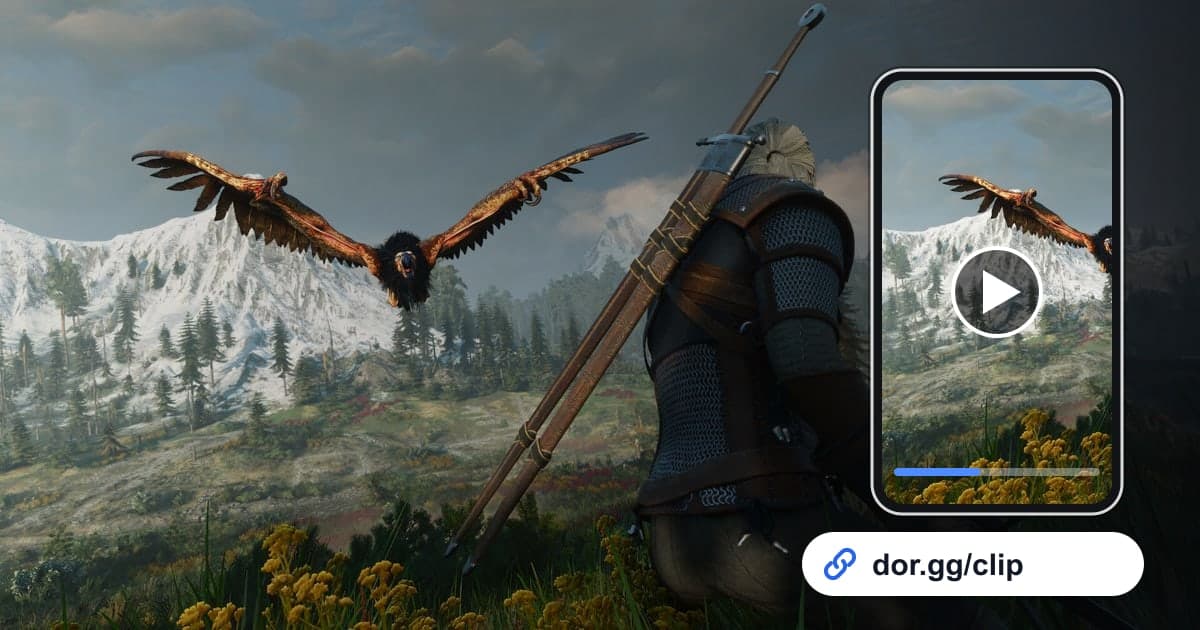
- 5决定只放结果还是整段对话,然后剪辑在应用资料库的片段剪辑中,如果担心剧透,就从选项画面之前开始,只保留选择后紧接着的反应;如果是看过结局的朋友,可以从前面的对话开始多留一些。风景和战斗适合16:9,用手机观看的朋友可以选9:16。剪辑完成后会生成dor.gg链接。
- 6附上一句剧透提示再贴链接如果是主线任务画面,在链接前只写是哪个地区的哪个任务,不写结果。对已经通关的朋友,附上一句问问对方当时怎么选的,视频就成了聊天的开端。
不同画面类型的剧透风险
| 画面类型 | 展示的部分 | 剧透风险 |
|---|---|---|
| 猎魔人委托 | 看穿怪物弱点并将其击倒的战斗 | 低,发给谁都合适 |
| 法印战斗 | 用阿尔德法印击倒再用伊格尼法印收尾的连招 | 低 |
| 昆特牌 | 最后一局靠一张牌逆转的对决 | 低 |
| 风景赶路 | 骑着萝卜在黄昏的原野上奔驰 | 无 |
| 主线任务选择 | 做出选择的瞬间和紧接着的反应 | 高,只发给看过结局的朋友 |
| 资料片剧情 | 石之心或血与酒中令人印象深刻的画面 | 中,先确认对方的进度 |
发送巫师3画面前的检查
- 确认了接收的朋友是否已经完成这个任务。
- 选择画面剪到了做出选择后紧接着的反应。
- 委托战斗片段从怪物第一次现身的画面开始。
- 和链接一起发送的消息里没有提前写出任务结果。
- 开始长任务前,确认驱动器剩余空间明显多于20GB。
- 打开过一次链接,确认台词和音乐都能清楚听到。
发给还没玩过的朋友时,不妨不发剧情画面,而是发一段委托战斗和一段骑着萝卜穿越乡间的风景。完全不透露剧情,也足以传达这款游戏的氛围。
用DOR保存巫师3画面的方式
DOR是一款免费的Windows桌面应用。自2026年10月的应用更新起,巫师3:狂猎加入了支持游戏,启动游戏时DOR会自动检测,并把直到退出为止的整段游玩录成一个mp4。可以在设置的整段游玩录制项目中按游戏开启或关闭;使用NVIDIA显卡的电脑默认采用NVENC硬件编码。在应用资料库剪出片段生成dor.gg链接后,接收者无需安装就能在浏览器中观看。如果想把几场委托战斗合成一个视频,或在画面上加一段简短说明文字,可以使用浏览器片段编辑器中介绍的DOR工作室合并视频并更改比例。想加入背景音乐烘托氛围时,如何处理版权和音量请参考给游戏视频加音乐。