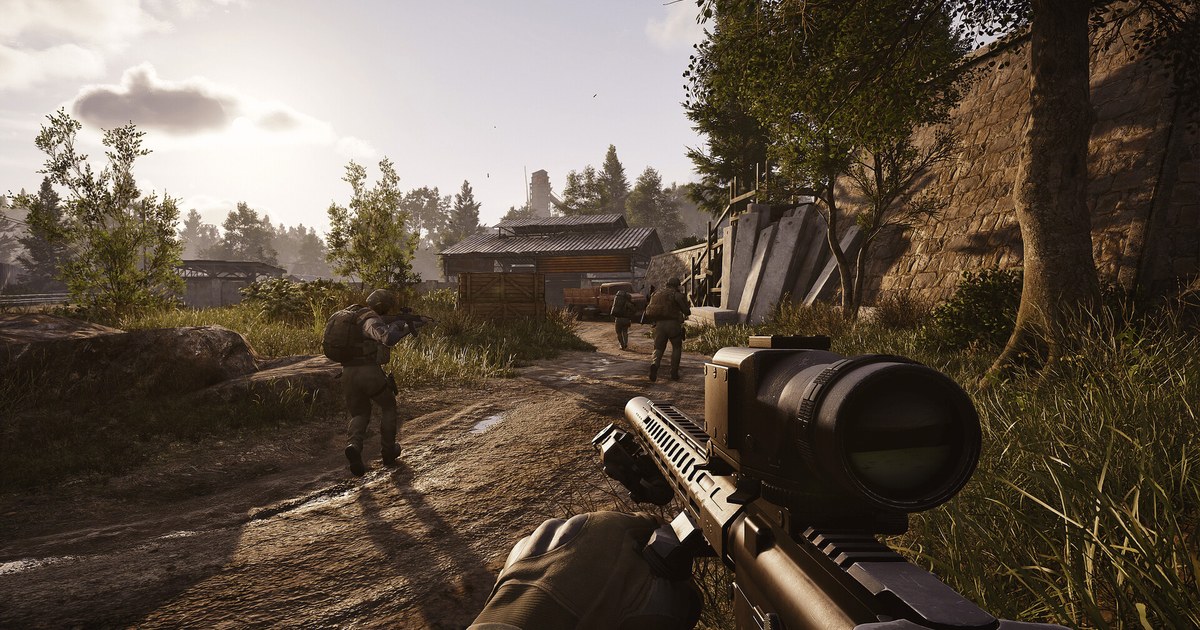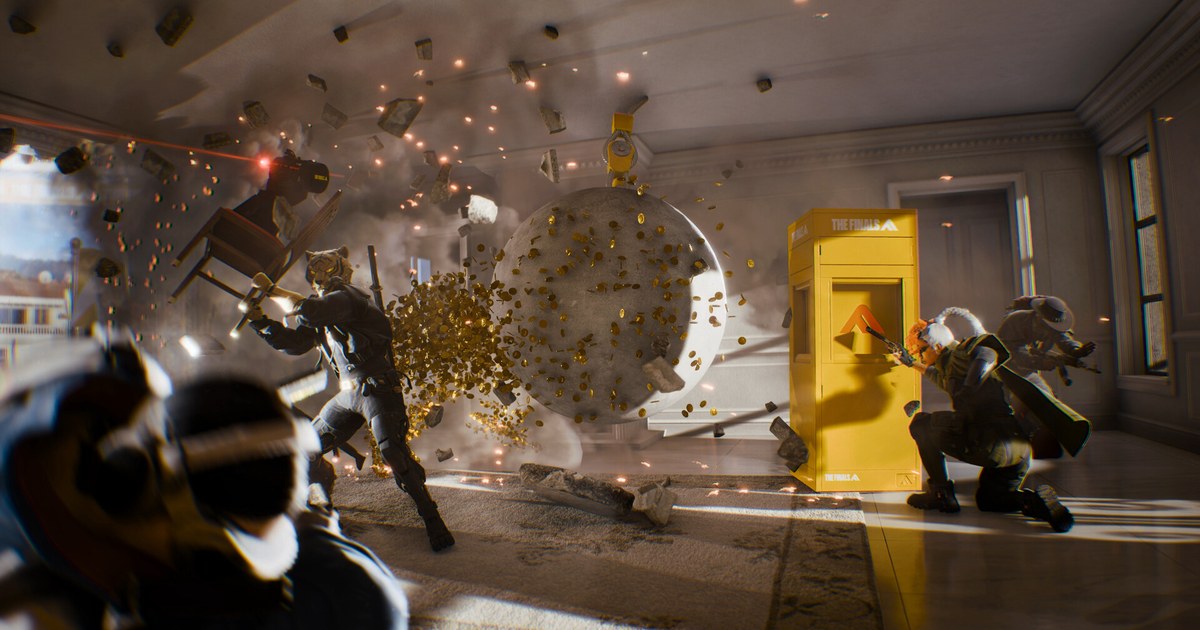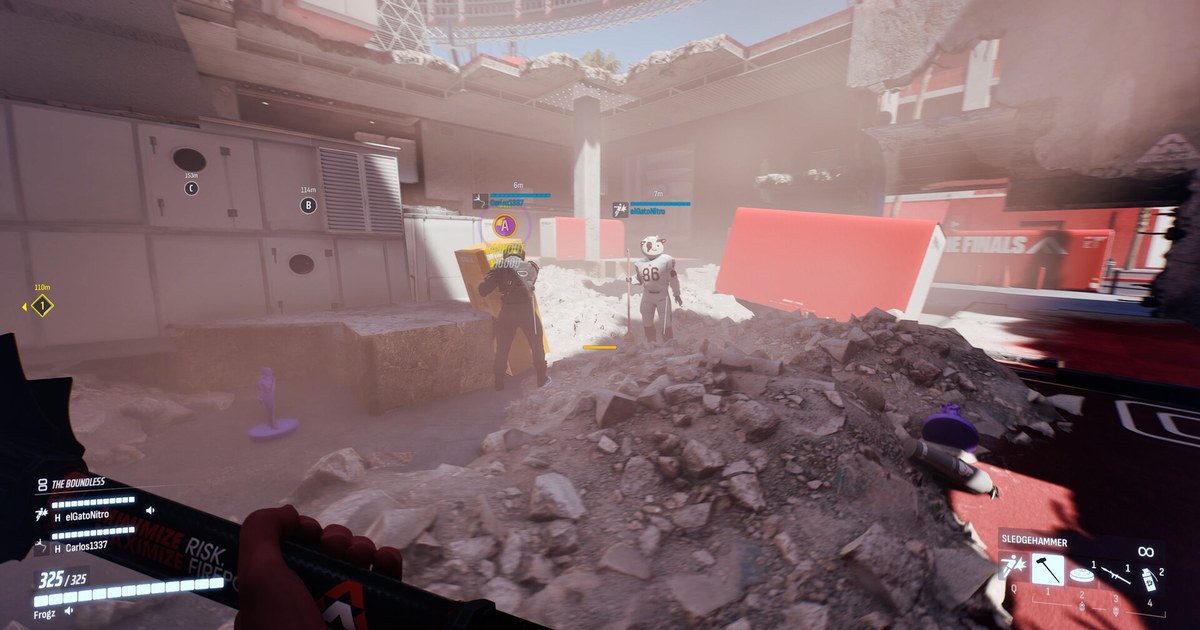

想最稳妥地留下 THE FINALS 的精彩片段,就是从启动游戏到退出全程自动录制,结束后再把建筑倒塌或兑现逆转的片段剪出来保存。THE FINALS 是 Embark Studios 开发的免费 FPS,2023年12月7日在 Steam 上线,最大特点是竞技场里几乎所有建筑都能被摧毁。
代表模式“兑现”(Cashout)是三支三人小队混战的3对3对3,正在和一队交火时,另一队破墙而入或者整层地板塌下来都是常事。这种毫无预兆的场面,往往在你想着“刚才那段要存下来”去按快捷键时,下一场交火已经开始了。因此本文按是否容易错过、帧数影响、存储占用和分享方式,对比六款常见的录屏软件,并先回答该选哪一款。已经录好视频、想发给朋友的话,可以看 THE FINALS 建筑倒塌视频分享方法。软件功能以2026年11月29日为准。
怎么选:用快捷键保存,还是全部录下来再挑
在 THE FINALS 里,“全部录下来再挑”是错过片段最少的方式。录屏软件大致分两类。第一类会把最近几十秒到几分钟的画面一直保存在内存或临时文件里,按下快捷键的那一刻才把这一段写成文件。
NVIDIA App 的即时回放(默认保存快捷键 Alt+F10)、AMD 即时回放(Ctrl+Shift+S)、Xbox Game Bar 的录制最近片段(Win+Alt+G)、OBS 回放缓存和 Medal 的剪辑快捷键都属于这一类。
每个片段都单独保存成短文件,整理起来方便,但如果忘了按,或者还没按回放时长就已经过去,这段画面就留不下来。第二类是录下整个游戏过程,之后只剪出需要的部分。占用空间更大,但比赛结束后可以先看结算画面,再往回找“那次逆转”,不用担心错过。
像兑现模式最后阶段手离不开鼠标、或者是队友而不是自己把楼炸塌这类很难预判保存时机的游戏,第二类更有优势。如果继续用快捷键方式,可以按 NVIDIA 即时回放开启方法 或 OBS 回放缓存设置 把回放时长设得长一些。
THE FINALS 录屏软件对比表(2026年11月29日为准)
| 软件 | 在 THE FINALS 中的保存方式 | 适合谁 |
|---|---|---|
| NVIDIA App 即时回放 | 按 Alt+F10 保存设定时长的最近一段 | 使用 GeForce 显卡、习惯精彩瞬间后马上按键的人 |
| AMD 即时回放 | 按 Ctrl+Shift+S 保存设定时长(最长20分钟)的最近一段 | 使用 Radeon 显卡的人 |
| Xbox Game Bar | 开启后台录制后按 Win+Alt+G 保存最近一段(默认30秒) | 不想另外安装软件、偶尔只存一段的人 |
| OBS 回放缓存 | 按自己设定的保存快捷键,保存缓存时长的画面 | 想自己调整场景和编码器设置的人 |
| Medal | 用剪辑快捷键(15秒到5分钟或自定义)保存,也有录制整个游戏过程的选项 | 想马上上传片段、在社区分享的人 |
| DOR | 自动识别游戏启动,到退出为止录成一个视频,结束后只剪出想要的片段保存 | 交火中没空按键、想要开着就能自动录制的免费软件的人 |
录制前要确认的事项
- 如果用快捷键方式,回放时长是否足够覆盖兑现模式的最后阶段
- 录制分辨率和帧数是否在1080p、60fps 以内
- 如果是支持的 NVIDIA 显卡,是否使用硬件编码(NVENC)录制
- 保存位置是否选了剩余空间充足的 SSD
- 测试的那一局里,建筑倒塌的片段是否录得流畅
不错过 THE FINALS 精彩片段的准备步骤
- 1先决定录制方式如果平时一个场面结束就能马上按快捷键,回放方式也够用。反过来,如果像兑现模式最后阶段那样腾不出手的时刻很多,就选择录制整个游戏过程的方式。DOR 会在你启动 THE FINALS 时自动识别,并把到退出为止的过程录成一个视频,不需要按录制按钮。
- 2设定画质和帧数要发给朋友或上传短视频的片段,1080p、60fps 就足够了。THE FINALS 经常出现碎片和烟雾铺满屏幕的场面,分辨率和帧数越高,编码器要处理的信息就越多。DOR 免费版可以选择720p、1080p 和30、60fps,默认是1080p、30fps。这款游戏动作很多,建议改成60fps。
- 3降低编码器负担用显卡的硬件编码器录制,对游戏帧数的影响更小。DOR 在 RTX 系列等支持的 NVIDIA 显卡上使用 NVENC 硬件编码录制。如果用其他软件,编码器尽量选 GPU 而不是软件编码(x264),并把游戏帧数上限设在显示器刷新率附近,给显卡留出余量。各软件负担的差异整理在 轻量游戏录屏软件怎么选。
- 4先录一局测试正式开打前先录一局,回看建筑倒塌的片段。如果画面卡顿或声音不同步,就把分辨率降一档,或者把帧数降到30fps。保存位置最好选剩余空间充足的 SSD。
- 5剪出片段并分享在 DOR 里,录像会集中到“我的片段”,可以在软件里剪出区间,按16:9、9:16、1:1保存。想把多局的片段合成一个视频,可以在 DOR 工作室(dor.gg/studio)里合并视频,加上震动缩放、冲击缩放等特效模板以及文字和背景音乐,导出 mp4 或用 dor.gg 链接分享。
用 DOR 录制 THE FINALS
DOR 是一款免费的 Windows 软件。安装后启动 THE FINALS,它会自动识别游戏,把到关闭游戏为止的整个游玩过程录成一个视频,录像集中在软件的“我的片段”里。比赛结束后,在视频里找到建筑倒塌或兑现逆转的片段,剪出区间保存即可,交火中不需要按任何键。
游戏声音和麦克风会合成一条音轨一起录下。存储空间只有在超过“完整游玩视频”的额度(默认5GB)时才会从最旧的视频开始清理,最近的录像和点过赞的视频会保留。录制原片和 DOR 工作室的编辑成品都没有水印,剪好的片段可以直接发给朋友或上传为短视频。快捷键方式和自动录制方式在设置时间上的差别,可以在 游戏录制软件和 OBS 对比 里看到更多。