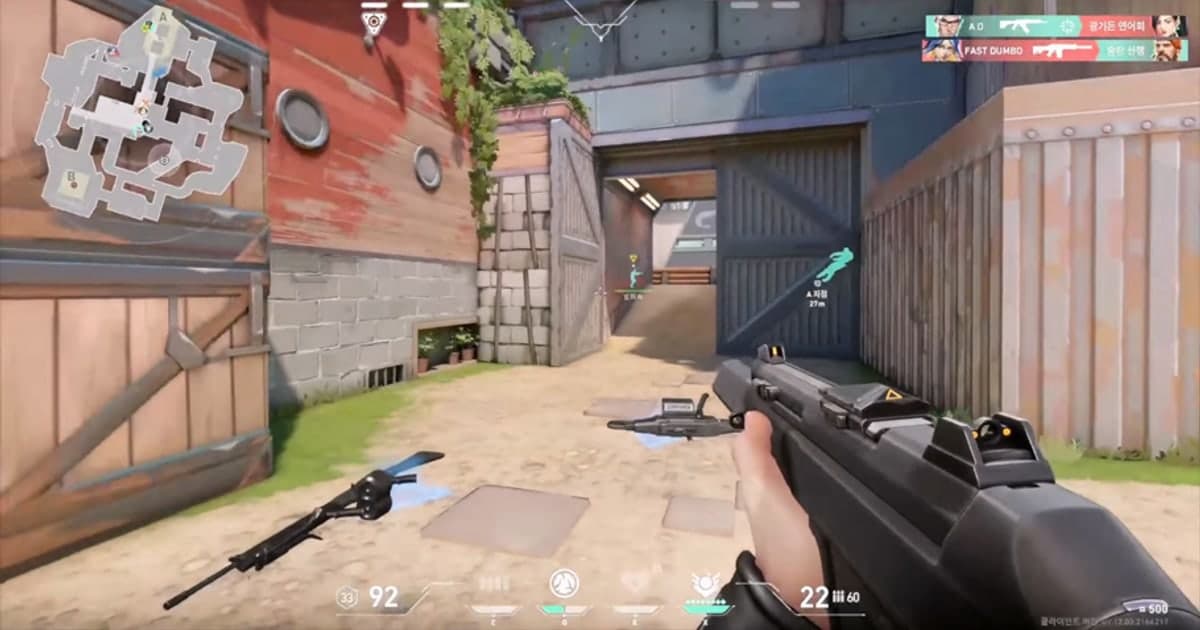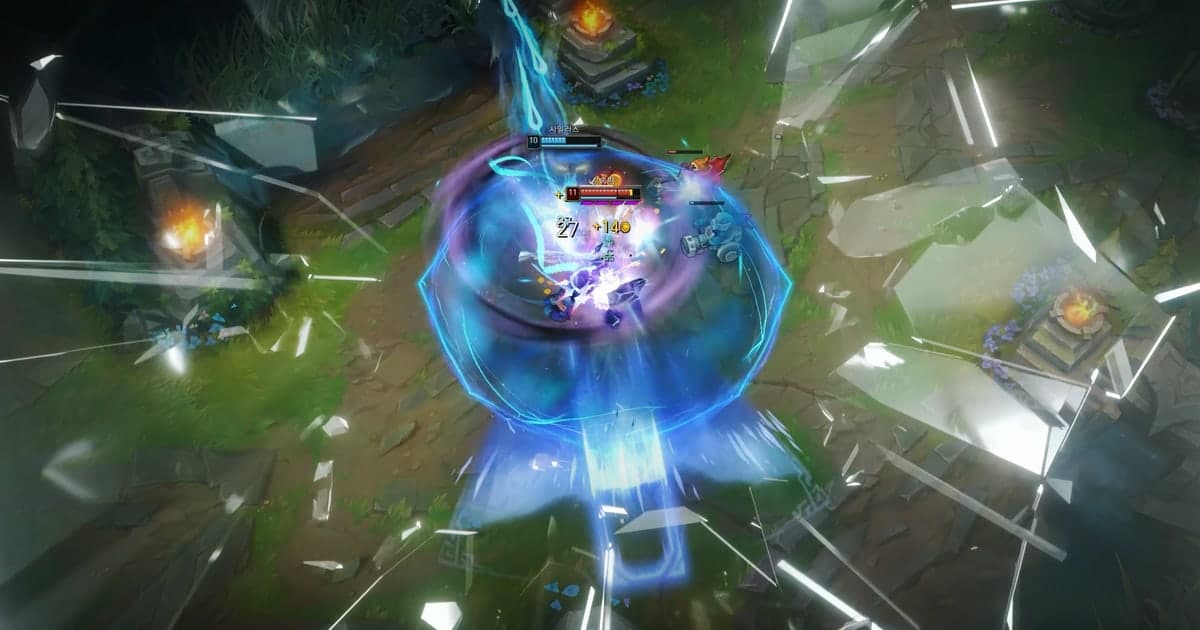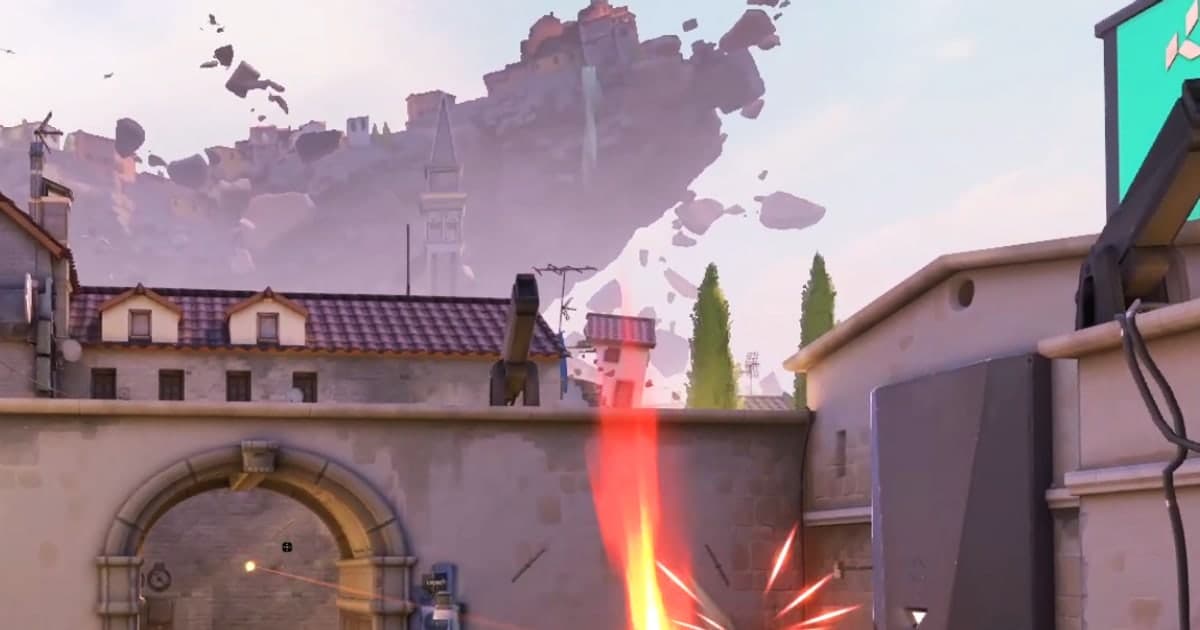
无畏契约的五排,指的是五个人组成一个队伍、一起排进对局。也有人叫五黑、满编,英文圈则说 5-stack。无畏契约一队正好五个人,所以五排进场时,我方全员都是自己人。也正因为这样,五排的一局里,高光不会只出现在一个人的画面上:你进点拿下首杀的同时,地图另一头的朋友拦下了绕后,下一回合又换另一个朋友打赢残局。可每个人的录像只留下自己的画面,想一次看完五个人在那一局打出的画面,就得把五个人的录像凑齐。这篇不是教你找五排队友,而是写给已经一起玩的五个人:怎样把一局比赛做成有五个视角的高光视频。要点只有一句:每个人都用 DOR 录制,赛后用 Party Clip(派对剪辑)收集视角。下面依次整理竞技模式的组队规则、制作步骤、五人视频的结构安排,以及 9:16 竖屏和音乐设置。其他录制和片段教程,可以到无畏契约页面查看。
结论:五个人都用 DOR 录制,再用派对剪辑收集视角
五排是五个人用同一个队伍排队,在无畏契约里就是你的整支队伍。按照 Riot 官方(国际服)的竞技模式常见问题,2 人或 3 人队伍必须在规定的段位差距范围内,四人队伍不能排竞技,5 人队伍则不受段位限制。不过,五人队伍里如果有成员的段位超出普通组队限制,可能会受到 RR 惩罚;国服的规则也可能不同,准确条件请以官方说明为准。把五个视角合成一个视频的流程很简单。五个人在各自的电脑上开着 DOR,用同一个队伍打比赛,DOR 就会录下每个人的整局。比赛结束后,由一个人开派对剪辑的房间,每个人把那一局自己的片段裁成 3~30 秒上传 1 段。只要有 1 人以上上传,录过那一局的参与者都能在桌面应用里点击“创建”,确定顺序、比例和音乐,导出一个 mp4。支持的是无畏契约的竞技模式(Competitive)、普通模式(Unrated)、Swiftplay 和自定义对局(Custom),Premier 比赛不在范围内。没有用 DOR 录下那一局的朋友,无法加入自己的视角,所以想要五个视角到齐,排队前最重要的就是确认五个人都开了 DOR。反过来,如果你想从一个人的录像里自己挑几段片段、连转场一起接起来,合并多个游戏片段的方法更符合这个目的。
五视角高光的制作步骤
- 1排队前确认五个人都开了 DOR五个人在各自的电脑上开着 DOR,用同一个队伍打那一局。DOR 会在支持的游戏启动时自动识别并录下整局,不需要按录制键。只有用 DOR 录下那一局的人,才能把自己的视角加进派对剪辑,所以只要有一个人忘了开 DOR,那个人的视角就会缺席。支持的队列是竞技模式(Competitive)、普通模式(Unrated)、Swiftplay 和自定义对局(Custom),并根据无畏契约对局中的队伍信息判断谁是队友。Premier、死斗等其他模式不在范围内。
- 2赛后开派对剪辑房间比赛结束后,在 DOR 应用的片段界面打开“Party Clips”标签页,选刚打完的那一局,点击“制作 Party Clip”。打开应用时,如果有最近 4 天内一起打过的比赛,可能会弹出“要把一起玩的队友片段收集起来吗?”的推荐窗口,也可以直接从这里开始(韩国网吧 PC 房环境下不会出现)。每个比赛与队伍的组合只有一个房间,所以五个人里只要有人先建好房间,其他人进那个房间就行。房间创建后,其他使用 DOR 的队友会收到通知。
- 3邀请另外四个人在房间里点击“邀请”,已把 Riot 账号关联到 DOR 的队友,可以用 DOR 私信邀请。显示“未注册”的朋友,就点击“复制邀请链接”,粘贴到微信、QQ 或 Discord 发给对方。用电脑浏览器打开链接,即使没安装 DOR 也能看已上传的片段;但要加入自己的视角,需要 DOR 桌面应用,并且那一局要用 DOR 录过。
- 4先定好结构,再各自上传 1 段每个人只能上传 1 段片段,上传后就不能更改,所以先在语音或群里定好结构。做回合流程型,就约好各选不同回合;做同一回合多视角型,就约好选同一回合。能选的场景,是 DOR 从你的片段中按分数高低挑出的 3 个推荐场景,上传前可以用“更换场景”在其中切换,候选场景会标出在比赛中的时间。区间裁成 3 秒以上、30 秒以下,参考裁剪条上标出的自己的击杀位置对准后,点击“Upload Mine”(上传我的片段)。
- 5用比赛时间轴对齐回合、确定顺序在编辑界面的视频上按住 Tab 键,就会显示比赛时间轴,能看出五个人的片段各在第几回合。如果约好选同一回合,还没上传的人可以先看已上传片段的回合,再确认自己的推荐场景里有没有同一回合。进入“创建”后,视频顺序默认按比赛时间排列,可以拖动调整。只要有 1 人以上上传就能创建,但只会放入当时已上传的片段,想放满五个视角,就先确认五个人都上传了再继续。
- 6选比例和音乐,保存为 mp4比例可以从 16:9、1:1、9:16 中选。B站横屏视频或队伍记录适合 16:9,抖音、快手等竖屏平台适合 9:16。9:16 会截取横屏画面的中间部分,所以画面边缘的小地图和击杀信息可能会被裁掉;选 1:1 时,裁成正方形的画面会放在竖屏画面正中央。音乐从 DOR 的音乐列表中挑选并确定要用的片段,会和游戏声音混在一起。每段片段会自动加上参与者名片,看得出是谁的视角。完成的视频会以 mp4 保存在制作者电脑的 DOR 保存文件夹内、那一局的文件夹里,完成后会打开 DOR 动态的发帖窗口,可以@队友直接发布。创建必须由录过那一局、已登录的参与者在 DOR 桌面应用中进行。
按情况安排五排高光的结构
| 情况 | 结构安排 | 比例与音乐 |
|---|---|---|
| 想把竞技模式赢下的一局留作记录 | 回合流程型:五个人各选不同回合的画面,保持默认的比赛时间顺序。从前几回合到最后一回合,整局的流程收进一个视频。 | 适合 16:9。音乐选比较平稳的段落,游戏声音就不会被盖住。 |
| 想用多个角度呈现同一回合 | 同一回合多视角型:大家都选同一回合的推荐场景。推荐场景里没有那一回合的人,就上传别的回合,或者这次先不放。 | 16:9 能保留画面边缘的信息。同一回合会重复出现,节奏稳定的歌更方便连着看。 |
| 要发到抖音、快手等竖屏平台 | 收在大场面型:把 Ace、残局这类最大的场面拖到最后,其他四个人的画面剪短放在前面铺垫。 | 选 9:16,音乐片段让高潮落在最后一幕。边缘的小地图可能会被裁掉。 |
| 想介绍固定的五人队伍 | 队员介绍型:每个人从 3 个推荐场景中,各选一段最能看出自己特工和定位的画面,再拖动排顺序。名片会自动加上,看得出谁是谁。 | 适合 16:9 或 1:1。1:1 是正方形画面放在竖屏视频正中央的形式。 |
| 五个人里只有部分人用 DOR 录制 | 只有录过的人能上传,所以用 2~4 个视角制作。只要你用 DOR 录了那一局,并且包括你在内有 2 人以上在同一队伍,就能开房间。 | 人数少视频就短,适合做成 9:16 短视频。下一局起请五个人都开着 DOR。 |
| 五个朋友在自定义对局里练习 | 自定义对局也在范围内。如果队友分在两队,编辑界面会出现队伍标签页,可以按队伍分开查看。 | 练习记录选 16:9,以搞笑画面为主就选 9:16。 |
排队前、创建前要确认的事
- 五个人都已安装并开着 DOR,而且在同一个队伍里。
- 玩的是竞技模式、普通模式、Swiftplay 或自定义对局(Premier、死斗等其他模式不在范围内)。
- 每个人电脑当前的 DOR 保存文件夹里,都还留有那一局至少 1 段片段。
- 要上传或创建视频的人,已登录 DOR 桌面应用。
- 已定好结构(回合流程型、同一回合多视角型、收在大场面型),每个人对比过 3 个推荐场景再上传(上传后不能更改)。
- 已根据发布平台确定比例和音乐片段(横屏视频用 16:9,抖音、快手等竖屏平台用 9:16)。
用 DOR 留下五排的一局
DOR 是免费的 Windows 桌面应用。运行支持的游戏时会自动识别,把整局录成 mp4,NVIDIA 显卡默认使用 NVENC 硬件编码,游戏声音和麦克风也会一起录下。无畏契约会自动生成击杀、阵亡片段和回合录制;在竞技模式、普通模式和 Swiftplay 中,击杀片段会按连续击杀数显示为双杀、三杀等。我方以 Ace 或残局拿下的回合,该回合最后一个击杀片段会带上 Ace 或残局标签,每局也会选出那一局的代表片段 POTG。也可以用快捷键自己把想要的瞬间保存成片段。无畏契约的片段如何保存,可以参考无畏契约切片教程。派对剪辑就建立在这些积累在每个人电脑里的片段上:一起打同一局的队友各上传一段自己视角的片段,再合成一个高光视频。支持无畏契约和英雄联盟,桌面应用 v1.4.0 起提供。邀请方式、朋友用网页链接能看到哪些内容等完整说明,整理在DOR 派对剪辑使用方法。想再调整竖屏构图,可以参考制作游戏竖屏(9:16)视频的方法。上传、更换场景、创建都在 DOR 桌面应用中进行,用手机打开只会显示可以在电脑上制作的提示。
 #无畏契约
#无畏契约