
结论:先确认 240Hz 以上,在 FPS 模式下只把黑色均衡器和色彩鲜艳度稍微调高
无畏契约的显示器设置,顺序比具体数值更重要。先在 Windows 里选到显示器的最高刷新率,显示器从为无畏契约准备的画面模式起步,再决定要不要开动态模糊消除(卓威叫 DyAc,华硕叫 ELMB),最后才一档一档地调黑色均衡器和色彩鲜艳度。按这个顺序来,不必照抄职业选手的数值,也能调出适合自己眼睛和房间光线的画面。
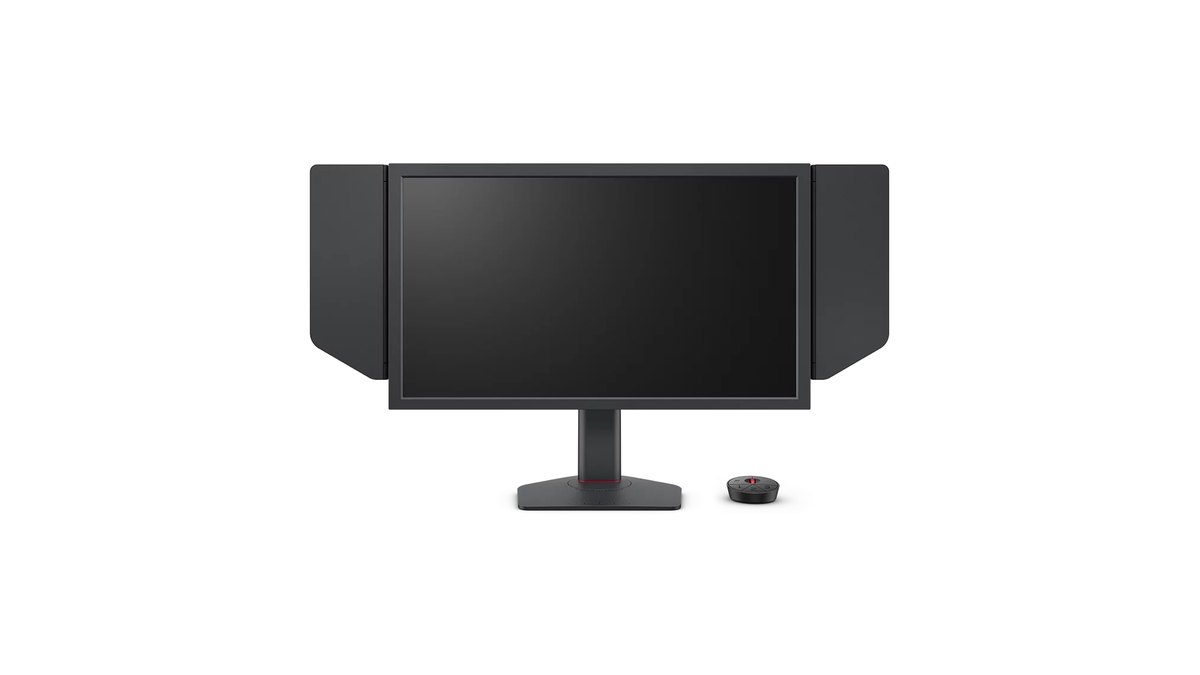
如果你正在挑新显示器,大多数人直接买卓威 ZOWIE XL2566X+ 就行。它在无畏契约职业选手公开统计里排第二,是第一名 XL2566K 的后继机型,卓威中国官网也有它的产品页;机内自带无畏契约优化画面模式(FPS2),设置最省事。
如果还想兼顾色彩和清晰度,27 英寸 2K OLED 的三星玄龙骑士 Odyssey OLED G6(G60SF)是另一个选择,国内购买渠道请以官方和授权经销商为准。
- 刷新率: 在 Windows 高级显示设置里选最高 Hz,再到显示器的信息页面确认实际 Hz。基准线是 240Hz 以上。
- 画面模式: 卓威 XL2566X+、XL2586X+ 用 FPS2(无畏契约优化);XL2566K、XL2546K 用 XL Setting to Share 把无畏契约模式导入 Gamer 槽位;三星 G60SF 用 FPS 模式,华硕从 FPS1~3 起步。
- 动态模糊消除: 帧数稳定贴近刷新率就开 DyAc、ELMB;帧数波动大就关掉,改用可变刷新率(VRR)。卓威只有关闭 DyAc 时才能开 VRR。
- 过驱动(AMA): 从比最强档低一档的 High 开始。
- 黑色均衡器: 调到暗角能看清为止。三星的数值方向和卓威相反。
- 色彩鲜艳度、数字振动: 停在中间附近。调太高,地图颜色、敌人轮廓和技能特效容易糊在一起。
无畏契约职业选手用什么显示器:公开统计前五全是卓威 24 英寸级
一份汇总 705 名无畏契约职业选手设备的公开统计(2026 年 11 月 9 日更新)显示,前五名全部是 BenQ ZOWIE 的 24~25 英寸 1080P TN 显示器。统计里的选手全部使用 240Hz 以上,绝大多数用 1080P 显示器。也就是说,职业选手更看重一眼能看全的尺寸和清晰的动态画面,而不是大屏或高分辨率。
| 排名 | 型号 | 尺寸与刷新率 | 选手人数(占比) |
|---|---|---|---|
| 1 | ZOWIE XL2566K | 24.5 英寸 TN,360Hz | 163 人(23.12%) |
| 2 | ZOWIE XL2566X+ | 24.1 英寸 Fast TN,400Hz | 130 人(18.44%) |
| 3 | ZOWIE XL2546K | 24.5 英寸 TN,240Hz | 111 人(15.74%) |
| 4 | ZOWIE XL2546 | XL2546K 的上一代 | 45 人(6.38%) |
| 5 | ZOWIE XL2586X+ | 24.1 英寸 Fast TN,600Hz | 26 人(3.69%) |
需要注意的是,第一名 XL2566K 在日本官网已标为停产、在台湾官网显示停售,后继机型就是 XL2566X+。卓威中国官网目前仍保留 XL2566K 和 XL2566X+ 的产品页,但具体能否买到新品,请以官方商城和授权经销商为准。想要更高刷新率可以看 XL2586X+。
手上已经有 XL2566K 或 XL2546K 的玩家,按下面的顺序设置即可。如果想把其他品牌也按刷新率和面板放在一起比,可以先看电竞显示器推荐文章里按价位整理的评分。
为什么按这个顺序:刷新率不对,其他设置都白调
换上 360Hz 显示器,Windows 却还停在 60Hz,那黑色均衡器怎么调,看到的动态画面也还是 60Hz。所以卓威说明书也要求先把 Windows 刷新率调到最高,再把游戏内帧率对上,最后在显示器菜单的信息页面确认实际 Hz。接下来才是画面模式。
画面模式会把亮度、伽马、色彩鲜艳度等一整套参数一起切换,如果先调黑色均衡器再换模式,之前调好的值可能被覆盖。按卓威说明书,动态模糊消除和过驱动对所有模式统一生效,定一次就行。黑色均衡器和色彩最受个人喜好和房间光线影响,所以放在最后慢慢调。
无畏契约显示器设置步骤
- 1在 Windows 里选最高刷新率依次进入开始、设置、系统、屏幕、高级显示,在选择刷新率里选最高值。没有想要的数值时先检查线材和接口。XL2566X+ 要用 DP 1.4 连接才有 400Hz,HDMI 接电脑最高 240Hz。完整画面可以看Windows 11 刷新率设置文章。
- 2在显示器信息页面确认实际 Hz打开显示器菜单的信息页面,查看当前输入的刷新率。XL2586X+ 要跑 600Hz 需要 Windows 11 最新更新,并且系统、其他设置里的 EDID 设置要选 540Hz/600Hz,否则系统列表里根本不会出现 600Hz。
- 3从无畏契约画面模式起步卓威 XL2566X+、XL2586X+ 的 FPS2 就是无畏契约优化模式。三星 G60SF 在画面模式里选 FPS,华硕 PG259QWS Ace 在 GameVisual 里选 FPS1~3 之一。日常办公和看视频另外用 Standard 之类的标准模式,色彩偏差更小。
- 4动态模糊消除和 VRR 二选一无畏契约帧数稳定贴近刷新率,就开 DyAc(华硕是 ELMB);团战时帧数掉得厉害,就关掉它,改开 FreeSync 或 G-SYNC 兼容这类可变刷新率。卓威建议 DyAc 在 100Hz 以上使用。
- 5过驱动从 High 开始AMA 有 Premium、High、OFF 几档。最强档可能在移动物体后方出现亮边(逆残影),所以从 High 开始,盯着移动物体的边缘来决定。三星 G60SF 基本不需要去动响应时间菜单。
- 6黑色均衡器和色彩鲜艳度一点点调黑色均衡器调到站在暗角的特工能看清为止,色彩鲜艳度和显卡的数字振动停在中间附近。调好的数值存进 Gamer1~3 这类自定义槽位,方便随时恢复。
XL2566K、XL2546K 用 XL Setting to Share 导入无畏契约模式
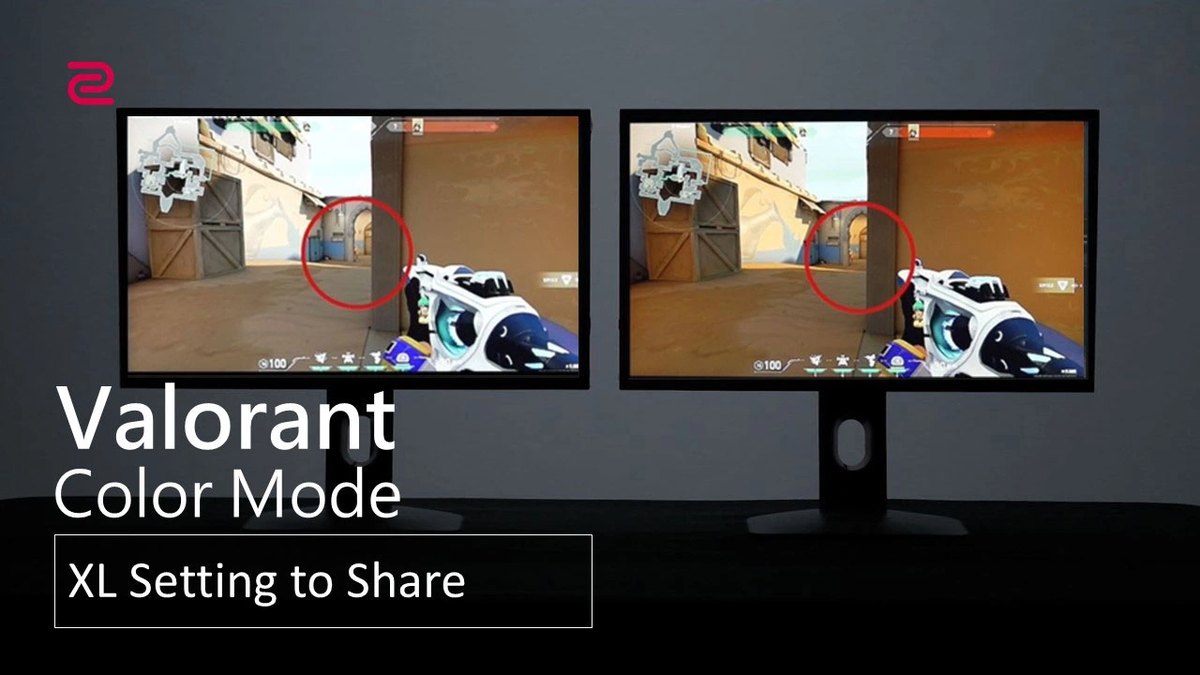
上一代 XL-K 系列没有内置无畏契约专用画面模式,出厂时 FPS1 针对 CS:GO,FPS2 针对使命召唤战区,FPS3 针对堡垒之夜。作为替代,卓威提供无畏契约模式文件,用 Windows 软件 XL Setting to Share 就能把它写入显示器的 Gamer1~3 任一槽位。
先在显示器菜单的系统、其他设置里打开 DDC/CI,软件才能识别显示器。点导入,选好槽位,再选配置文件即可。打开 Auto Game Mode 后,启动游戏时会自动切换模式。厂商自己也写明这个模式不保证提升表现,所以把它当起点,再按上面的步骤调到适合自己。
DyAc 和 VRR 不能同时开
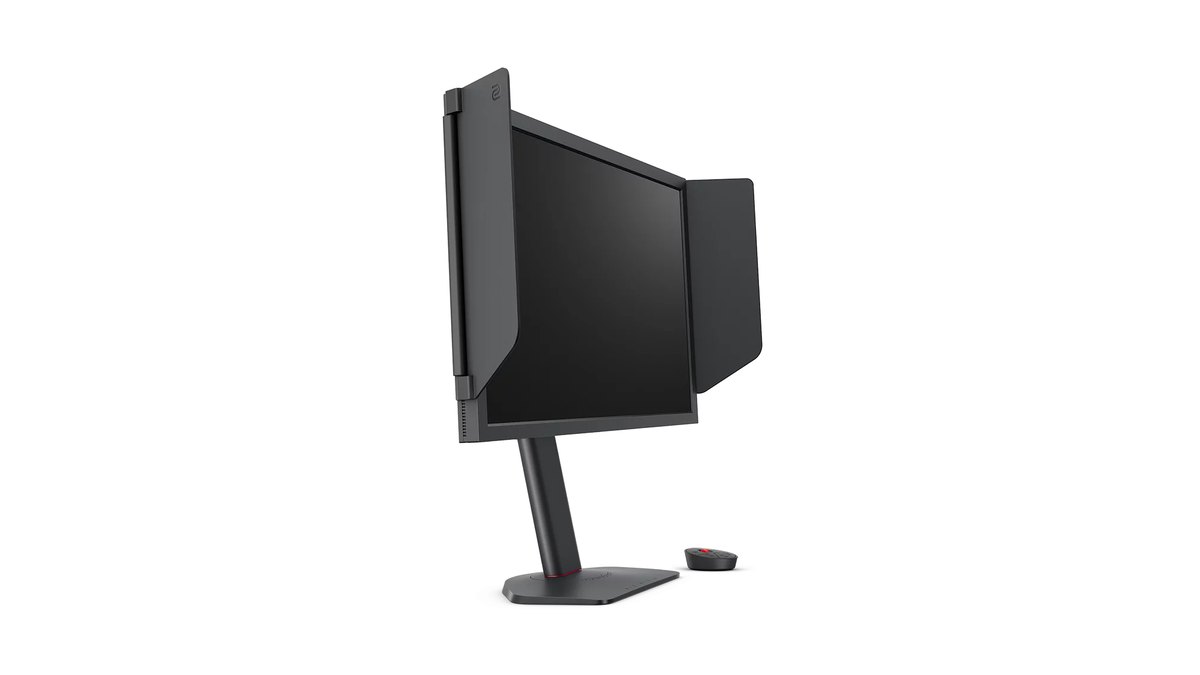
卓威 XL2566K、XL2566X+、XL2586X+ 都只有在关闭 DyAc 时才能开启可变刷新率(VRR)。所以本文建议以你电脑的帧数作为选择的参考。无畏契约能稳定跑在刷新率附近,就开 DyAc,让移动中的敌人轮廓更清楚;团战时帧数大幅下降,就关掉 DyAc,用 VRR 减少画面撕裂和卡顿。
根据实测评测,XL2546K 不开 DyAc+ 拖影就很少,开启后模糊几乎消失;而在 600Hz 的 XL2586X+ 上,DyAc 2 开关的差别被认为不大。如果还在纠结要不要同时开垂直同步,可以先看垂直同步开还是关,了解它和输入延迟的关系。
黑色均衡器和色彩鲜艳度一档一档往上调
卓威的黑色均衡器范围是 0~20,数值越高,亮部保持不变、只提亮暗部。所以调太高可能让整个画面发灰发白;说明书也提到,本来就很亮或暗部很少的场景变化不大。色彩鲜艳度(Color Vibrance)范围也是 0~20。
厂商介绍过的职业选手案例里,两位用同一款 XL2566K 的选手色彩设置完全不同;其中一位原本把显卡的数字振动开到最大,后来发现在源工重镇(Bind)的棕色、橙色调里敌人轮廓反而不明显,就把它调低了;也有选手觉得振动调高后技能看不清,所以一直用较低的值。目标不是照抄别人的数字,而是在自己的屏幕上找到暗角和技能特效都看得清的那个点。英伟达显卡可以在 NVIDIA 控制面板的调整桌面颜色设置里找到数字振动滑块。
分游戏、分型号推荐设置表
| 游戏 | ZOWIE XL2566X+、XL2586X+ | ZOWIE XL2566K、XL2546K |
|---|---|---|
| 无畏契约 | FPS2(无畏契约优化) | 用 XL Setting to Share 把无畏契约模式导入 Gamer 槽位 |
| CS2 | FPS1(CS2 优化) | FPS1(为 CS:GO 设计) |
| Apex 英雄 | FPS3(APEX 优化) | 下载配置文件导入 Gamer 槽位 |
| 堡垒之夜 | 官方未标注 | FPS3(为堡垒之夜设计) |
| 通用 | 开 DyAc 2 时 VRR 关闭,100Hz 以上用 DyAc | 开 DyAc+ 时 VRR 关闭,100Hz 以上用 DyAc |
| 项目 | ZOWIE XL2566X+、XL2586X+ | ZOWIE XL2566K、XL2546K | 三星 G60SF | 华硕 PG259QWS Ace |
|---|---|---|---|---|
| 起步模式 | FPS2 | 无畏契约模式(Gamer 槽位) | FPS 画面模式 | GameVisual FPS1~3 |
| 动态模糊消除 | DyAc 2(Premium、High、OFF) | DyAc+(Premium、High、OFF) | 在游戏菜单中确认 | ELMB |
| 暗部 | 黑色均衡器 0~20,越高越亮 | 黑色均衡器 0~20,越高越亮 | 黑色均衡器,越接近 1 越亮 | Dynamic Shadow Boost |
| 色彩 | Color Vibrance 0~20 | Color Vibrance 0~20 | 饱和度 0~50 | Saturation |
| 过驱动 | AMA 从 High 开始 | AMA 从 High 开始 | 说明书的响应时间菜单支持列表中未列出 | 官方标注 0.02ms(GtG) |
| 最高刷新率条件 | XL2566X+ 的 400Hz 仅限 DP,XL2586X+ 的 600Hz 需 Windows 11 最新版和 EDID 600Hz | XL2566K 的 360Hz 需 DP 1.4 | 500Hz,2K | 720Hz,1080P |
卓威的无畏契约配置文件分 VALORANT 和 VALORANT-V2 两个版本发布,里面的具体数值我们没有用原始文件核实,所以本文只写到模式名称。过驱动档位怎么选、逆残影是什么,同一天发布的显示器过驱动设置文章按面板类型讲得更细。
OLED 显示器怎么调:三星 G60SF 和华硕 PG259QWS Ace 的设置位置
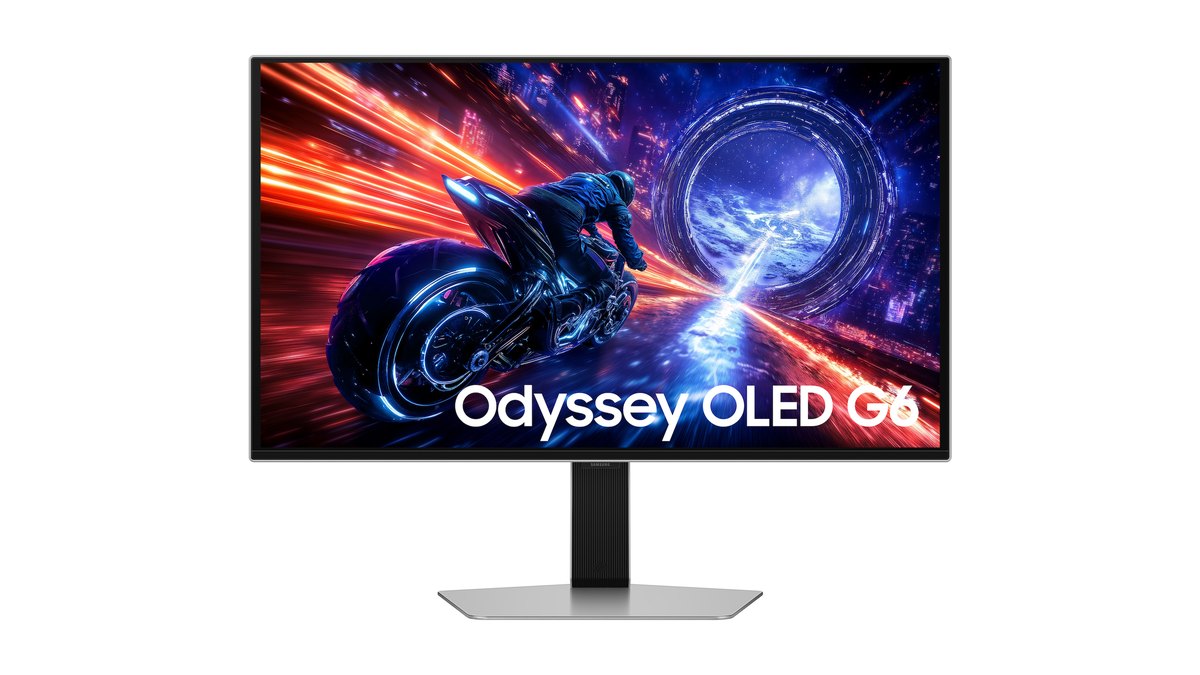
三星 Odyssey OLED G6(G60SF)是 27 英寸 QD-OLED、2K、500Hz 显示器。国内购买渠道本文没有核实,请以三星官方和授权经销商为准。在画面模式里选 FPS,会提高暗部亮度,方便发现敌人。要注意黑色均衡器的方向:三星说明书写明数值越接近 1 暗部越亮,越接近 10 越暗、对比度越好。这和卓威正好相反,直接照搬卓威的数值,效果就会反过来。另外,开启护眼模式时无法使用黑色均衡器。
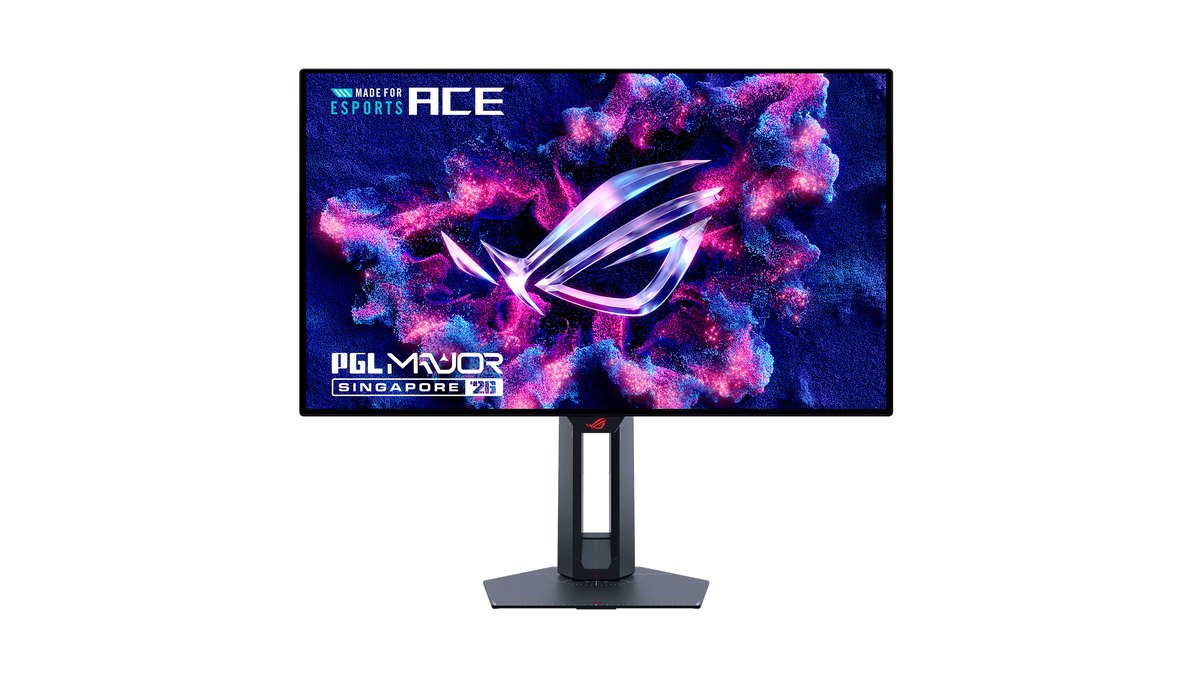
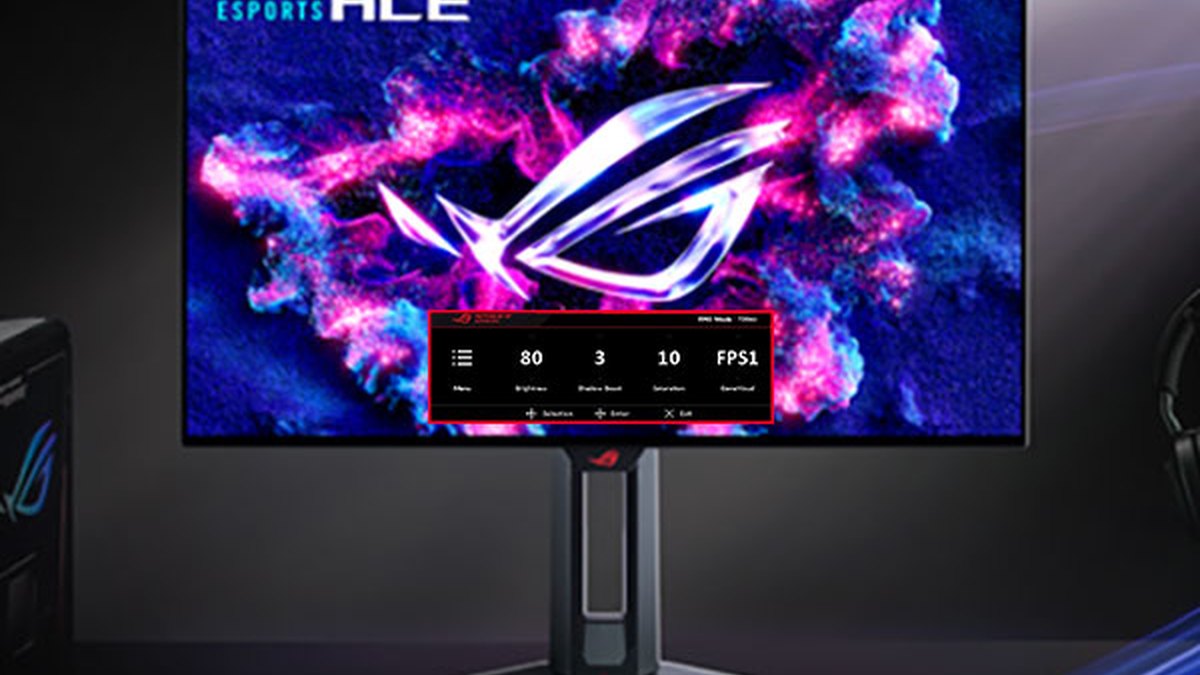
华硕 ROG Swift OLED PG259QWS Ace 是 24.5 英寸 1080P 串联 WOLED、720Hz 显示器。截至 2026 年 11 月 10 日,它只出现在 ROG 全球和美国页面上。设置很直观:快捷 OSD 一行就能直接改亮度、Shadow Boost(提亮暗部)、饱和度和 GameVisual 模式。
把 Shadow Boost 当作卓威的黑色均衡器,把 Saturation 当作色彩鲜艳度,按同样的顺序调就行。动态模糊消除功能是 ELMB。
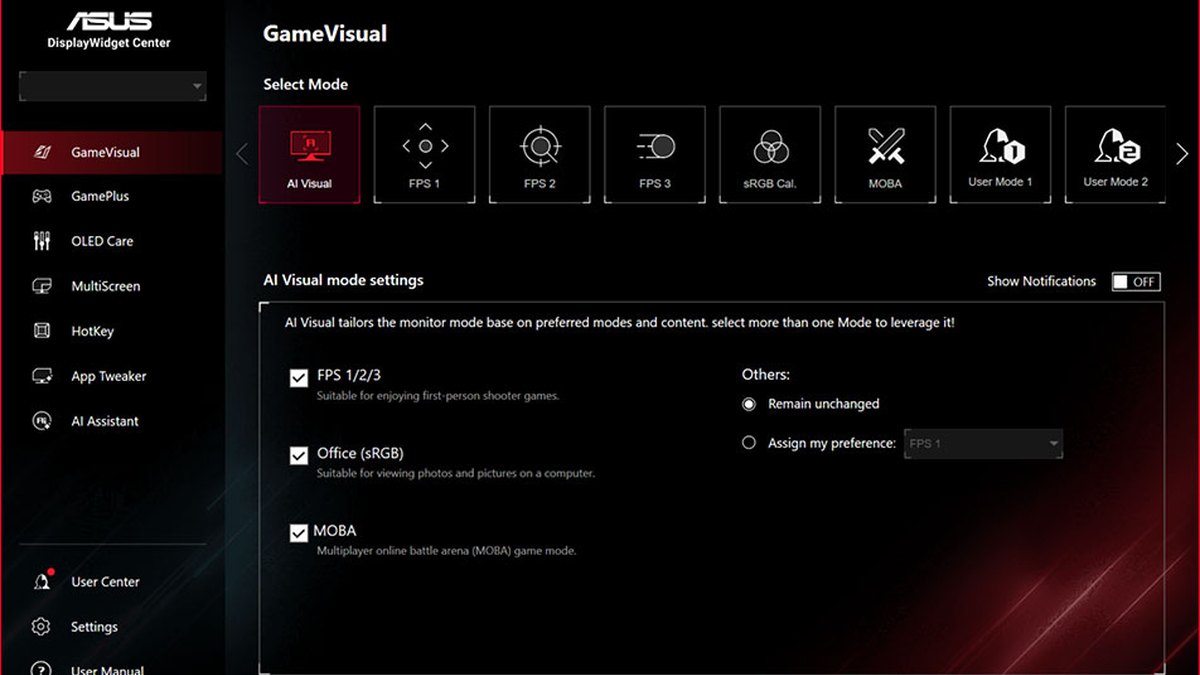
不想按显示器按键,也可以在 Windows 里用 DisplayWidget Center 调。GameVisual 页签可以切换 FPS 1~3、sRGB Cal.、MOBA 和用户模式,OLED Care 页签可以打开防烧屏功能。
OLED 和 TN 哪个更适合无畏契约,可以接着看OLED 720Hz 与 TN 600Hz 对比;如果要用 OLED 长时间玩固定 HUD 的游戏,相关设置见OLED 防烧屏设置。
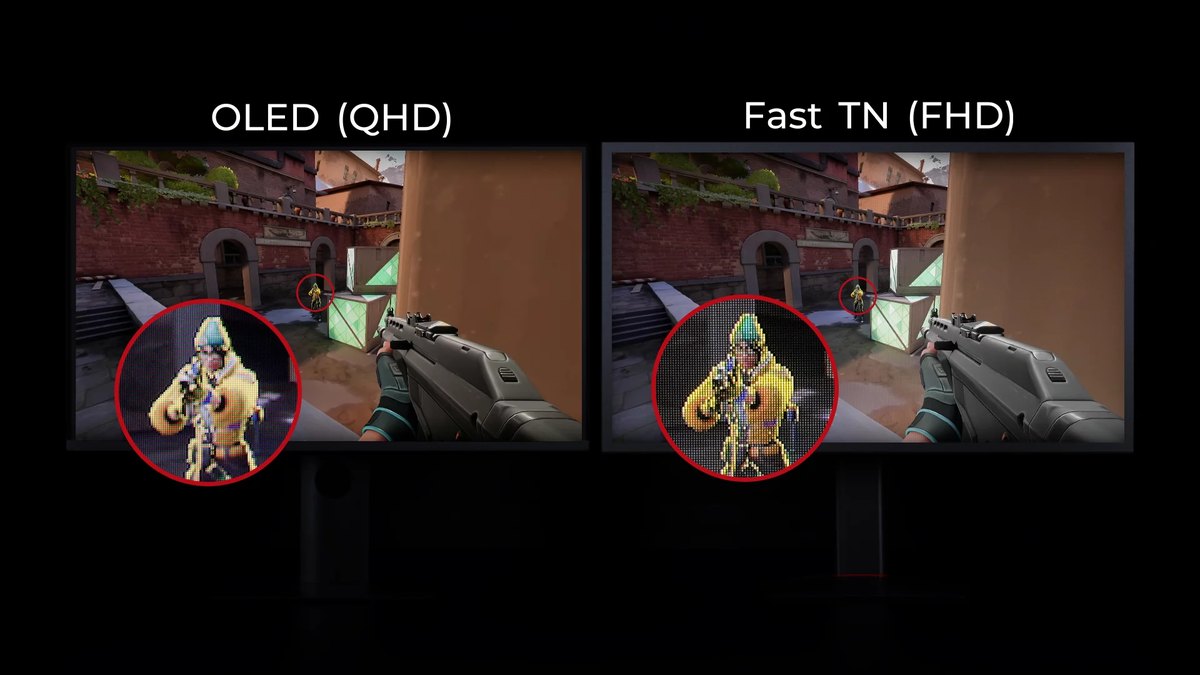
上图是卓威用来对比 Fast TN 和 OLED 上远处敌人显示效果的官方宣传图,属于厂商资料,结论留给读者自己判断。不过要看的点很清楚:OLED 对比度和色彩更强;Fast TN 停留在 1080P,但能和职业公开统计里排名靠前的机型保持同样的 24 英寸级 1080P 环境。不管你手上是哪一种,本文的设置顺序都一样。
价格(截至2026年11月10日)
| 产品 | 首发价 | 实际售价区间 |
|---|---|---|
| ZOWIE XL2566X+ | 5,699元 | 以商家页面为准 |
| ZOWIE XL2586X+ | 7,999元 | 以商家页面为准 |
| Samsung Odyssey OLED G6 G60SF | 以商家页面为准 | 以商家页面为准 |
| ASUS ROG Swift OLED PG259QWS Ace | 以商家页面为准 | 以商家页面为准 |
以上价格为2026年11月10日整理的参考值,实际售价会随促销和库存变化。从首发价看,400Hz的XL2566X+比600Hz的XL2586X+便宜约2,300元,如果你的电脑在无畏契约里帧数在400左右,选XL2566X+压力更小。下单前请在商家页面确认最终价格。
6 个常见错误
- Windows 还是 60Hz,只改了游戏设置。说明书也要求先改 Windows 刷新率。
- XL2566X+ 用 HDMI 连接。HDMI 2.0 接口接电脑最高 240Hz,要 400Hz 必须用 DP 1.4。
- 想同时开 DyAc 和 VRR。卓威只有关闭 DyAc 时 VRR 才会生效。
- 按别的品牌标准设置黑色均衡器数值。三星是数值越小暗部越亮。
- 日常看视频、办公也一直用 FPS 模式。根据实测评测,XL2546K 在 FPS1 下灰阶误差为 4.78dE,切到 Standard 后为 2.98dE。打游戏用 FPS,平时用 Standard。
- 开着 Windows 动态刷新率(DRR)却忘了。它可能会限制部分游戏的刷新率,微软建议游戏变慢时关闭。
无畏契约需要 240Hz、360Hz 还是 600Hz
基准线是 240Hz。公开统计里的职业选手全部用 240Hz 以上,要不要再往上,取决于你的电脑在无畏契约里能不能稳定跑出那么高的帧数。根据实测评测,600Hz 的 XL2586X+ 从点击到枪口火光的系统延迟,144Hz 时平均 7.5ms,600Hz 时 6.81ms。
同一位评测者表示 600Hz 和 360Hz 的差别能感觉到,但成绩并没有明显提升,并认为如果游戏帧数超不过 400fps,选刷新率更低的显示器更划算。所以 360Hz 以上是帧数跟得上时才考虑的选项;如果帧数在 240 左右,先把 240~280Hz 显示器调好更重要。
玩家意见也有分歧。在我们看到的韩国社区提问帖里,询问无畏契约副屏的帖子中,有人因为拖影少、耐用而推荐 TN,有人认为无畏契约更吃 CPU,钱应该花在 CPU 上,也有人觉得在 1080P 屏上花大钱不值。询问从 240Hz 升级到 360Hz 的帖子里,有人觉得提升明显,有人觉得没那么夸张,还有人认为响应速度、拖影和输入延迟比刷新率数字更有体感。
怎么确认设置调对了:改前改后用同一场景录屏对比
显示器设置过一天就容易忘了到底哪里变好了。改黑色均衡器或振动之前,先按现在的状态录一局,改完后在同一张地图、同一个位置再录一局,并排对比。DOR 是一款免费的 Windows 软件,启动无畏契约时会自动识别并录下整局,录像集中在我的片段里。
击杀画面会自动剪成片段,还会带上 ACE 和残局(Clutch)标签,挑交火片段对比很方便。游戏照常用显示器的最高刷新率,录屏设成免费的 1080P 30fps 或 60fps 即可;1440P 和 120、144fps 录屏属于 DOR Pro。怎么把游戏帧率和录屏帧率分开,见144Hz 录屏不掉帧的方法;无畏契约录屏的完整设置见无畏契约录屏软件文章。

