结论:从次高档开始,看到亮边就降一档
OD 开不开?要开,但最高档往往不是最好的设置。大部分 LCD 电竞显示器,把次高档当起点最稳:BenQ ZOWIE 选 AMA High,有六档的 ASUS Variable OD 选说明书默认的 Level 3,Off、Weak、Medium、Strong 这种四档的就选 Medium。
之后边看画面边一档一档地微调就够了。实测评测的例子也是这个方向:ZOWIE XL2566K 的最高档只比 High 快一点点,过冲却更多;AOC Q27G3XMN 的最高档拖影消得更干净,但出现了亮边(逆残影)。
- 先去 Windows 显示设置确认显示器跑在最高刷新率。停在 60Hz 时选好的档位,到了最高刷新率可能看起来不一样。
- 过驱动放在次高档: ZOWIE 是 AMA High,档位较多的 ASUS 从 Variable OD 默认值 Level 3 开始。
- 移动物体后面出现比原来更亮、或颜色发怪的描边,就降一档,这就是逆残影。
- 物体后面拖着一条长长的模糊尾巴,就升一档,这是普通拖影。
- 开了 VRR(G-SYNC 兼容、FreeSync)且帧数忽高忽低的游戏,试试比固定刷新率时再低一档。OLED 选规格模式,闪烁从 VRR 入手。
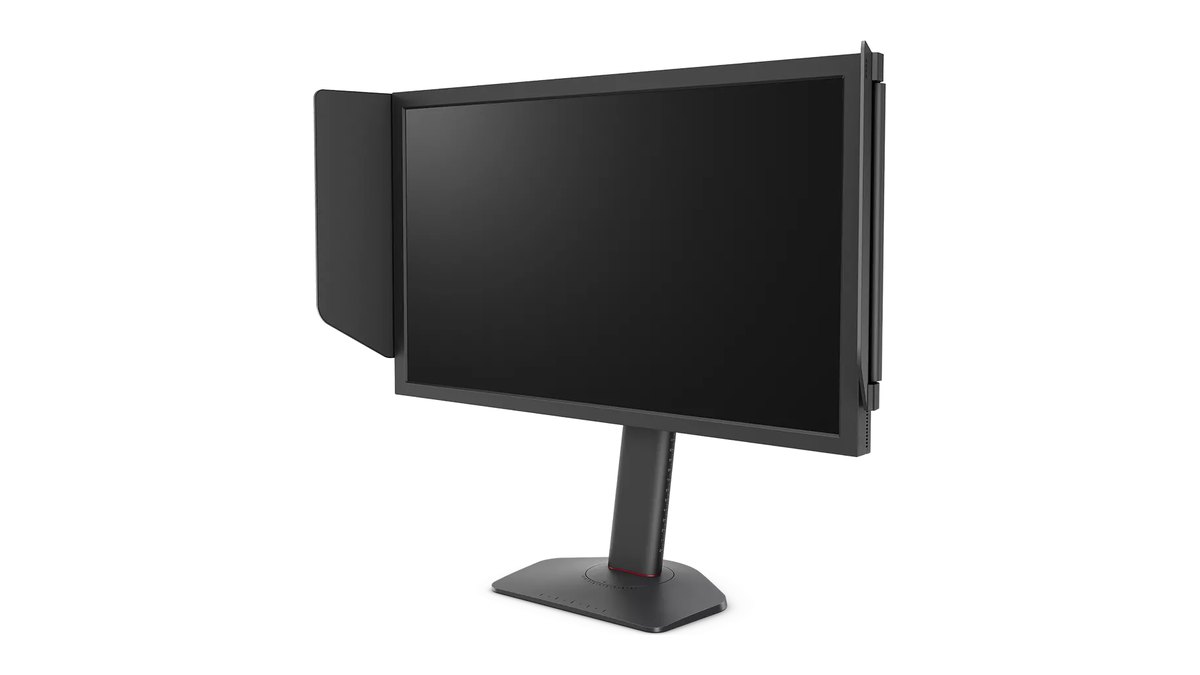
职业选手也是这么选的。我们数了一份公开设置统计里使用 ZOWIE 显示器的 581 名职业选手(2026 年 11 月 10 日查询):AMA High 392 人最多,Premium 161 人,关掉的只有 7 人。只看用 400Hz TN 显示器 XL2566X+ 的 127 人,也是 High 83 人、Premium 39 人。
几乎没人关,而且选次高档的人是选最高档的两倍多。实测评测也提到,XL2566X+ 在 400fps、AMA High 下画面没有拖影和杂点。
过驱动是什么:拖影和逆残影是两个相反方向的问题
过驱动就是给液晶瞬间多加一点电压,让像素颜色切换得更快。ZOWIE 叫它 AMA,官方 FAQ 里说明这是响应时间补偿(RTC)功能。麻烦在于电压加得越猛,像素越容易冲过目标颜色。加得不够,物体后面会留下模糊尾巴(拖影);加过头,就会出现亮边或彩边(逆残影)。ZOWIE 也明确写道,过驱动加强必然要牺牲一部分画质;ASUS 则把选档位描述为两者之间的平衡。所以调 OD 不是把数字往上拉,而是在两种问题中间找到刚好的位置。
| 现象 | 画面上的表现 | 原因 | 处理 |
|---|---|---|---|
| 拖影(残影、鬼影) | 物体后面拖着模糊尾巴 | 像素切换太慢,过驱动不够 | OD 升一档 |
| 逆残影(过冲) | 物体后面出现亮边或彩边 | 过驱动太强,像素冲过目标颜色 | OD 降一档 |
| 烧屏、图像残留 | 静态画面的痕迹留在屏上(多见于 OLED) | 面板器件老化,和动态拖影不是一回事 | 用面板保护功能 |
| VRR 闪烁 | 暗场亮度一闪一闪 | 帧数大幅波动时 VRR 的反应 | 锁帧或稳帧,或在该游戏关掉 VRR |
这也是包装盒上的响应时间数字不能全信的原因。LG 在 LCD 款 UltraGear 的注释里写明,1ms GtG 是在响应时间 Faster 模式下得出的;ASUS 会把典型值和最小值分开标;ZOWIE 则以行业没有统一测量标准、同型号面板也有个体差异为由,干脆不公布 XL 系列的响应时间。
数字往往是最高档、最快切换下的成绩,这一档在你的屏幕上干不干净,还得自己看。如果还在挑显示器,建议先看面板类型:电竞显示器选购指南和电竞显示器推荐。
各品牌菜单名称:AMA、Variable OD、响应时间
| 品牌 | 菜单位置 | 选项 | 起始档位 |
|---|---|---|---|
| BenQ ZOWIE(XL2566X+ 等) | Picture → AMA | Premium · High · Customize · OFF | High |
| ASUS(部分 TUF、ROG) | Gaming → Variable OD,或 DisplayWidget Center | Level 0~5(说明书标注默认 Level 3) | Level 3 上下 |
| LG UltraGear LCD(27G610A 等) | OSD → 响应时间(Response Time) | Faster 是 1ms GtG 规格模式 | Faster,出现亮边就降一档 |
| LG UltraGear OLED(27GX700A) | Game Adjust → Response Time | Faster Mode 是 0.03ms GtG 规格模式 | Faster Mode |
| 三星 Odyssey OLED(G60SF) | 因型号而异,查看说明书 | 因型号而异 | 规格模式 |
| AOC 等四档型(Q27G3XMN) | Overdrive | Off · Weak · Medium · Strong | Medium |
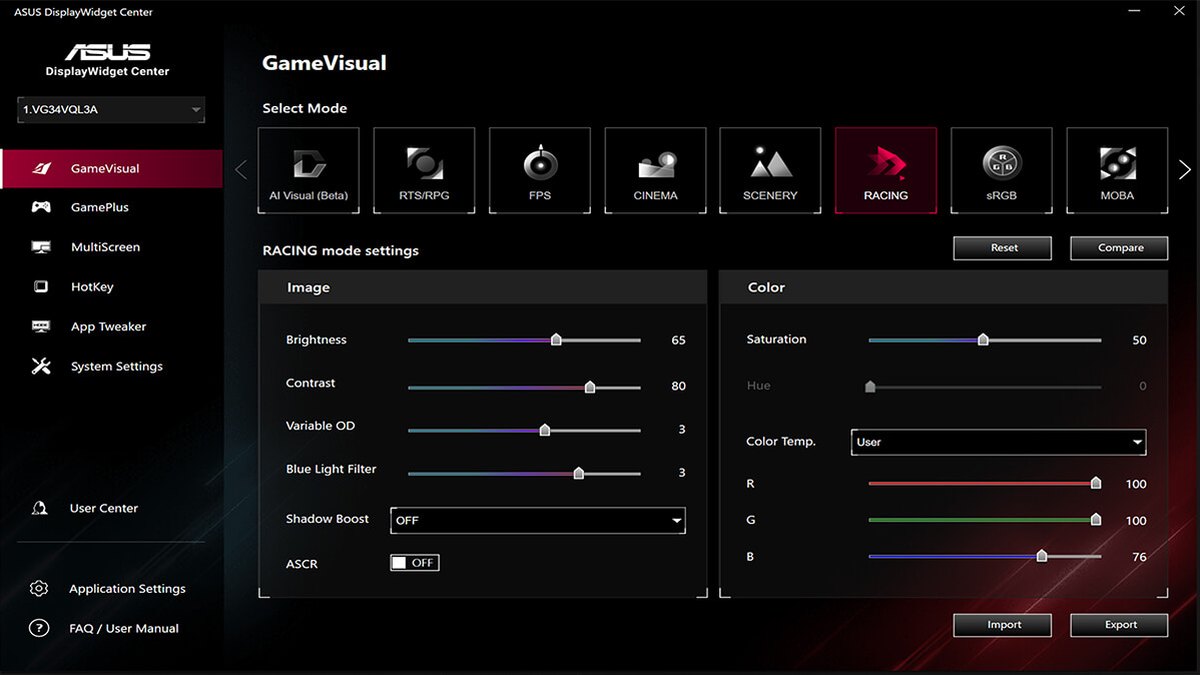
ASUS 显示器不用一直按背后的摇杆。Windows 上的 DisplayWidget Center 软件可以改同一个值,像上图一样有 Variable OD 滑块,说明书标注范围是 Level 0 到 5、默认 3。名字里带 Variable,是因为部分型号会根据游戏帧数调节过驱动强度。打开拖影测试网页,用鼠标拖滑块对比,比在 OSD 里一档一档按快得多。ASUS 官方指南也建议先用测试画面大致调好,最后到实际游戏的暗场里做判断。
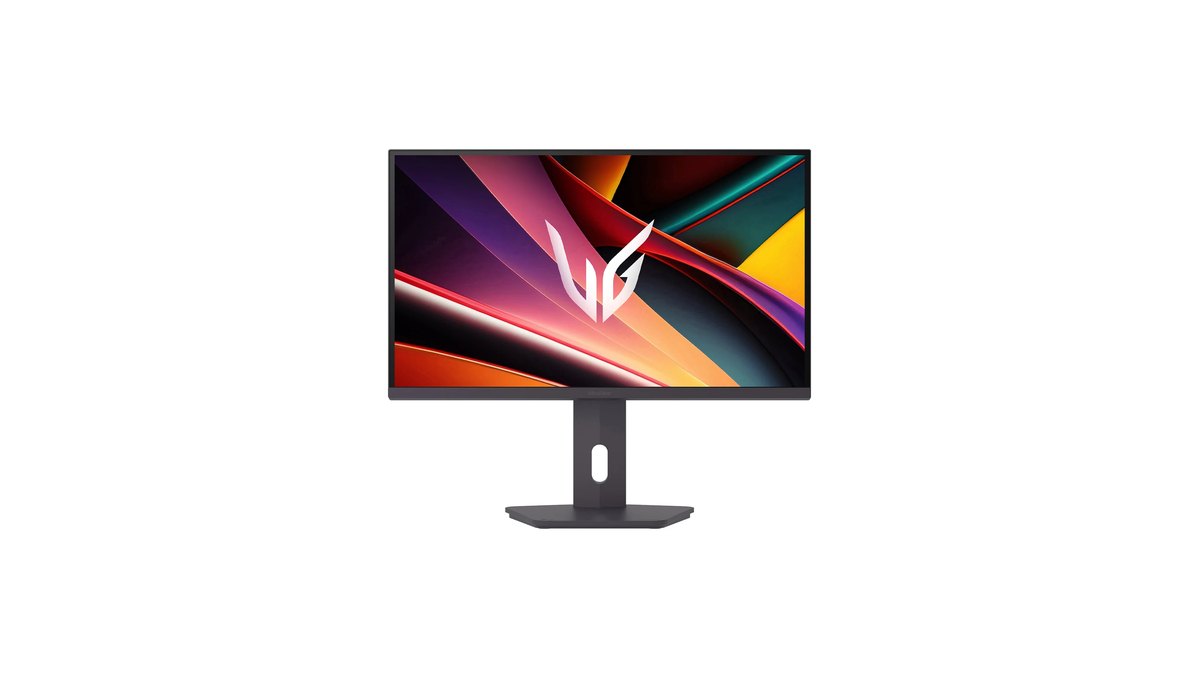
LG UltraGear 的 LCD 款,LG 自己注明要在响应时间菜单里选 Faster 才能达到参数表上的 1ms GtG。也就是说 LG 的规格档位很明确,拿这一档和下面一档来回对比着选就行。下面几档的显示名称可能因型号和固件不同,所以记住“出现亮边就往下一档对比”最靠谱。
显示器过驱动设置步骤
- 1在 Windows 里开到最高刷新率进入 设置 → 系统 → 屏幕 → 高级显示,把刷新率改成显示器最高值。具体步骤见Windows 11 修改刷新率的方法。如果看不到最高值,先检查线材,优先用 DP 接口。
- 2在显示器 OSD 确认当前状态在 OSD 信息页查看当前刷新率和 VRR 是否开启。ZOWIE 的 VRR 开关是 System 菜单里的 Adaptive-Sync,开启 DyAc 2 后 Adaptive-Sync 会被关闭。
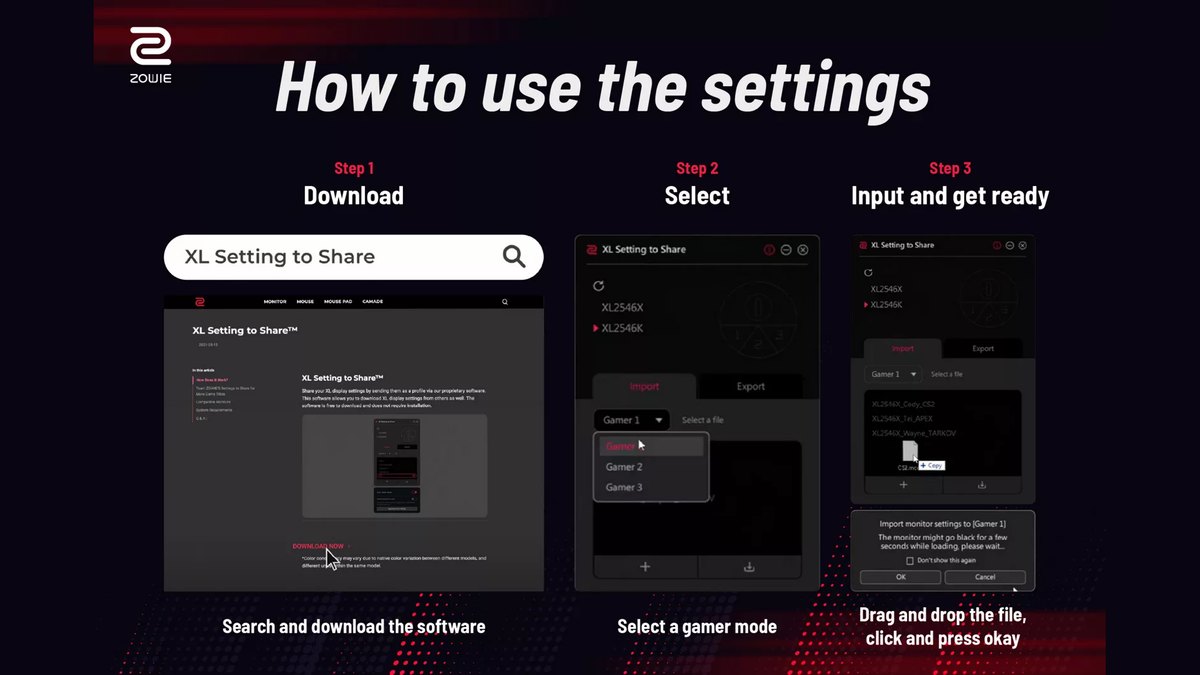
- 3找到过驱动菜单按上面的对照表:ZOWIE 是 Picture → AMA,ASUS 是 Gaming → Variable OD,LG 是响应时间(OLED 为 Game Adjust → Response Time)。
- 4设到次高档ZOWIE 选 High,四档型选 Medium,档位较多的 ASUS 选默认值 Level 3。LG 从规格模式 Faster(OLED 为 Faster Mode)开始看。
- 5用拖影测试对比上下档位在浏览器打开 UFO 横向飞过的拖影测试网页,和上一档、下一档来回切换。UFO 后面的亮边是逆残影,灰色尾巴是拖影。
- 6到实际游戏暗场做最后确认在昏暗的室内地图或明亮天空前快速转视角。测试画面没问题、但游戏里亮边让你在意,就降一档。
按游戏和场景推荐的档位
| 场景 | 游戏举例 | 常见条件 | 起始档位 |
|---|---|---|---|
| 竞技 FPS,帧数高于刷新率 | CS2、无畏契约 | 固定最高刷新率,开 DyAc 2 时 VRR 会关闭 | ZOWIE High,没有亮边再试 Premium |
| 帧数波动大的大逃杀 | 绝地求生、Apex 英雄、守望先锋 2 | 开 VRR,帧数经常掉到最高刷新率以下 | 比固定刷新率再低一档(四档型选 Medium) |
| 重画质的单机大作 | 3A 游戏 | 60~120fps,开 VRR | 有可变过驱动就用默认,没有就选较低档 |
| 接游戏主机 | PS5、Xbox Series X | 固定 120Hz(ZOWIE 通过 HDMI 2.0 为 120Hz) | 在 120Hz 下重新测试,XL2566K 实测中 High 表现稳定 |
| OLED 显示器 | 不限类型 | 过驱动影响很小 | 规格模式,闪烁从 VRR 调 |
说到底,标准不是游戏名字,而是你的电脑在这款游戏里能跑多少帧。像 CS2、无畏契约这类帧数稳定高于刷新率的,保持固定刷新率时选的档位就行;帧数经常掉到刷新率以下的游戏,降一档试更稳妥。先用游戏内显示 FPS 的方法确认实际帧数。主玩无畏契约的话,OD 以外的画面设置整理在无畏契约显示器设置。
开 VRR 为什么要再低一档
可以这样理解:过驱动强度是照着最高刷新率下很短的帧间隔来定的。VRR 把刷新率拉低、帧间隔变长之后,同样的强度相对就可能过头。实测评测显示,VA 面板的 AOC Q27G3XMN 在固定 180Hz 时 Strong 最能消除拖影,但刷新率越低,Strong 的亮边越明显,而 Medium 在各个刷新率下都比较均衡。
ZOWIE XL2566K 则不一样:开 VRR 后 High 的过冲反而几乎消失,刷新率降低时也只是略有增加。不同型号差别这么大,所以开 VRR 的玩家一定要在低帧场景再确认一次。如果垂直同步、G-SYNC、FreeSync 怎么搭配都还没弄清,先看垂直同步开还是关。
用来减轻拖影的背光频闪(插黑)功能,很多时候不能和 VRR 同时开。ZOWIE 开启 DyAc 2 会关掉 Adaptive-Sync,反过来也一样,并建议 DyAc 2 在 100Hz 以上使用。ASUS 部分型号要关闭 VRR 才能开 ELMB,只有支持 ELMB Sync 的型号能两者同时用。内置 NVIDIA 处理器的 G-SYNC 级显示器主打可变过驱动,如果你常玩帧数大起大落的游戏,有没有这项功能可能比选哪一档更重要。
OLED 显示器的过驱动怎么设
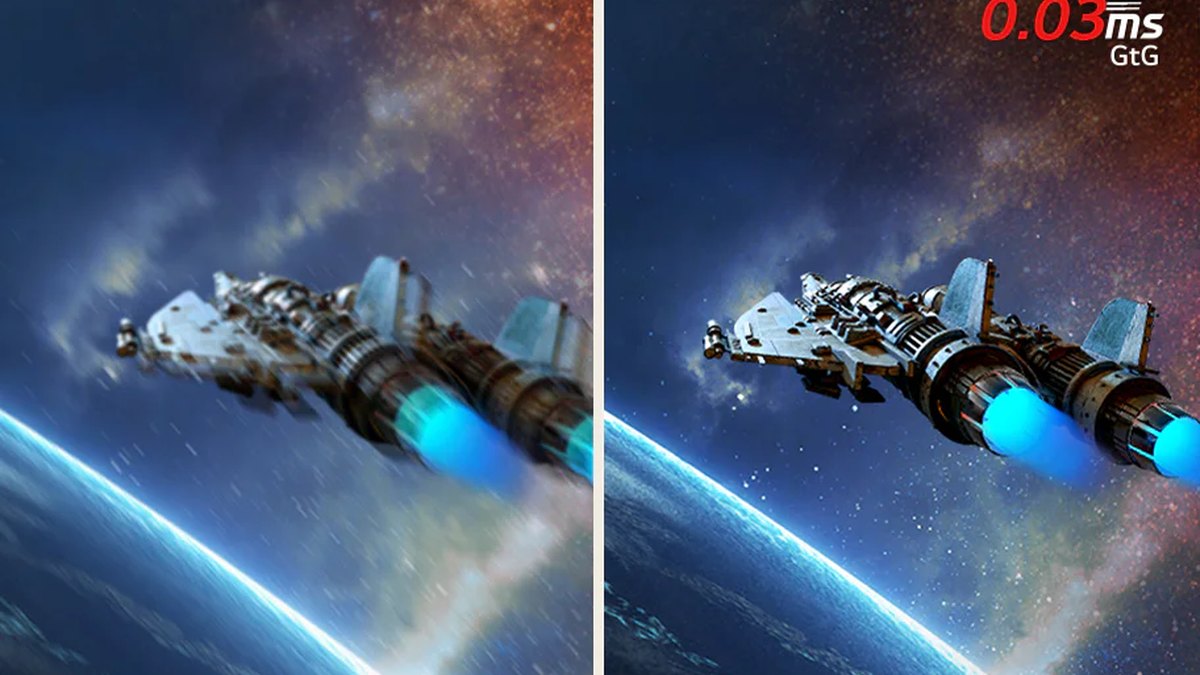
OLED 像素自发光、自己熄灭,切换几乎是瞬间完成的,不需要像 LCD 那样加重过驱动。实测评测提到,2023 年的 LG 27GR95QE 在 OSD 里根本没有响应时间调节菜单。
2025 年推出的 LG UltraGear 27GX700A 则有 Game Adjust → Response Time,LG 注明要选 Faster Mode 才能达到 0.03ms GtG。有菜单就选规格模式,之后就不用管了。如果正在高刷面板之间纠结,可以看OLED 720Hz 和 TN 600Hz 对比。
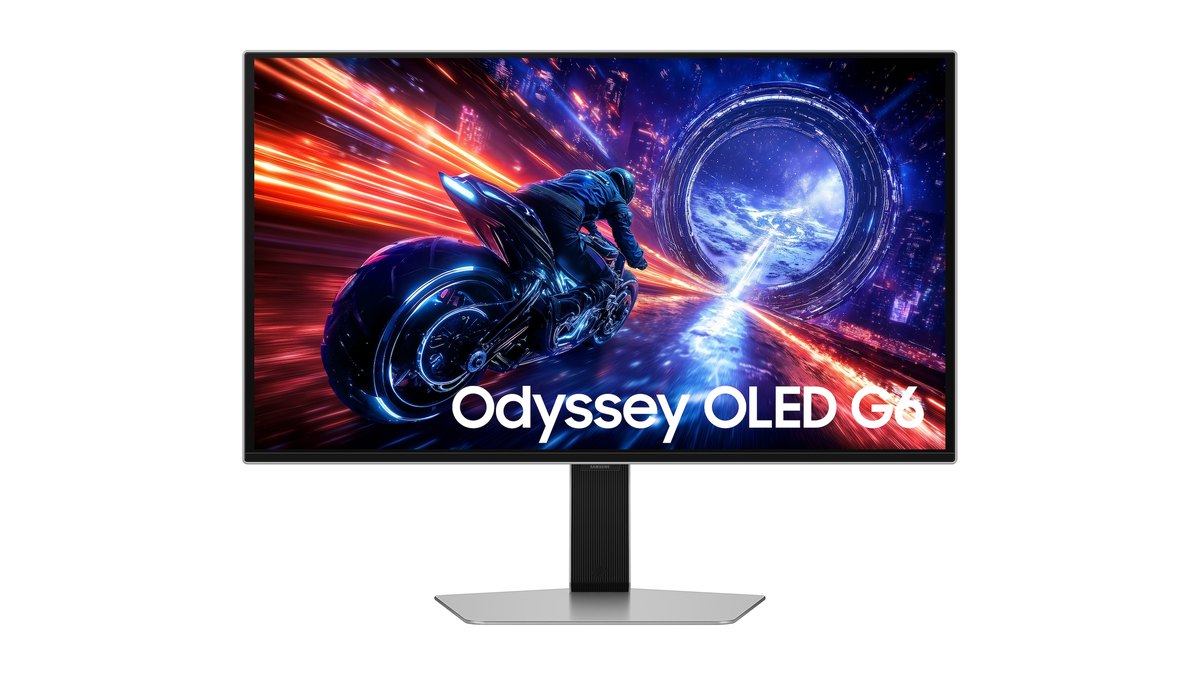
三星 Odyssey OLED G6(G60SF)的规格同样是 0.03ms GTG、2K 500Hz。菜单布局可能因型号而异,请在说明书里找响应时间相关的选项并选规格模式。OLED 真正要留意的不是过驱动,而是 VRR 闪烁和烧屏。
实测评测对 27GX700A 和 G60SF 都提到,帧数波动时会出现 VRR 闪烁。我们看到的一则提问里,有人分不清 OLED 的“残影”是烧屏还是动态拖影,回答指出动态拖影和烧屏是两回事,并判断提问者遇到的多半是 VRR 闪烁。烧屏方面的设置整理在OLED 防烧屏设置。
价格 (截至2026年11月10日)
| 产品 | 首发价/原价 | 实际售价区间 |
|---|---|---|
| BenQ ZOWIE XL2566X+ | 首发价 5699元 | 以销售渠道为准 |
| LG UltraGear 27G610A | 首发价 1199元 | 以销售渠道为准 |
| LG UltraGear 27GX700A | 原价 3599元 | 约3200~3900元 |
| Samsung Odyssey OLED G6 (G60SF) | 以销售渠道为准 | 以销售渠道为准 |
这是正文中作为例子的显示器在国内的价格。实际售价是电商平台常规活动价的大致区间,不含优惠券和补贴叠加后的到手价。显示器价格经常随大促变化,购买前请到销售渠道确认最新价格。过驱动的调法与价位无关,步骤都一样。
常见的 5 个误区
- 看到包装写 1ms、0.03ms 就锁在最高档。数字往往是最高档的成绩,实测评测的例子里最高档的逆残影更多。
- Windows 还在 60Hz 就判断 OD 好坏。刷新率一变,同一档位看起来也不一样。
- 开了 VRR、帧数上下跳,却还用固定刷新率时的档位。低帧场景的亮边可能变大。
- 背光频闪(DyAc 2、ELMB)和 VRR 开不到一起就以为坏了。有些型号(比如 ZOWIE)就是开一个、另一个就关。
- 高刷 LCD 直接把 OD 关掉。实测评测中 XL2566K 关闭时跟不上 360Hz 的切换,开到 High 后平均响应时间缩短了一半以上。
怎么确认调对了
分两步确认。先用浏览器的 UFO 拖影测试,在当前档位和上下一档之间来回看。UFO 后面有亮边或彩边就是太强,拖着长长的灰色尾巴就是太弱。
两种都最不明显的那一档,就是这台显示器该在的位置。然后进实际游戏,看昏暗室内、明亮天空、树木多的背景,快速左右甩视角。实测评测指出 ZOWIE XL2566K 的 Customize 12 比 High 略慢,但消除了细小的暗边,所以有细调菜单的话,拿几个 Customize 数值和 High 来回对比也是个办法。
设置前后的操作用 DOR 在相同条件下对比
画面有没有变干净看拖影测试,操作有没有真的进步看录屏,分开判断会清楚很多。DOR 是免费的 Windows 游戏录屏软件,打开支持的游戏就会自动识别并录下整局,视频集中在“我的剪辑”。CS2 和无畏契约的击杀画面还会单独存成自动剪辑。
在调整 OD 前后,用同一张地图、同一套练习流程各录一次,就能在相同条件下并排对比跟枪和对枪的结果。录屏保存的是显卡渲染出的原始画面,所以显示器像素的拖影交给测试画面,自己操作的变化交给录屏。高刷游戏时同时录屏的设置,请参考144Hz 不掉帧录屏。

