结论:显示器 HDR、Windows HDR、校准应用,再在自动 HDR 和 RTX HDR 中二选一
在 Win11 上把 HDR 游戏画面调好,关键在于顺序。先确认显示器能正常接收 HDR 信号,再在 Windows 里打开 HDR,然后用免费的 Windows HDR 校准应用把这台显示器的亮度上下限告诉系统。之后,对本身不支持 HDR 的游戏,只开 Windows 自动 HDR 或 NVIDIA RTX HDR 其中一个。
游戏自带 HDR 选项的话,两个转换功能都关掉,直接用游戏内 HDR。遇到“一开 HDR 画面就不对劲”时,按这个顺序逐项检查,也更容易找到原因。
- 显示器: 在 OSD 菜单里确认收到 HDR 信号时会切换到 HDR 模式;如果有 HDR 亮度相关选项,设成厂商测峰值亮度时用的档位。三星 Odyssey OLED G6(G60SF)就是把“峰值亮度”设为“高”。色彩增强、动态对比度这类后期处理先关掉。
- Windows: 设置 > 系统 > 屏幕,打开“使用 HDR”。也可以用 Windows 徽标键 + Alt + B 快速开关。条件允许的话用 DP 线连接。
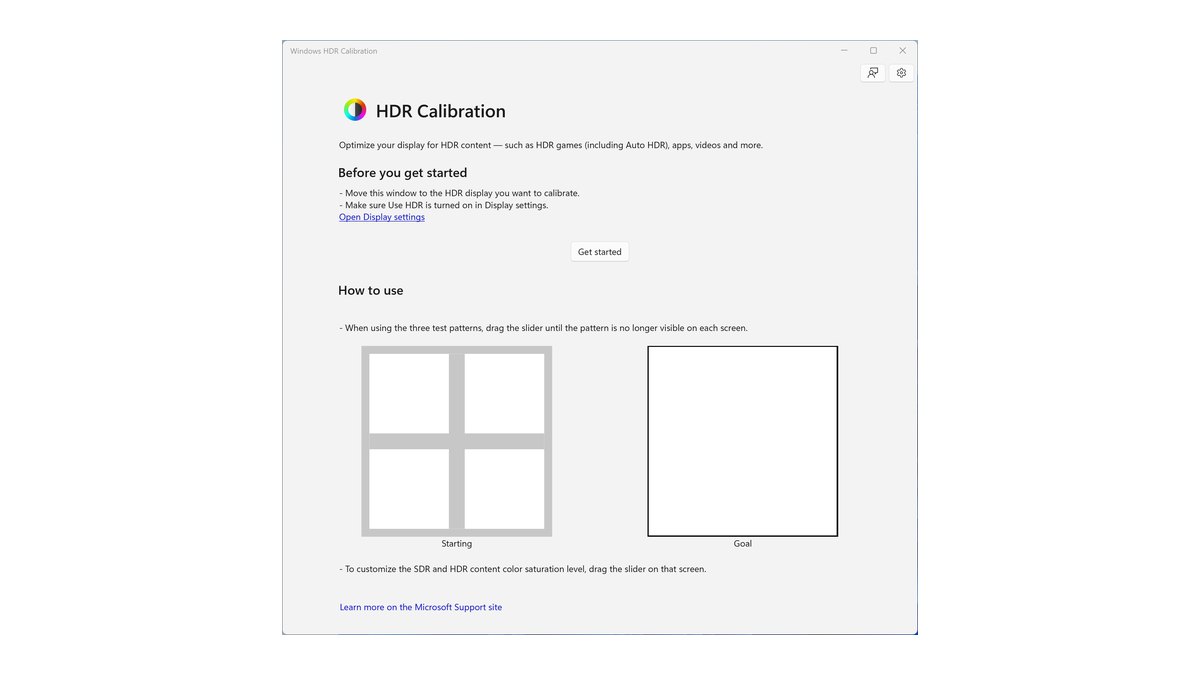
- 校准: 在 Microsoft Store 安装免费的“Windows HDR 校准”应用,完成三个测试图案,饱和度保持在默认值附近。
- 不支持 HDR 的游戏: 自动 HDR(DirectX 11、12 游戏)和 RTX HDR(RTX 20 系列及以后,DirectX 9 至 12、Vulkan)只开一个。用 AMD 或英特尔显卡就用自动 HDR。
- 桌面发灰: 这不是坏了。先调“SDR 内容亮度”滑块,还是看着别扭,就只在玩游戏时打开 HDR。
为什么开了 HDR 画面发灰:系统在 HDR 信号里重新绘制 SDR 画面
一打开 HDR,桌面、浏览器、B 站或 YouTube 看起来又灰又淡、颜色像褪了一层。原因在于 Windows 在 HDR 模式下会把整个画面作为 HDR 信号输出,原本按 SDR 制作的桌面和软件都要在这个信号里重新绘制。
微软支持文档也说明,显示器对 HDR 信号和 SDR 信号的解读方式不同,结果因厂商和型号而异,所以可能需要调整 SDR 和 HDR 内容之间的相对亮度。也就是说,同一台显示器在 HDR 模式下看桌面,亮度和对比度可能跟 SDR 时不一样。这并不是面板坏了,也不是“假 HDR”。
第一步要调的是 HDR 设置里的“SDR 内容亮度”滑块。微软的说法是大多数情况下默认值或附近就很合适,调得更高整体对比度会上升,但暗部细节可能减少。按 Windows 开发文档,SDR 参考白的标准值是 80 尼特,桌面 HDR 显示器上通常会设在 200 尼特左右。
如果只有某个软件特别暗,可以先把滑块调低让各个软件亮度一致,再在显示器 OSD 里把亮度调高;滑块怎么调都没变化的软件,重启一下即可。这个问题业界也很重视:VESA 在 2024 年 5 月的 DisplayHDR 认证标准(CTS 1.2)中新增了一项测试,检查系统处于 HDR 模式时 SDR 软件的黑色是否比 SDR 模式下更差。
有一个提问帖的情况是,把滑块调高后游戏好看了,但视频网站和日常窗口的亮度反而别扭。遇到这种情况,本文的建议是只在玩游戏时用 Windows 徽标键 + Alt + B 打开 HDR。
分步设置方法
- 1确认显示器 HDR在显示器 OSD 菜单中找到 HDR 相关选项,并关掉色彩增强、动态对比度等后期处理。各型号菜单名称不同,以说明书中 HDR 和亮度相关章节为准。据实测评测,三星 G60SF 收到 HDR 信号时会切换到 HDR 模式;按厂商注释,“峰值亮度”设为“高”才与厂商测峰值亮度的条件一致。
- 2在 Windows 中打开 HDR设置 > 系统 > 屏幕,选中 HDR 显示器后打开“使用 HDR”。外接显示器需要支持 HDR10,并通过 DP 1.4、HDMI 2.0 及以上、USB-C 或雷电接口连接。用 HDMI 时如果文字边缘出现彩色毛边,就改用 DP;只能用 HDMI 的话,降低刷新率或分辨率。
- 3打不开就用 dxdiag 检查按 Windows 徽标键 + R 打开运行窗口,输入 dxdiag,点击“保存所有信息”。在保存的文件中查看 Advanced Color 项:AdvancedColorSupported 表示驱动和显示器支持 HDR10,AdvancedColorEnabled 表示 HDR 当前已开启。
- 4运行 Windows HDR 校准应用从 Microsoft Store 安装免费的“Windows HDR 校准”,把窗口拖到 HDR 显示器上并全屏运行。在你平时玩游戏的环境光下完成三个测试图案。
- 5调整 SDR 内容亮度打开桌面和网页,把“SDR 内容亮度”在默认值附近一点点调整。调到文字读起来舒服、灰色背景不再发虚的位置就停。
- 6自动 HDR 和 RTX HDR 只开一个不支持 HDR 的游戏,可以展开“使用 HDR”打开“自动 HDR”,或在 NVIDIA App 的图形设置里按游戏打开 RTX HDR。用 RTX HDR 时,要关掉 Windows 自动 HDR。
- 7调游戏内 HDR 亮度游戏自带 HDR 选项时,关掉自动 HDR 和 RTX HDR,打开游戏 HDR。游戏里的峰值亮度滑块按“对齐校准应用里设定的最大亮度”这个原则来调,高光就不容易过曝。
- 8用同一场景确认在同一款游戏的同一场景里,看太阳、爆炸这类亮部和暗角的细节是否都能看清。只能看清一边的话,回到校准应用或游戏亮度那一步重新调。
Windows HDR 校准应用:只需调好三个图案和饱和度
Windows HDR 校准是微软在 Microsoft Store 免费提供的官方应用。它把 Xbox 上的 HDR 游戏校准功能搬到了 Windows,作用是告诉系统这台显示器实际能显示的最暗和最亮的极限。缺少这个信息,游戏就可能输出显示器显示不了的亮度,对应的高光和暗部细节就可能被截掉。
应用会根据最低亮度、最高亮度和饱和度生成新的颜色配置文件,用于 HDR 游戏(包括自动 HDR)和其他 HDR 内容。使用条件是 Win11、支持 HDR 的显示器、已开启 HDR,并且应用要全屏运行。
如果还要用饱和度功能,显卡需要达到 NVIDIA GTX 10 系列、AMD RX 400 系列或英特尔第 11 代核显及以上水平,驱动为 WDDM 2.7 及以上。
| 界面 | 怎么做 | 注意事项 |
|---|---|---|
| 最暗可见细节 | 拖动滑块直到图案看不见 | 在平时玩游戏的环境光下校准 |
| 最亮可见细节 | 图案融入背景消失时停下 | 拖过头会让亮部细节被截掉 |
| 最大亮度 | 在图案刚消失的位置停下 | 先把显示器的 HDR 亮度选项设好 |
| 饱和度(SDR 和 HDR 内容) | 从默认值(最左)稍微往右一点 | 调太高肤色和天空会不自然 |
自动 HDR 和 RTX HDR 怎么选:看显卡和游戏 API,二选一
两者都是把本身不支持 HDR 的 SDR 游戏转换成 HDR 观感的功能。自动 HDR 内置在 Win11 中,可扩展 DirectX 11、12 SDR 游戏的色域和亮度。
RTX HDR 是免费 NVIDIA App 里的滤镜,在 GeForce RTX 20 系列及以后的显卡上,可为 DirectX 9 至 12 和 Vulkan 游戏加上 HDR。最关键的一点是不要同时开。NVIDIA 官方要求里写明,使用 RTX HDR 必须关闭游戏内 HDR 和 Windows 自动 HDR。
选法也很简单:NVIDIA RTX 显卡玩 DirectX 9 或 Vulkan 游戏,用 RTX HDR;AMD 或英特尔显卡,或者不满足 RTX HDR 条件时,用自动 HDR。如果是 RTX 显卡玩 DirectX 11、12 游戏,可以在同一场景下分别试一下,留下自己看着更舒服的那个。
| 项目 | 自动 HDR | RTX HDR |
|---|---|---|
| 提供方 | Win11 自带功能 | NVIDIA App(免费) |
| 显卡 | 能开启 Windows HDR 的电脑 | GeForce RTX 20 系列及以后,单显卡 |
| 适用游戏 | DirectX 11、12 SDR 游戏 | DirectX 9 至 12、Vulkan 游戏 |
| 系统与驱动要求 | Win11,已开启 HDR | Win11 22H2 及以上,已开启 HDR,驱动 565.90 及以上 |
| 开启位置 | 设置 > 系统 > 屏幕 > HDR > 自动 HDR | NVIDIA App > 图形 > 程序设置,按游戏开启 |
| 亮度调节 | 在 Xbox Game Bar 中按游戏调强度 | 在 NVIDIA App 叠加层中调节 |
| 需要一起关闭的 | 游戏自带 HDR 时优先用游戏 HDR | Windows 自动 HDR、游戏内 HDR、Fast Sync |
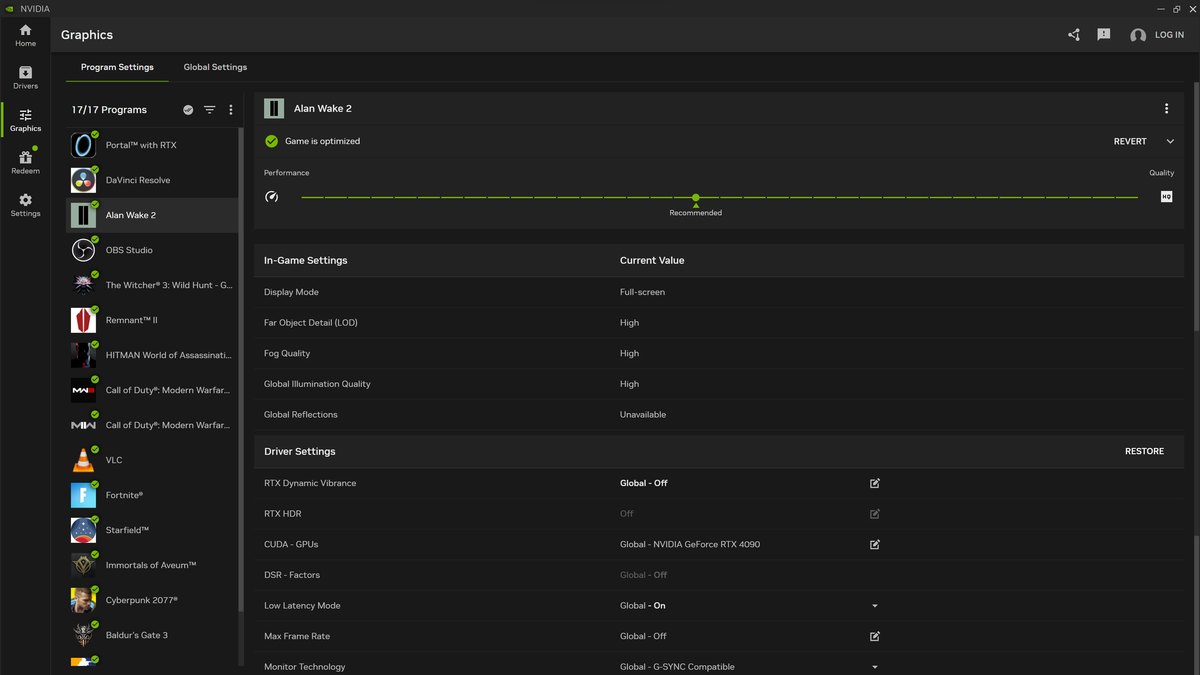
RTX HDR 的开法是在 NVIDIA App 的图形页面选中游戏,然后在驱动程序设置里打开 RTX HDR 这一行,游戏中的亮度通过 NVIDIA App 叠加层微调。它支持多显示器,但在 NVIDIA Surround 和复制模式下无法使用;如果 HDR 显示器和 SDR 显示器是扩展模式,只对在 HDR 显示器上运行的游戏生效。
最大亮度跟随显示器 EDID 数值(最高 2,000 尼特),EDID 没有该数值时按 1,500 尼特处理。它会多占用一些显卡算力,帧数本来就吃紧的游戏,建议开启前后对比一下 fps。低延迟模式、垂直同步等其他驱动设置,可以看我们整理的NVIDIA 控制面板游戏设置。
按游戏情况的推荐设置表
| 情况 | Windows HDR | 自动 HDR | RTX HDR | 游戏内 HDR |
|---|---|---|---|---|
| 游戏有 HDR 选项 | 开 | 关 | 关 | 开并调好亮度 |
| 无 HDR 选项,DirectX 11、12,RTX 20 及以后 | 开 | 二选一 | 二选一 | 不适用 |
| 无 HDR 选项,DirectX 9 或 Vulkan,RTX 20 及以后 | 开 | 不支持 | 开 | 不适用 |
| 无 HDR 选项,AMD 或英特尔显卡 | 开 | 开(DirectX 11、12) | 不支持 | 不适用 |
| 竞技 FPS 不想要色彩变化,或 OpenGL 游戏 | 可以关 | 关 | 关 | 不适用 |
游戏自带 HDR 时,通常那就是观感最自然的选择。微软在介绍自动 HDR 时也说过,游戏原生支持的 HDR 画质最好,自动 HDR 是给没有原生 HDR 的游戏准备的。游戏 HDR 菜单里的峰值亮度、白色亮度滑块,调到校准应用里设定的最大亮度附近;游戏有自带校准界面的话,按它的提示来。
竞技 FPS 的情况有点不同。如果亮度和对比度的变化反而让你看敌人不习惯,关掉 HDR、用熟悉的 SDR 设置来玩也完全可以。竞技游戏的显示器调法,可以参考无畏契约显示器设置。
OLED 显示器 HDR 标识怎么看:True Black 500 不是最大亮度
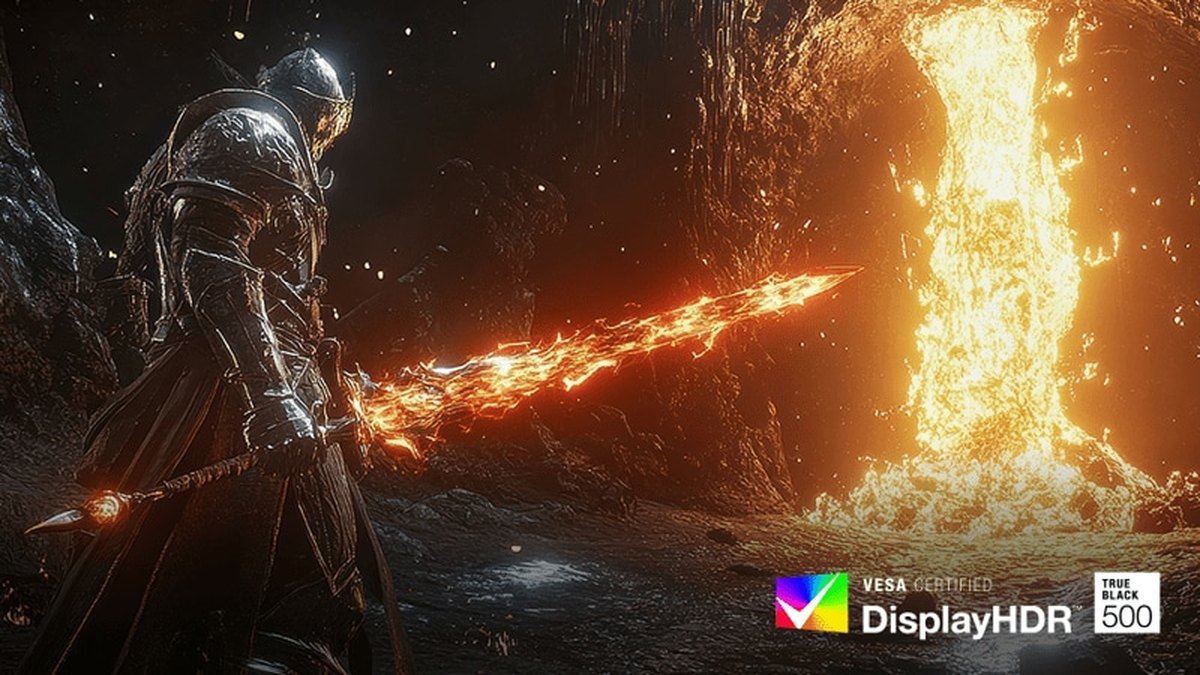
显示器包装上的 HDR 数字,大多是 VESA DisplayHDR 认证等级。LCD 用的是 DisplayHDR 400、500、600、1000、1400;OLED 这类自发光面板用的是 2019 年推出的 DisplayHDR True Black 400、500、600、1000、1400,所有等级都必须支持 HDR10。
True Black 500 的意思是:画面局部(8% 色块)亮度不低于 500 尼特,全屏短时亮度不低于 300 尼特,黑色不高于 0.0005 尼特。厂商另外标的 1,000 尼特这类峰值亮度,看厂商注释会附带 APL 1.5~3% 这类单独的测量条件,所以和等级数字对不上。
另外,像“HDR400”这样没有 DisplayHDR 字样、只是写得相似的标识,VESA 明确提醒这类产品很可能没有达到认证要求,买之前最好到 VESA 认证列表里查一下型号。
| 等级 | 8% 色块最低亮度 | 全屏瞬时最低亮度 |
|---|---|---|
| True Black 400 | 400 尼特 | 250 尼特 |
| True Black 500 | 500 尼特 | 300 尼特 |
| True Black 600 | 600 尼特 | 350 尼特 |
| True Black 1000 | 1,000 尼特 | 500 尼特 |
| True Black 1400 | 1,400 尼特 | 700 尼特 |
LG UltraGear 27GX790B 通过了 VESA DisplayHDR True Black 500 认证,厂商标称峰值亮度为 1.5% APL 下 1,500 尼特(典型值)。同样是 True Black 500,峰值数字却差这么多,是因为认证等级按 8% 窗口测,而厂商峰值是 1.5% APL 条件下的数值,测量条件不同。
它是一台 27 英寸 OLED,可以在 2K 540Hz 和 HD 720Hz 之间切换的双模式型号。实测评测认为它的对比度和高光表现是强项,同时指出它在 HDR 下比原始画面偏亮,属于准确度方面的短板。用校准应用把最大亮度设一次,游戏输出的亮度就会贴合这台显示器的实际上限。
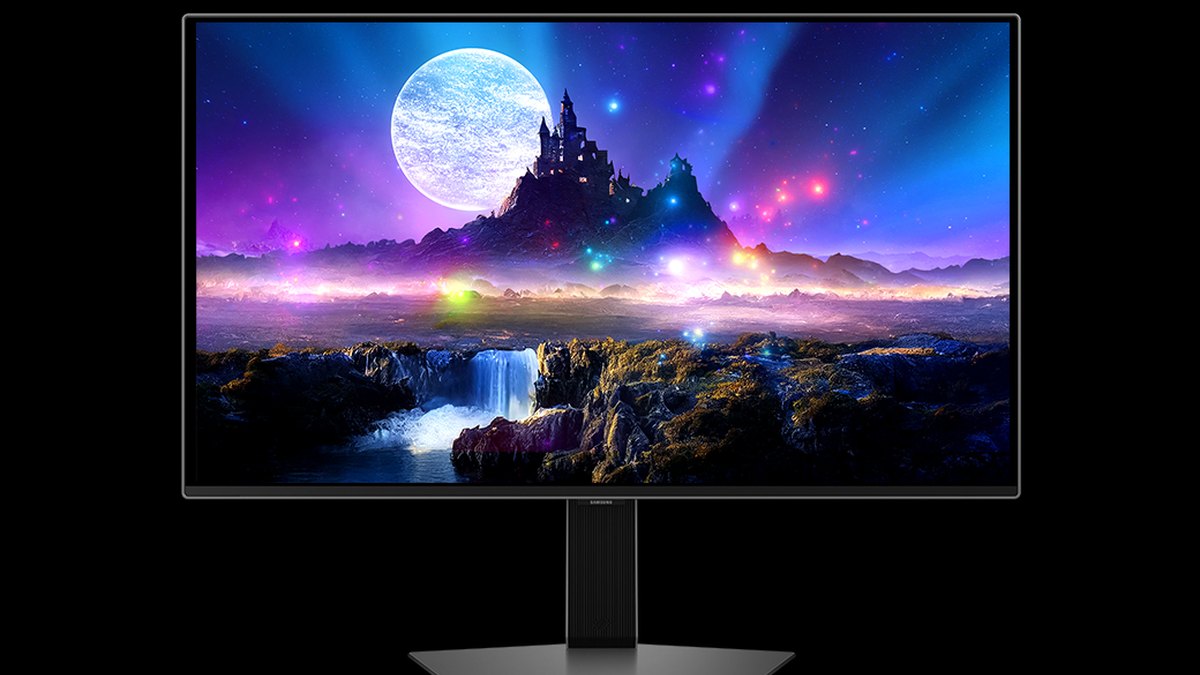
三星 Odyssey OLED G6(G60SF)是一台 27 英寸 2K 500Hz QD-OLED,通过 DisplayHDR True Black 500 认证(以 10% 平均画面亮度为基准),典型峰值亮度 1,000 尼特。三星注明这个数值是在开启 HDR、“峰值亮度”设为“高”、APL 3% 的条件下测得。
实测评测显示,这台显示器收到 HDR 信号会切换到 HDR 模式,并且峰值亮度设为“高”时 HDR 灰阶跟随才准确。这说明显示器 OSD 里的一个选项就能改变 HDR 效果。
也有像 ASUS ROG Swift OLED PG259QWS Ace 这样,在官方规格表里只写 HDR10 和 1,700 尼特峰值、没有标注 VESA 等级的型号,所以看标识时要把认证等级和峰值数字分开看。选显示器可以看游戏显示器选购指南和游戏显示器推荐,面板对比看OLED 720Hz 对比 TN 600Hz,OLED 屏幕保养看OLED 烧屏预防设置。
价格(2026年11月10日)
| 产品 | 首发价 | 实际售价区间 |
|---|---|---|
| LG UltraGear 27GX790B | 8,499 元(预售价,到手约 7,999 元) | 以商家页面为准 |
| Samsung Odyssey OLED G6 (G60SF) | 以商家页面为准 | 以商家页面为准 |
| ASUS ROG Swift OLED PG259QWS Ace | 以商家页面为准 | 以商家页面为准 |
这是上文作为 HDR 标识例子的三款显示器在国内的价格。当前电商售价会随活动和库存频繁变化,本文没有写入优惠券或补贴价。购买前请以商家页面的价格和 HDR 认证标识为准。
常见的 8 个错误
- 自动 HDR、RTX HDR、游戏内 HDR 叠加开启。RTX HDR 的运行条件就是另外两个必须关闭。
- 显示器 OSD 的 HDR 亮度选项设得很低就开始校准。先调好显示器,再跑校准应用。
- 开着夜间模式用 HDR。微软提示在 HDR 显示器上颜色可能过饱和或偏红。
- 带宽不够的 HDMI 连接。文字边缘出现彩色毛边时,换 DP 或者降低刷新率、分辨率。
- 笔记本拔掉电源后 HDR 自动关闭,误以为是故障。这是默认的电池模式设置,可以在设置里允许电池供电时使用 HDR(会缩短续航)。
- 不知道 Dolby Vision 模式有亮度限制。部分显示器在这个模式下会限制峰值亮度,关闭“使用 Dolby Vision 模式”可以更亮,代价是色彩准确度。
- 在校准应用里把饱和度拉得很高。微软自己也提醒过高会不自然。
- 驱动更新后 HDR 或 RTX HDR 不正常,却只反复改设置。有用户反馈某个驱动版本下开 RTX HDR 会黑屏,下一个版本修复了,所以可以和上一版驱动对比一下。
怎么确认 HDR 已经正确开启
在设置 > 系统 > 屏幕 > HDR 的显示功能列表里,确认 HDR 视频流和 HDR 游戏、应用这两项显示为支持(Supported)。高级显示设置里的“HDR 认证”如果显示 Not found,说明没有认证,或者厂商没有提交相关信息。
想查得更彻底,就在 dxdiag 保存的文件里看 Advanced Color 数值,以及显示器功能中是否有 HDR Supported、BT2020RGB 或 BT2020YCC、Eotf2084Supported。显示器这边,看 OSD 信息页是否显示 HDR。最后在同一款游戏的同一场景里,亮部高光和暗角细节都还在,就说明设置完成了。调好 HDR 后如果在意运动拖影,可以接着看显示器过驱动设置。
录下 HDR 设置前后的对局来对比
HDR 设置到底有没有帮到实际对局,靠录像比靠记忆更准。在同一张地图、相近的场景下,把开 HDR 前后各录一局,就能回头对比哪种设置下对枪反应和瞄准更顺手。DOR 是一款免费的 Windows 游戏录屏软件,打开支持的游戏后会自动识别并录下整局,录像统一放在软件的“我的剪辑”里。每次改设置都不用记着手动按录制,前后对比用的素材自然就攒下来了。颜色和亮度以显示器画面为准,录像用来回看对枪场面和自己的反应。

