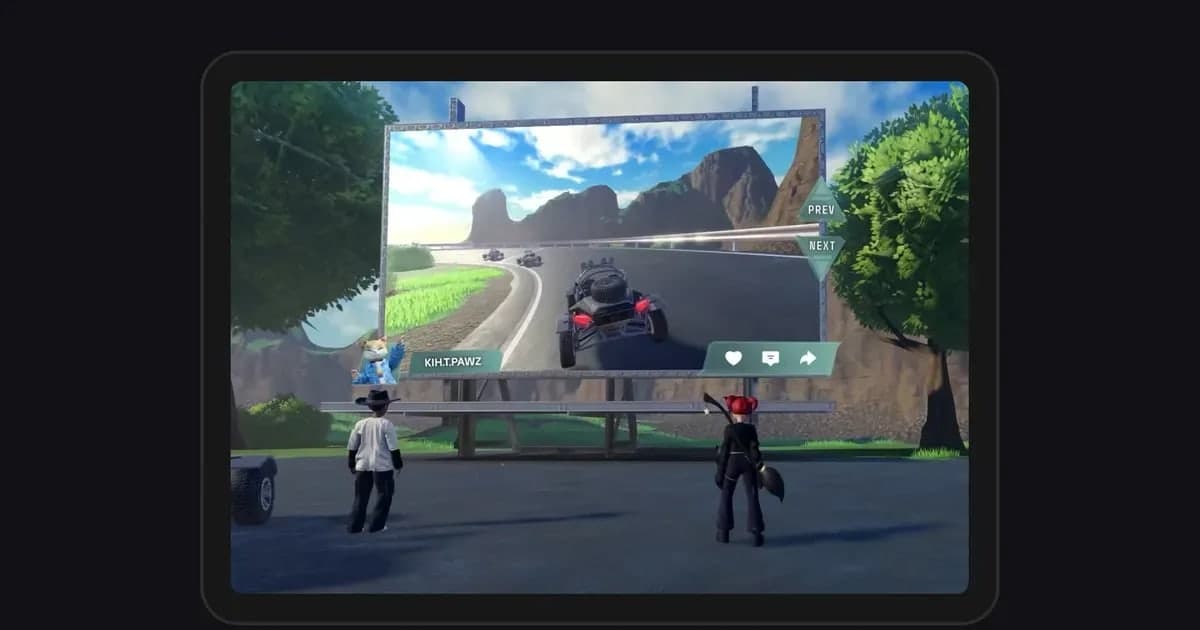
Roblox 錄影軟體要怎麼選,先想清楚「想留下什麼」就不會迷路。只是一個短片段,Roblox 內建擷取或 Xbox Game Bar 就夠了;想把一整場體驗連同聲音完整錄下來,就適合 OBS 或 DOR 這類沒有長度限制的錄影軟體。內建擷取可以直接從體驗內選單的「擷取」使用,但依 Roblox 官方說明(2026 年 10 月 14 日確認),影片最長 30 秒,語音聊天和其他體驗內音效都不會錄進去,畫面上的 UI 和虛擬人偶頭上的暱稱也會從影片中移除。因此像是和朋友聊天的聲音、恐怖體驗的音效、從頭到尾闖完障礙賽(obby)的過程這類重視聲音與長度的畫面,只靠內建功能很難保留。突破這個限制、錄得更久的方法另外整理在Roblox 錄影超過 30 秒的方法。本文把能在 PC 上錄 Roblox 的 7 種工具,依開始方式、錄影長度、聲音、費用和在 Roblox 中要注意的地方做比較,並整理降低錄影卡頓(掉幀)的設定順序。各軟體的條件是 2026 年 10 月 14 日在官方頁面確認的內容,之後可能變動。本文沒有實測各軟體的效能負擔數值,因此只說明卡頓發生的原理和設定順序。
結論:短片段用內建功能,整場體驗和聲音用 PC 錄影軟體
依目的整理如下。只要留下 30 秒內、不需要聲音的片段,不必安裝的內建擷取就夠了。偶爾想錄有聲音的片段,可以從 Windows 內建的 Xbox Game Bar(Win+Alt+R)開始。想自己細調場景和音訊就適合 OBS,不過 Roblox 官方的反作弊說明寫著:OBS 的遊戲擷取已知會和 Roblox 發生問題,請改用視窗擷取或桌面擷取。來源設定在用 OBS 錄 Roblox 的方法中有逐步說明。有 NVIDIA 顯示卡的話,可以用 NVIDIA App 的即時重播存下剛發生的畫面。Medal 用 F8 儲存片段,並表示連結 Roblox 帳號後,會在支援的體驗中自動剪下勝利、擊殺等瞬間;它的開發者文件把這說明成由體驗製作者加入 Medal 模組來送出事件的方式。如果常常忘記按錄影,進入體驗就自動開始錄影的 DOR 會比較適合。不管選哪一套,擔心卡頓就先改用硬體編碼器,編碼器的原理整理在錄影時 FPS 下降的原因。如果是在手機、平板、Mac 或遊戲主機上玩,本文介紹的 PC 軟體大多用不到,請先確認裝置內建的螢幕錄影和內建擷取。
減少 Roblox 錄影卡頓的設定順序
- 1先決定要留下的畫面和長度先決定要留下一個短片段、一整場體驗,還是加上自己聲音的實況。30 秒內、不需要聲音的片段用內建擷取就夠;想在事後存下剛發生的畫面,需要有重播緩衝(即時重播)功能的軟體;想留下整場體驗,則需要沒有長度限制的錄影軟體。目的確定後,就能從比較表快速挑出合適的工具。
- 2確認 PC 版 Roblox 的版本Windows 上有從 roblox.com 下載的版本,以及 Microsoft Store 的「Roblox - Windows」應用程式。依 Roblox 官方說明,Store 的新版應用程式第一次啟動時需要連結一次 Xbox 帳號。每套錄影軟體偵測遊戲的方式不同,如果要用自動錄影軟體,請確認是用該軟體支援的版本啟動。DOR 以從 roblox.com 下載的 PC 版為準運作。
- 3改用硬體編碼器錄影造成卡頓的常見原因,是讓 CPU 一邊跑遊戲一邊壓縮影片的軟體編碼。請改選硬體編碼器:NVIDIA 顯示卡用 NVENC,AMD 用 AMF(VCE),Intel 內顯用 Quick Sync。OBS 在設定的「輸出」中選擇編碼器;Xbox Game Bar 依 Microsoft 說明,顯示卡必須支援這類硬體編碼器才能錄影。
- 4錄影從 1080p 60fps 開始錄影解析度和幀率越高,編碼器和硬碟要處理的量就越大。先用 1080p 60fps 錄看看,玩的時候覺得卡頓就降到 720p,或試試 30fps。就算螢幕是 1440p 或 4K,要上傳到 YouTube 或 Shorts 的影片,很多時候 1080p 就夠了,檔案也會比較小。
- 5調整 Roblox 圖像畫質和最高幀率在體驗中按 ESC 開啟選單,到「設定」分頁把「圖形模式」改成「手動」,再把「圖像畫質」滑桿往左調,就能提升效能(Roblox 官方說明)。Windows 版另有最高幀率(Maximum Frame Rate)設定,可從預設(60 FPS)、60、120、144、240 中選擇。錄影時如果卡頓,可以試著把幀率上限調成螢幕更新率,或再低一級,替顯示卡留些餘裕。
- 6不用遊戲擷取,改用視窗擷取或顯示器擷取使用 OBS 時,請依 Roblox 官方說明,用「視窗擷取」或「顯示器擷取」新增來源,而不是「遊戲擷取」。視窗擷取只錄 Roblox 視窗;顯示器擷取會錄整個螢幕,通知或其他視窗也可能一起錄進去。錄出來是黑畫面時,先換擷取方式試試。
- 7先錄一段測試聲音正式錄影前,先進一個體驗錄 1~2 分鐘,確認遊戲聲音、自己的麥克風、Discord 等通話聲音是否照你想要的方式錄進去。內建擷取本來就不錄聲音,需要聲音就用 PC 錄影軟體。錄下整個桌面的聲音時,音樂和通知音也會一起錄進去,需要的話請找只錄遊戲聲音的設定。
PC 版 Roblox 錄影工具比較(2026 年 10 月 14 日確認)
| 工具 | 開始方式、長度與聲音 | 費用與在 Roblox 中要注意的地方 |
|---|---|---|
| Roblox 內建擷取 | 從體驗內選單 →「擷取」→ 畫面右側的擷取圖示自己開始、停止。影片最長 30 秒,不錄語音聊天和體驗內音效,UI 和虛擬人偶頭上的暱稱會被移除。 | 免費、不必安裝。影片存在 Roblox App 的儲存空間,要按儲存圖示才會匯出到電腦的「影片」資料夾。開發者關閉擷取的體驗中無法使用。 |
| Xbox Game Bar | 用 Win+Alt+R 自己開始、停止;開啟背景錄製時,按 Win+Alt+G 可以存下剛發生的畫面。會錄遊戲聲音,麥克風用 Win+Alt+M 開關。 | Windows 內建,不需額外費用。顯示卡必須支援硬體編碼器,而且在 Windows 桌面或檔案總管中無法使用。錄影檔以 mp4 存到「影片」資料夾裡的「擷取」資料夾。 |
| OBS Studio | 自己設定場景和來源後按錄影開始。沒有長度限制,開啟重播緩衝也能存下剛發生的畫面。遊戲聲音和麥克風可以分開調整音量。 | 免費、開放原始碼。依 Roblox 說明要用視窗擷取或顯示器擷取,而不是遊戲擷取,編碼器、解析度和音訊都要自己花時間設定。 |
| NVIDIA App(即時重播) | 從覆蓋介面自己開始錄影,或開著即時重播,存下剛發生的畫面,往回儲存的長度可在設定中調整。 | 必須有 NVIDIA 顯示卡。這是顯示卡廠商的應用程式,AMD 或 Intel 顯示晶片的電腦無法使用。 |
| Medal | 預設快捷鍵 F8 會把剛發生的畫面存成片段(緩衝 15 秒~10 分鐘)。Medal 表示連結 Roblox 帳號後,會在支援的體驗中自動剪下勝利、擊殺等瞬間。 | 可以免費使用,另有付費的 Premium。依開發者文件,自動剪輯是由體驗製作者加入的模組送出事件,所以只在支援的體驗中有效。Mac 上無法儲存片段。 |
| Bandicam(免費版) | 用快捷鍵自己開始、停止。截至 2026 年 9 月,免費版(Bandicam 2027)每次錄影最長 5 分鐘。 | 錄影檔沒有浮水印,但編輯後匯出的影片會加上浮水印。購買授權可以解除限制。舊版免費版是 10 分鐘限制並加浮水印。 |
| DOR | 用 roblox.com 下載的 PC 版 Roblox 進入體驗時自動開始錄影,離開體驗就結束。每個體驗存成一個沒有長度限制的 mp4,遊戲聲音和麥克風一起錄進去。按 F8 可另存前 30 秒的片段。 | 免費的 Windows 應用程式,沒有錄影長度限制和浮水印。DOR 在 Roblox 不會自動剪出擊殺或精華片段,想留下的畫面要用 F8 或在媒體庫裁剪自己保存。不支援 Mac、手機和遊戲主機,Microsoft Store 版的支援尚未確認。 |
錄影前的檢查清單
- 已確認玩的是 roblox.com 下載的 PC 版,還是 Microsoft Store 應用程式。
- 已決定要留下 30 秒內的片段、整場體驗,還是加入自己聲音的實況。
- 錄影軟體已改用 NVENC、AMF、Quick Sync 等硬體編碼器。
- 從 1080p 60fps 開始錄,並想好卡頓時要降到哪一級。
- 使用 OBS 時,已用視窗擷取或顯示器擷取新增來源,而不是遊戲擷取。
- 已用測試錄影確認遊戲聲音和麥克風都有錄進去。
- 已確認快捷鍵沒有衝突。Medal 和 DOR 預設的片段快捷鍵都是 F8,同時使用時請改掉其中一個。
用 DOR 自動錄下 Roblox 體驗
DOR 是免費的 Windows PC 應用程式。它會自動偵測從 roblox.com 下載的 PC 版 Roblox,進入體驗時開始錄影,離開體驗回到首頁或關閉 Roblox 時結束錄影。這項自動錄影預設開啟,也可以在設定中關閉。不論是障礙賽、恐怖、角色扮演還是大亨類,不分類型和製作者,任何體驗都會錄下來,每個體驗會以一個沒有長度限制的 mp4 存進媒體庫。在同一個體驗內換伺服器的傳送,通常會接成同一段錄影。不過 Roblox 首頁和選單畫面不會錄,開啟 Roblox 後馬上進入體驗時,錄影可能晚 15~20 秒才開始。麥克風預設一起錄音並套用降噪,遊戲聲音也預設錄進去;依設定也可以不錄整個桌面的聲音,只錄 Roblox 的聲音。畫質預設 1080p 60fps,最高可選 2160p,使用 NVIDIA 顯示卡時預設採用 NVENC 硬體編碼。擷取方式不是掛接(hook)遊戲,而是設計成擷取畫面後只裁出 Roblox 視窗的範圍來錄,並把視窗被遮住或最小化的區段處理成黑畫面。在體驗內錄影時按 F8(可更改),前 30 秒(可選 15、30、45、60 秒)會另存成片段,詳細用法請看Roblox 剪片段的方法。DOR 在 Roblox 不會自動挑出擊殺或精彩畫面做成精華片段,想留下的畫面請用 F8 儲存,或在媒體庫裁剪出需要的區段,以 16:9、9:16、1:1 匯出並用 dor.gg 連結分享。要合併多個片段,或加入文字、背景音樂、特效範本,可以在瀏覽器中使用的 DOR Studio 完成。DOR 只在 Windows PC 上錄影,手機、平板、Mac 和遊戲主機上的 Roblox 都不在錄影範圍內;用手機錄影的方法請參考用手機錄 Roblox 影片的方法。
 #Roblox