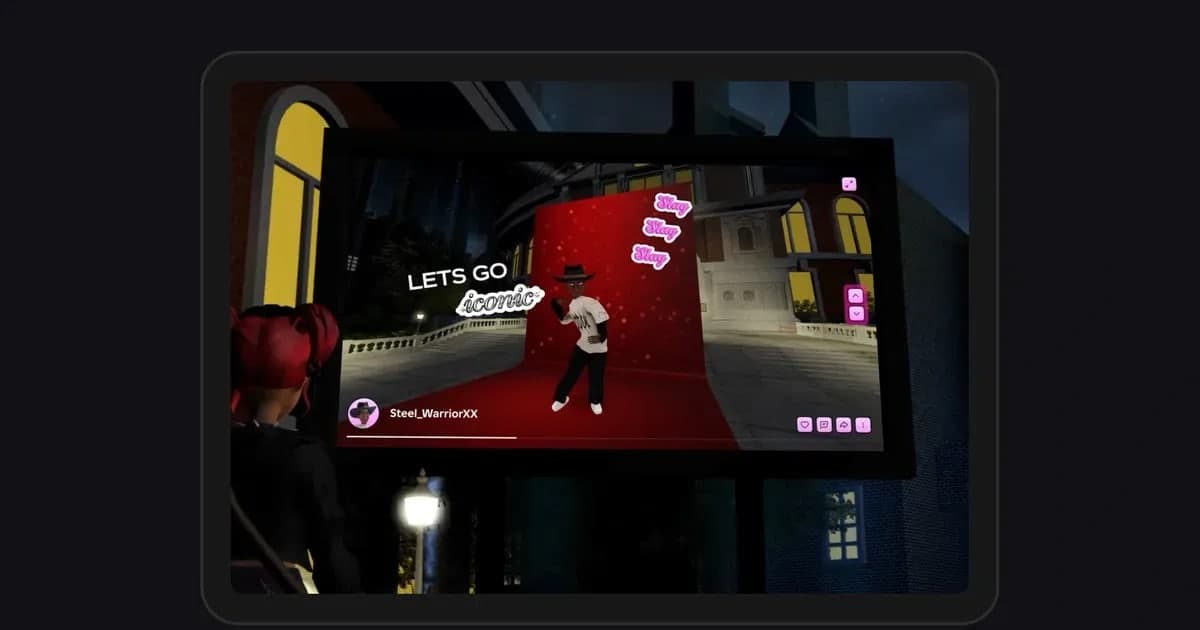
想在 Roblox 錄影超過 30 秒,就需要 Roblox 以外的錄影工具。Roblox 內建「擷取」功能錄下的影片最長只有 30 秒,而 2026 年 10 月 14 日確認的官方說明中,並沒有延長這個長度的設定。此外,目前的擷取影片不會錄到語音聊天的聲音和體驗內的音效,畫面上的介面與虛擬人偶頭上的名字也會被移除。所以「Roblox 錄影能錄多久?」的答案是:內建擷取 30 秒,想錄更久就用 PC 錄影軟體或手機的螢幕錄影。本文只用「能錄多久」這一個標準來看各種工具,也整理完整錄下 99 Nights in the Forest 長時間生存或一整段跑酷(obby)時需要注意的容量與資料夾管理。如果是擷取按鈕不見或影片存不下來,請先看Roblox「擷取」錄不了或找不到影片時。
結論:超過 30 秒的遊玩,要用 PC 錄影工具而不是內建擷取
如果只想留下一個沒有聲音的短畫面,內建擷取就夠了:在體驗內選單選「擷取」就能錄,不必安裝任何東西。但想錄超過 30 秒,或想留下遊戲音效與說話聲,就得用其他方法。用手機或平板玩的話,請使用裝置內建的螢幕錄影,做法整理在用手機錄 Roblox 影片的方法。在 Windows PC 上主要有三種選擇。Xbox Game Bar 內建於 Windows,不用安裝,按 Win+Alt+R 開始與停止,錄到 Windows 設定中的最長錄影時間就會停止。OBS Studio 軟體本身沒有時間限制,只要硬碟還有空間就能一直錄,但影像來源和聲音都要自己設定,每次也要自己按下錄影。Roblox 官方說明指出 OBS 的遊戲擷取在 Roblox 上已知會有問題,建議改用視窗擷取或顯示器擷取,設定方式請參考用 OBS 錄 Roblox 的方法。如果不想按任何按鈕,希望每次進入體驗都自動完整錄下,DOR 就符合這個用途:一個體驗會不限長度地存成一個 mp4。
Roblox 錄超過 30 秒的步驟
- 1先確認用哪種裝置玩PC 用錄影軟體,手機、平板用裝置內建的螢幕錄影。主機(Xbox、PlayStation)則依主機本身擷取功能的條件。以下步驟以從 roblox.com 下載的 Windows PC 版為準。內建擷取在桌機與行動裝置都能用,但不論哪一種都最長 30 秒。
- 2依能錄多久挑選工具只要一個短畫面就用內建擷取;不想安裝、錄一兩場就用 Xbox Game Bar;想自己調整畫面配置就用 OBS;想每個體驗自動錄下就用 DOR。使用 Game Bar 時,請先在 Windows 設定的「遊戲」>「擷取」確認最長錄影時間,比這個時間更長的遊玩會在中途停止錄影。OBS 和 DOR 軟體本身沒有時間限制,實際上限是剩餘空間。
- 3確認剩餘空間與存放位置長時間錄影的檔案很大。容量和解析度、影格率、位元率成正比,建議先試錄 10 分鐘左右看檔案大小,再用「每分鐘容量 × 預計遊玩時間」估算需要的空間。可以的話,存到空間較多的硬碟。Game Bar 預設存到「影片」(Videos) 資料夾裡的 Captures 資料夾,OBS 存到設定的錄影路徑,DOR 則在儲存資料夾中為每個體驗各建立一個資料夾。
- 4決定要錄進哪些聲音和內建擷取不同,PC 錄影軟體可以錄進遊戲音效。如果一邊和朋友用 Discord 通話一邊玩,請先決定通話聲音要不要出現在影片裡。OBS 需要自己加入音訊來源;DOR 預設會同時錄下遊戲音效和麥克風,也可以在設定中改成只錄 Roblox 的聲音,而不是整台電腦的聲音。Roblox 語音聊天中其他玩家的聲音可能被錄進去,上傳前請先確認。
- 5進入體驗前先準備好錄影OBS 先按「開始錄影」再進入體驗;Game Bar 在 Roblox 視窗位於最前方時按 Win+Alt+R。DOR 只要先開著,進入體驗就會開始錄影;不過如果一開 Roblox 就馬上進入體驗,第一次錄影可能會在進入後約 15~20 秒才開始。開頭很重要的話,請先在體驗內的等待區稍等一下再開始玩。
- 6長時間遊玩中標記精彩畫面要從一小時的錄影裡找精彩畫面很花時間。出現精彩時刻時記下經過時間,或使用能把剛才畫面另存成檔案的快捷鍵。DOR 按 F8 會把前 30 秒另存成與完整錄影分開的片段,Game Bar 和 OBS 也有儲存前一段畫面的功能(背景錄製、重播緩衝)。
- 7結束後只保留需要的部分錄完後不要把原始檔一直堆著,先剪出要用的片段,再決定原始檔要不要留。要上傳 YouTube 的長影片就剪掉開頭和結尾的等待時間,Shorts 則剪成 9:16。原始檔不再使用的話,剪完後刪除就能空出大量空間。
各工具能錄多久一覽(2026 年 10 月 14 日確認)
| 工具 | 能錄多久與開始方式 | 聲音、存放位置與注意事項 |
|---|---|---|
| Roblox 內建擷取(影片) | 最長 30 秒。打開體驗內選單 >「擷取」,點畫面右側的擷取圖示開始,再點一次停止。 | 不會錄到語音聊天與體驗內音效,介面和虛擬人偶的名字會被移除。影片存在 Roblox 應用程式內,點儲存圖示後才會匯出到電腦的「影片」資料夾。開發者關閉擷取的體驗無法使用。 |
| Roblox Moments(測試版) | 把擷取的 30 秒片段整理後發布,不會讓錄影變長。 | 限 13 歲以上,每天最多上傳 10 部,不能上傳外部檔案。 |
| Xbox Game Bar(Windows 內建) | 錄到 Windows 設定「遊戲」>「擷取」中設定的最長錄影時間。按 Win+Alt+R 開始與停止。 | 不用安裝。預設存到「影片」(Videos) 資料夾裡的 Captures 資料夾。超過最長錄影時間的遊玩會在中途停止,請先確認設定。 |
| OBS Studio | 軟體本身不限時間(直到硬碟滿)。開始與停止錄影要自己按。 | Roblox 官方說明建議用視窗擷取或顯示器擷取,而不是遊戲擷取。聲音來源要自己加入,長時間錄影開啟自動分割檔案會比較好管理。 |
| DOR(免費 Windows 應用程式) | 以體驗為單位自動錄影,不限長度。進入體驗開始,離開就結束。 | 同時錄下遊戲音效與麥克風。適用從 roblox.com 下載的 PC 版,第一次進入時可能晚 15~20 秒才開始錄影。 |
| 手機、平板螢幕錄影 | 裝置內建的螢幕錄影不受擷取 30 秒的限制(錄到儲存空間用完為止)。 | 是否錄進遊戲音效與麥克風依裝置與設定而異。DOR 只支援 PC,無法用在手機錄影。 |
長時間錄影前要確認的事
- 已知道內建擷取最長 30 秒,並為更長的遊玩準備了其他工具。
- 使用 Game Bar 時,Windows 設定中的最長錄影時間比預計遊玩時間更長。
- 存放的硬碟有足夠整場遊玩的剩餘空間(已用試錄確認每分鐘容量)。
- 已決定要錄進遊戲音效、麥克風、Discord 通話中的哪些。
- 使用 OBS 時,已簡短測試用視窗擷取或顯示器擷取(不是遊戲擷取)能錄到 Roblox 畫面。
- 使用 DOR 時,是用從 roblox.com 下載的 PC 版啟動,且設定中 Roblox 的完整錄影開關為開啟。
- 已安排好畫面配置,錄影時不會讓其他視窗蓋住 Roblox。
用 DOR 不限長度錄下整個體驗
DOR 是免費的 Windows PC 應用程式。它會自動偵測從 roblox.com 下載的 PC 版 Roblox,進入體驗時開始錄影,離開體驗回到首頁或關閉 Roblox 時結束錄影。這個自動錄影預設為開啟,可以在設定中用 Roblox 的完整錄影開關關閉。不論類型或製作者,任何體驗都會被錄下,每個體驗會成為一個完整錄影的 mp4 存在片段清單中,因此不受內建擷取 30 秒的限制,整個體驗都會留下來。換到其他體驗會分成新的錄影;在同一個體驗中換伺服器的傳送,通常會接在同一個檔案裡。不過 Roblox 首頁、虛擬人偶商店等選單畫面不會錄,而且如果一開 Roblox 就馬上進入體驗,第一次錄影可能會晚約 15~20 秒才開始。遊戲音效和麥克風預設會一起錄下,麥克風也會套用降噪。畫質預設為 1080p 60fps,最高可選 2160p。長時間遊玩中出現精彩畫面時,按 F8(可變更)就能把前 30 秒(可選 15、30、45、60 秒)另存成片段,之後不必在長長的原始檔裡翻找,詳細做法請看Roblox 精華剪輯怎麼做。錄好的影片可以在片段清單用區段裁剪只匯出需要的部分(16:9、9:16、1:1),用 dor.gg 連結分享;也可以放進瀏覽器版的 DOR Studio,合併多段影片、加入文字與背景音樂後下載 mp4。DOR Studio 每段影片上限 500MB,長的原始檔請先在片段清單裁剪。如果長時間錄影佔用太多空間,可以參考減少遊戲錄影檔案大小的方法。DOR 無法錄製手機、平板或主機上的 Roblox,請把它當作在 PC 上玩時的選項。Microsoft Store 版(Roblox - Windows)的支援尚未確認。
 #Roblox
