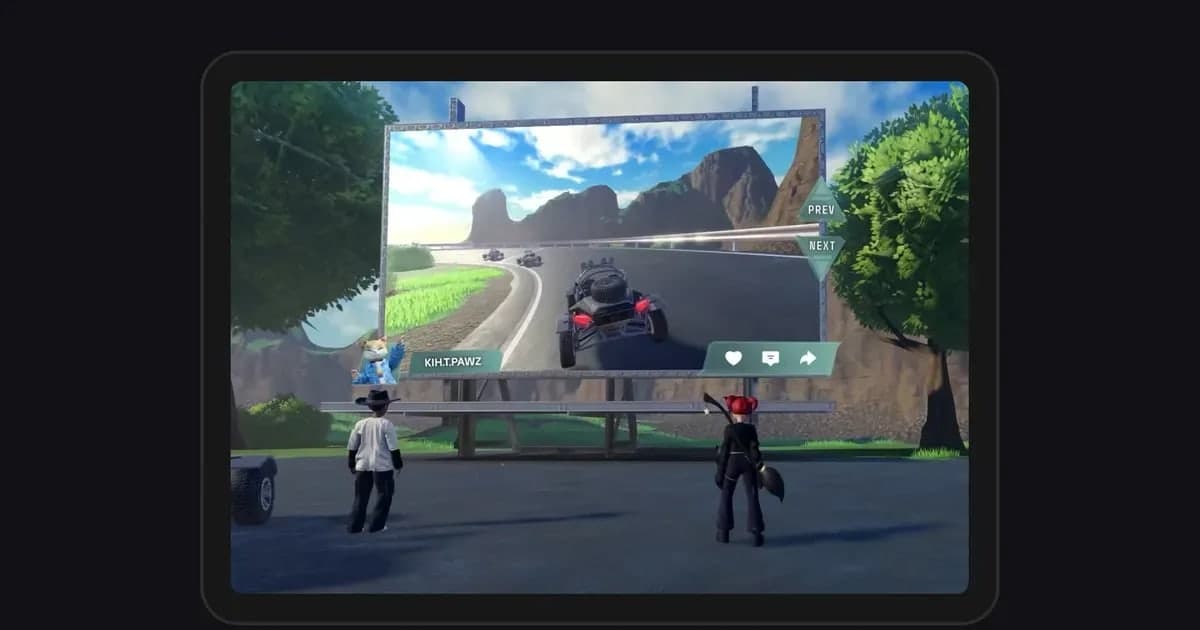
Roblox 錄影不成功時,第一步是分清楚是設定問題還是功能本身的限制。根據 2026 年 10 月 14 日確認的 Roblox 官方說明,內建影片擷取只有在體驗中從左上角選單選擇「擷取」後,畫面右側才會出現圖示;每段影片最長 30 秒,而且語音聊天和體驗內的其他音效都不會被錄進去。錄好的影片會先存在 Roblox App 的儲存空間,所以直接打開電腦資料夾是找不到的。必須在選單的「擷取」分頁開啟影片並點儲存圖示,才會匯出到電腦的「影片」資料夾或手機相簿。換句話說,「按鈕不見」「找不到檔案」大多是設定與儲存步驟的問題,「錄到 30 秒就停」「沒有聲音」則是功能本身的上限。影片擷取是 2025 年 7 月才推出的較新功能,照著以前以「Record(錄製)分頁」或特定按鍵為主的教學操作,常會找不到選單。很多人會搜尋 Roblox 錄影快捷鍵,但官方說明目前並沒有列出。截圖和影片的儲存位置不同,請另外參考Roblox 截圖方法與儲存位置。本文依官方說明,整理各症狀的原因、檢查順序,以及為了不弄丟影片在匯出前要注意的事。
結論:按鈕和檔案問題靠設定解決,30 秒與沒聲音是規格
看不到圖示時,請在進入體驗的狀態下從選單選擇「擷取」,讓圖示重新顯示。選單中的「擷取」每選一次就會切換圖示的顯示或隱藏,如果以前點過,圖示可能只是被隱藏了。反過來要隱藏圖示或關閉功能的方法,整理在如何關閉 Roblox 擷取按鈕。如果只有某個體驗不能錄,可能是該體驗的開發者關閉了玩家擷取。官方說明表示開發者可以在自己的體驗中關閉擷取,關閉後就無法擷取。錄了卻找不到檔案,代表影片還留在 App 儲存空間,用儲存圖示匯出即可。相對地,錄到 30 秒就停、錄不到聲音,是官方說明寫明的規格,說明中沒有提到任何可以更改的設定。像 Boss 戰或跑酷關卡(obby)全程這種長片段,或需要朋友語音加遊戲音效的實況影片,與其想辦法修好內建擷取,不如像Roblox 錄影超過 30 秒的方法那樣改用其他錄影方式比較快。官方說明列出的支援裝置是桌上型電腦與行動裝置,並未列出 Xbox、PlayStation 和 VR。
影片擷取無法使用時的檢查順序
- 1確認自己在體驗中影片擷取只能在體驗中使用。在 Roblox App 首頁、虛擬人偶編輯或體驗列表畫面不會出現擷取圖示,官方說明也指出影片庫要先開始任一個體驗才能開啟。請先進入常玩的體驗,等載入完成後打開畫面左上角的 Roblox 選單。電腦用滑鼠點擊,手機則用手指點同一個位置。
- 2從選單選擇「擷取」叫出右側圖示在選單中選擇「擷取」,畫面右側就會出現擷取圖示。這個選項每選一次就會切換圖示的顯示或隱藏,如果圖示不見了,請再選一次。點圖示開始錄影時會出現表示錄影中的小標示,再點一次就會停止。官方說明沒有提供這個操作的鍵盤快捷鍵,所以按 F12 之類的按鍵沒反應,也不能只憑這一點就認定功能故障。
- 3換一個體驗測試如果只有某個體驗沒有圖示或錄不了,請進入另一個體驗,用同樣步驟錄 5 秒左右。在其他體驗可以錄,就可以判斷是第一個體驗的開發者關閉了玩家擷取。這個設定由製作者決定,玩家沒有辦法自行重新開啟。如果每個體驗都不行,請先確認目前裝置是否屬於官方支援裝置(桌上型電腦或行動裝置),以及 App 是否為最新版本。
- 4在選單的「擷取」分頁確認影片停止錄影後,打開 Roblox 選單上方的「擷取」分頁,就會看到錄好的影片和截圖排在影片庫中。點影片可以用輪播畫面預覽。影片在這裡就代表擷取本身成功,問題出在儲存步驟。如果影片在 30 秒結束,只是達到最長長度,並不是錯誤。
- 5用儲存圖示匯出到電腦「影片」資料夾在影片庫開啟影片並點儲存圖示,電腦會存到「影片」資料夾,手機則存到相簿。Windows 可以打開檔案總管左側的「影片」,依修改日期排序,就容易找到剛匯出的檔案。官方說明沒有寫出子資料夾名稱,如果沒有馬上看到,請在資料夾內搜尋。不需要的影片可在同一畫面用垃圾桶圖示刪除。
- 6需要聲音和長度就換錄影方式檢查到這裡仍然「沒有聲音」「錄不超過 30 秒」,那就是內建擷取的規格。官方說明明確寫出語音聊天和體驗內音效不會被錄進影片擷取。螢幕錄影附加條款中有一條提到部分地區的合格使用者可能可以使用包含其他使用者聲音與遊戲音效的錄影功能,但沒有公開是哪些地區。需要聲音和長時間錄影時,電腦可考慮錄影軟體,手機則可考慮裝置內建的螢幕錄影功能。
依症狀看原因與解法(官方說明,2026 年 10 月 14 日確認)
| 症狀 | 原因 | 解法與確認 |
|---|---|---|
| 畫面右側沒有擷取圖示 | 人在體驗外,或用選單的「擷取」把圖示隱藏了 | 進入體驗,從左上角選單選擇「擷取」重新顯示圖示。 |
| 找不到舊教學裡的「Record(錄製)分頁」 | 舊教學依據的是以前的選單(官方說明中還出現 Record 分頁的,是 2023 年 11 月後就沒更新的舊版截圖說明) | 依目前影片說明,從選單的「擷取」錄影。官方沒有提供鍵盤快捷鍵。 |
| 只有某個體驗錄不了 | 該體驗的開發者關閉了玩家擷取 | 確認在其他體驗能否錄影,玩家端沒有可以重新開啟的設定。 |
| 錄了卻在電腦資料夾找不到 | 影片會先存在 Roblox App 儲存空間 | 在「擷取」分頁開啟影片,用儲存圖示匯出到「影片」資料夾。 |
| 錄到 30 秒就停止 | 影片擷取最長 30 秒 | 這是規格,想錄長一點請用電腦錄影軟體。 |
| 影片沒有聲音 | 依規格不錄語音聊天與體驗內音效 | 說明中沒有開啟聲音的設定,需要聲音請改用其他錄影方式。 |
| 刪除或重裝 App 後影片不見了 | App 儲存空間裡的影片庫會隨 App 一起刪除 | 只有事先匯出的影片會留下,之後錄完請馬上匯出。 |
避免弄丟擷取影片的檢查清單
- 已在進入體驗的狀態下打開左上角選單(App 首頁沒有擷取圖示)。
- 已從選單選擇「擷取」,讓畫面右側顯示圖示。
- 只有某個體驗不能錄時,已在其他體驗測試,確認是否為開發者設定造成。
- 已在「擷取」分頁開啟影片,用儲存圖示匯出到電腦「影片」資料夾或相簿。
- 刪除、重裝 App 或換手機前,已匯出所有想保留的影片。
- 已確認目前裝置屬於官方支援裝置(桌上型電腦或行動裝置),需要聲音或超過 30 秒時已決定其他錄影方式。
想在電腦上完整保留長度與聲音:DOR
30 秒上限和沒聲音是內建擷取的規格,無法靠設定改變。如果在 Windows 電腦上玩 Roblox,可以用錄影軟體把整段遊玩留下來,免費 App DOR 就是其中一個選擇。DOR 會自動偵測從 roblox.com 下載的電腦版 Roblox,進入體驗就開始錄影,離開體驗回到首頁或關閉 Roblox 就結束錄影。預設為開啟,不必按錄影鍵,也可以在 DOR 的設定中關閉。不分類型或製作者,任何體驗都會錄影,一個體驗會成為一支完整錄影的 mp4 存進媒體庫,沒有長度上限。遊戲音效和麥克風(含降噪)預設會一起錄進去,也可以依設定只錄 Roblox 的聲音,而不是整個桌面的聲音。畫質預設為 1080p 60fps,最高可選 2160p。開啟 Roblox 後馬上進入體驗時,第一段錄影可能在進入後 15~20 秒才開始。如果覺得在長錄影裡找片段很麻煩,可以在體驗中錄影時按 F8(可更改),把剛剛過去的 30 秒(可選 15、30、45、60 秒)另存成片段。這種快捷鍵片段的用法整理在Roblox 精華片段保存方法。錄影可以在媒體庫剪出區段,以 16:9、9:16、1:1 匯出,或用 dor.gg 連結分享。不過 DOR 只支援 Windows 電腦,無法錄手機、平板或遊戲主機上的 Roblox。用手機玩的話請參考用手機錄 Roblox 影片的方法,想完整保留的場次則在電腦上玩時用 DOR 錄下來。
 #Roblox
