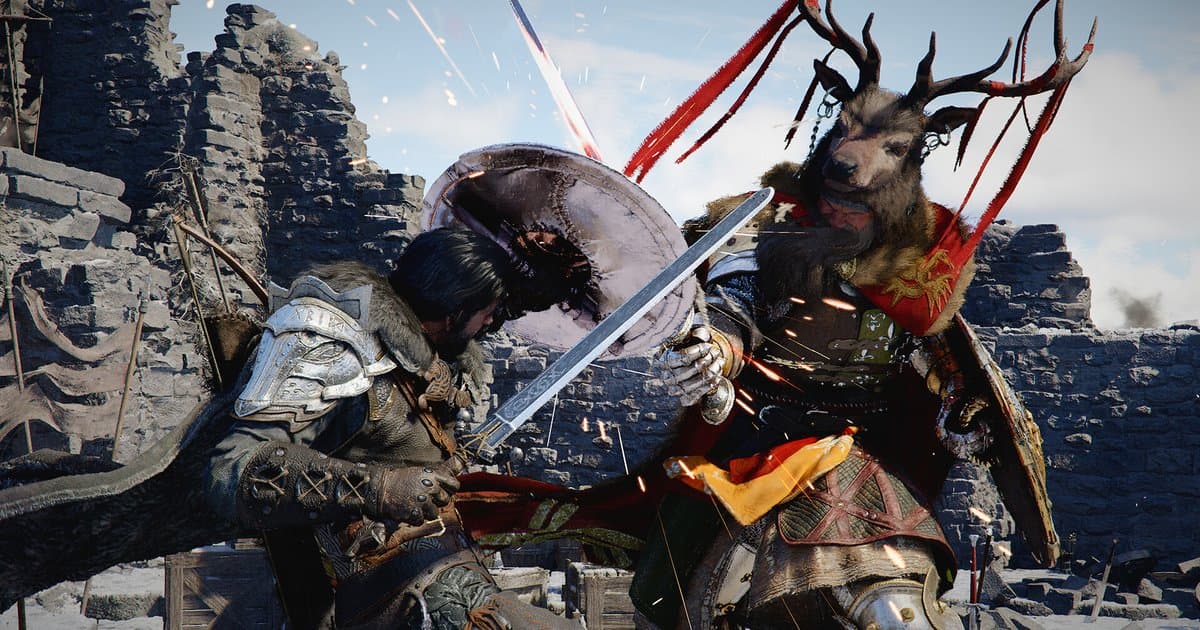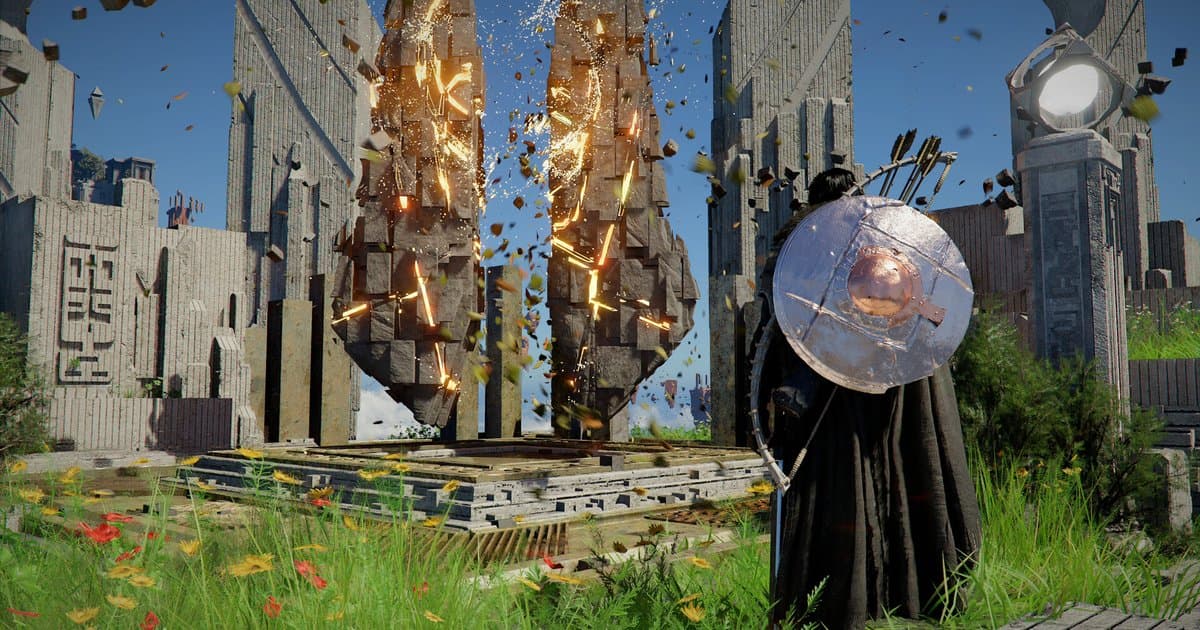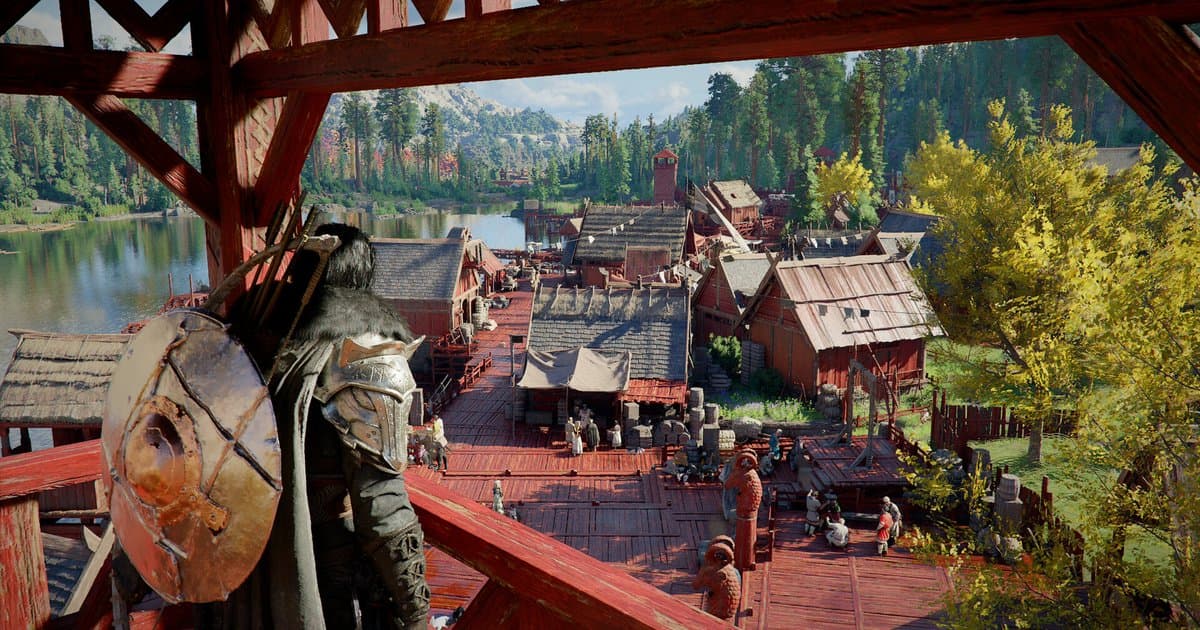
赤血沙漠(Crimson Desert)PC版的畫面選項很多,而且上市後隨著更新不斷增加。2026年4月的1.03.00版本在「設定 > 視訊 > 超採樣模式」加入了Intel XeSS 3.0,在「設定 > 視訊」加入了AMD Radeon™ Anti-Lag 2,在畫面設定加入了「位移貼圖強度」與「細節裝飾模型」;5月又加入GeForce RTX 50系列專用的「啟用動態多重畫格生成」(1.05.00)和「光線追蹤太陽/月亮陰影」(1.08.00)。8月的1.16.00讓RX 7000系列(RDNA 3)也能使用FSR升頻4.1,9月的2.03.00則為DLSS Ray Reconstruction套用了最新的Transformer模型。所以剛上市時寫的最佳化設定文章,很多已經和現在的選單對不起來。本文在2026年10月16日重新核對Pearl Abyss的官方效能表、更新筆記(最新為2.03.02)、FAQ與已知問題公告後整理而成。官方資料沒有提供「某個選項調到第幾段能多幾幀」這類數字,所以本文不寫無法查證的數字,而是說明如何在自己的電腦上用相同條件逐項比較。遊戲資訊與DOR的錄影支援狀況都整理在赤血沙漠遊戲頁面。如果打算邊玩邊錄,請先看最後的「用DOR邊玩邊錄時」:DOR會從赤血沙漠啟動的那一刻開始錄影,所以錄影設定必須在開遊戲前決定好。
結論:從官方效能表的預設開始,依超採樣、畫格生成、光線追蹤的順序一項一項調
最快的做法是先選官方效能表中和自己顯示卡最接近的預設,只有達不到目標幀數時才一段一段調整。順序是超採樣模式、畫格生成、光線追蹤相關選項。超採樣透過降低內部算圖解析度來提高真實幀數,畫格生成則是在這之上補進額外的畫格,所以基礎幀數夠高時才能發揮效果。Pearl Abyss的FAQ也提到,DLSS多重畫格生成在基礎算圖FPS偏低時也能開啟,但輸入反應與畫面穩定度可能變差,建議在能維持足夠FPS時使用;使用多重畫格生成時,建議關閉V-Sync、G-Sync等垂直同步相關設定。因此畫格生成適合在超採樣調好之後,用來補上最後的差距。顯示卡世代也會影響選擇。NVIDIA表示DLSS 4.5的兩個模型中,M針對效能模式,L針對4K超高效能模式;RTX 20、30系列沒有原生支援FP8,所以這兩個模型在它們上面的效能負擔較大。NVIDIA也提到這些使用者可以選擇留在DLSS 4(K模型),所以RTX 20、30顯示卡從DLSS 4開始、再和4.5比較會比較穩妥。AMD玩家要記得一個目前的已知問題:官方已知問題公告(2026年9月21日更新)列出了使用FSR4升頻時,在下雨環境中雨會消失、畫面變模糊或扭曲的問題。如果改完選項後遊戲閃退或無法啟動,先從閃退方向排查會比較快,請看赤血沙漠閃退當機解決方法。就像2.02.00修正了開啟DLSS畫格生成後開始新遊戲會當機的問題一樣,第一步永遠是確認遊戲已更新到最新版本。
赤血沙漠畫面設定推薦步驟
- 1先把驅動程式和遊戲版本更新好Pearl Abyss的FAQ建議使用NVIDIA驅動程式581.29以上、AMD驅動程式25.9.2以上,以取得最佳效能與穩定性。NVIDIA在赤血沙漠上市時推出了Game Ready 595.79驅動程式,請透過NVIDIA App或AMD Software: Adrenalin Edition把顯示卡驅動程式更新到最新。遊戲本身由Steam自動更新,如果關閉了自動更新,請在收藏庫中手動更新。截至2026年10月16日,最新修補程式是2.03.02。很多看起來像設定問題的狀況,其實已經在更新中修正了。
- 2從官方效能表挑選起步預設在下表找到和自己顯示卡相同或最接近的一列,從對應的預設開始。例如RTX 4070的官方基準是High(1440p 60fps),RTX 2080等級是Medium(1080p 60fps)。所有段位的記憶體基準都是16GB。這張表是2026年3月公告中的內部測試結果,公告也說明效能會因硬體、軟體配置與個別畫面設定而不同。表中沒有的顯示卡,可以用公開的跑分和表中的基準型號比較,從最接近的一列開始,在同一個地點一段一段調高或調低。把改過的選項記下來,之後比較容易還原。
- 3選擇超採樣模式:DLSS 4、4.5、4.5 L,FSR,XeSS在「設定 > 視訊 > 超採樣模式」選擇適合顯示卡的技術。依Pearl Abyss的FAQ,PC版支援FSR 3/4、DLSS 4/4.5與Intel XeSS 3。依NVIDIA的說明,DLSS 4.5有針對效能模式的M模型,以及針對4K超高效能模式的L模型。遊戲清單中的「4.5 L」選項,Pearl Abyss並未在公告中另外說明,所以請在同一個地點輪流切換4、4.5、4.5 L,比較畫質與幀數後再決定。RTX 40、50從DLSS 4.5開始試,RTX 20、30從DLSS 4開始試。RX 7000系列從1.16.00起可以使用FSR升頻4.1,但FSR4的雨天畫面問題已列入已知問題,下雨時畫面怪怪的話,請和其他超採樣模式比較。Intel Arc使用者選擇XeSS 3.0,A系列的畫面顯示問題已在1.08.00修正。
- 4開啟畫格生成,以及選項反灰無法開啟時的檢查畫格生成選項在「設定 > 視訊」。依NVIDIA官方DLSS頁面,DLSS畫格生成支援RTX 40、50系列,多重畫格生成只支援RTX 50系列;赤血沙漠的「啟用動態多重畫格生成」同樣是RTX 50系列專用。其他顯示卡請使用FSR或Intel XeSS的畫格生成選項。如果是RTX 40、50顯示卡,DLSS畫格生成卻反灰,請到Windows設定 > 系統 > 顯示器 > 圖形(Windows 11在該畫面的預設或進階圖形設定裡)開啟「硬體加速 GPU 排程」,然後重新開機。NVIDIA的Streamline開發文件寫明,DLSS畫格生成需要開啟這個選項,並需要Windows 10 20H1以上版本。接著把顯示卡驅動程式更新到最新,把超採樣模式切到DLSS後再檢查一次。畫格生成和HDR最好在遊戲一開始就決定好:1.06.00的更新筆記中有一項修正,內容是使用外部覆蓋程式時更改這兩個選項會讓遊戲關閉。
- 5光線追蹤相關選項一次只改一項來比較Pearl Abyss公告中提到的光線追蹤相關項目,有光線追蹤本身、DLSS Ray Reconstruction(NVIDIA)、FSR Ray Regeneration(AMD),以及1.08.00在圖像設定中加入的「光線追蹤太陽/月亮陰影」。Pearl Abyss在BlackSpace引擎的開發者故事中說明,即使關閉光線追蹤,引擎的即時光照計算也能呈現逼真的環境,開啟後景色會更出色;1.08.00也修正了光源品質設為「中」以下或停用光線追蹤時出現的雜點。所以如果其他選項都調好了幀數還是不夠,可以把關閉光線追蹤的狀態也加入比較。Ray Reconstruction在2.03.00換成了最新的Transformer模型,所以結果可能和以前的比較文章不同。1.03.00加入的「位移貼圖強度」和「細節裝飾模型」也用同樣的方法比較。這些選項一次只改一項,在同一個地點、同一個時段比較幀數與畫面。把人多建築多的城鎮、森林、下雨天這類吃效能的場景定為比較地點,會比較好判斷。1.04.00的更新筆記說明,遠景物件與材質的算圖已改善,畫面設定越高,細節與清晰度提升越明顯;如果幀數還有餘裕,可以把預設往上調一段,看看遠處景色有什麼變化。
- 6設定無法儲存或被重置時剛上市時,曾出現在設定選單使用預設值後設定無法正常儲存,以及解析度、升頻等設定值在重新啟動遊戲後無法維持的問題,兩者都已在1.00.03修正。2026年9月21日更新的官方已知問題公告中,沒有列出設定儲存相關的問題。如果仍然發生同樣狀況,先確認遊戲是最新版本,再到Steam收藏庫對赤血沙漠按右鍵,選擇內容 > 已安裝的檔案 > 驗證遊戲檔案完整性。如果還是無法解決,請依照官方「問題回報」公告中的乾淨重灌步驟操作,但一定要先把存檔(C:\Users\[使用者名稱]\AppData\Local\Pearl Abyss\CD\save)備份到其他硬碟或隨身碟。如果仍然反覆出現,請透過公告中的表單,或遊戲資料夾bin64中的Pearl Abyss Error Reporting System(PERS)回報。
依顯示卡挑選起步預設:Pearl Abyss官方效能表(2026年3月公告,10月16日確認)
| 圖形預設 | 官方效能規格 | 官方表中的顯示卡與CPU |
|---|---|---|
| Minimum(最低) | 由900p升頻至1080p,30fps | GTX 1060 / RX 5500 XT,i5-8500 / Ryzen 5 2600X |
| Low(低) | 1080p,30fps | GTX 1660 / RX 6500 XT,i5-8500 / Ryzen 5 2600X |
| Medium(建議) | 1080p 60fps 或 4K 30fps | RTX 2080 / RX 6700 XT,i5-11600K / Ryzen 5 5600 |
| High(高) | 1440p,60fps | RTX 4070 / RX 7700 XT,i5-12600K / Ryzen 5 7600X |
| Ultra(極高) | 4K,60fps | RTX 5070 Ti / RX 9070 XT,i5-13600K / Ryzen 7 7700X |
| 電影級(Cinematic) | 官方效能表中沒有對應規格 | 開發者筆記只說明比較圖是在高效能電腦上以電影級模式、4K、關閉升頻拍攝。把它當成表外的段位,最後再嘗試。 |
改完設定後的檢查清單
- 顯示卡驅動程式不低於FAQ建議的版本(NVIDIA 581.29、AMD 25.9.2),遊戲已是最新修補程式(2.03.02)。
- 從官方效能表中和自己顯示卡最接近的那一列預設開始。
- 超採樣模式和顯示卡廠商的技術對應;如果是RTX 20、30,已在同一個地點比較過DLSS 4和4.5。
- 畫格生成是在超採樣設好之後才開啟;使用多重畫格生成時已關閉V-Sync和G-Sync。
- 光線追蹤相關選項一次只改一項,並在城鎮、森林、雨天場景比較過。
- 開啟畫格生成後,不只看螢幕上的FPS數字,也確認了基礎幀數與操作手感。
用DOR邊玩邊錄時:錄影設定要在啟動赤血沙漠之前改好
DOR是一款免費的Windows電腦應用程式。應用程式1.6.0以上版本在啟動赤血沙漠(CrimsonDesert.exe)後會自動偵測,並把從啟動到關閉的整個過程錄成一支影片。在個人電腦上,這項「完整錄製」預設開啟,網咖版則預設關閉。遊戲執行期間一直在錄影,所以錄影解析度與幀率在錄影中無法更改。請在啟動赤血沙漠之前,到設定 > 影片中決定好影片解析度與影片幀率。720p和1080p、30fps和60fps都能免費使用,預設是1080p 30fps;1440p以上與120fps以上是Pro功能。錄影會依這裡選的數值儲存,和遊戲畫面本身的解析度與幀數無關,所以即使遊戲用1440p並開啟畫格生成,錄影也可以維持在較輕的1080p 30fps。為了檢查卡頓,也不需要另外開始錄影。關閉遊戲後,在「我的剪輯」打開剛才那次遊戲的影片,拖到走過城鎮的片段回看,就能確認你在螢幕上感覺到的頓一下,是否出現在同一個位置。如果想知道錄影本身是否影響卡頓,可以在設定 > 遊戲中關閉赤血沙漠的「完整錄製」,測試期間也把設定 > 錄製中的「回溯錄製」關掉,再把同一段城鎮路線走一遍。回溯錄製就算不在錄影中,也會持續暫存畫面,方便按F8儲存剛才的瞬間,所以兩項都關閉,才是和DOR不擷取畫面的狀態比較。比較完記得把兩項重新開啟。想另外留下改設定前後的畫面時,當下按F8,前30秒就會另存為一段剪輯;剪輯長度(15、30、45、60秒)同樣要在開遊戲前設好。赤血沙漠不在DOR的事件偵測範圍內,不會產生自動精華。也請留意磁碟空間:硬碟可用空間低於30GB時會跳出警告,低於20GB時不會開始錄影或會停止錄影。如果同時開著Steam內建的遊戲錄影(背景錄影),它也會占用硬碟空間,可以參考Steam遊戲錄影磁碟空間不足解決方法,確認Steam那邊的最大空間與儲存位置。開啟自動檔案管理(預設30GB)時,完整錄影會在預設5GB的額度內從較早的遊戲紀錄開始清理,想留著比較的影片請先按讚(收藏)。如果發現值得回報的問題,例如設定一直被重置,可以接著看赤血沙漠bug回報影片怎麼錄,了解如何附上影片回報。