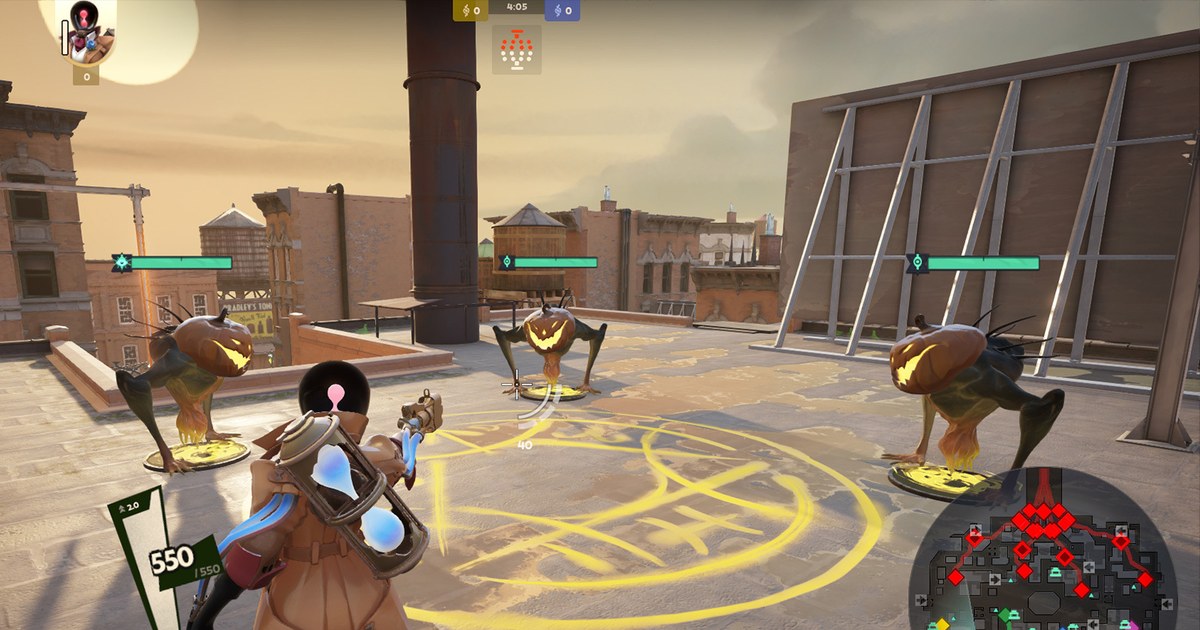

先說結論:Deadlock 的沙盒是同時完成練習和錄製片段的最佳地方。在開始遊戲選單裡選擇沙盒,或走進藏身處中庭盡頭的傳送器,就會開啟專用地圖。這裡可以切換英雄,一鍵提升等級和技能升級,還能調整冷卻和遊戲速度,實戰裡一局只能試幾次的連招和走位,在這裡可以重複幾十次。
想了解新英雄的話,先看Deadlock 新英雄整理,選好要練的英雄會更省時間。如果還進不去遊戲,請先看Deadlock 怎麼玩與邀請取得方法。以下內容以 2026 年 11 月 24 日為準,選單名稱和位置可能隨更新變動。
結論:從開始遊戲選單進入,規則一次開一個,最後用正常速度驗證
使用沙盒照三步走就夠了。第一步,從開始遊戲選單或中庭傳送器進入,定好要練的英雄和等級。第二步,只開啟目前練習需要的遊戲規則,例如縮短冷卻、無限彈藥、不會死亡、體力快速恢復。第三步,把規則恢復成原樣,再用正常速度做一遍同樣的動作。冷卻固定為 1 秒又不會死亡時,看不到資源壓力,只在輕鬆設定下練會的動作到了實戰容易走樣。還要記得,沙盒無法重現視野博弈、對手壓力和真人的反應速度。每次更改一項設定前,用一句話寫下要確認什麼,練習會更有針對性。
沙盒練習的進行步驟
- 1從開始遊戲選單或傳送器進入在開始遊戲選單裡選擇沙盒,或走進藏身處中庭盡頭的傳送器,就會進入專用地圖。出生點在奇珍商店前,這個區域會回血,地圖上任何位置都能買裝備。
- 2選定英雄和等級用英雄工具切換到想練的英雄,再透過升級、滿級和解鎖全部技能升級,得到成型出裝的狀態。想練前期的話,重置英雄,從 0 級重新開始。
- 3一個目標只開一個規則練連招就開不會死亡和無冷卻,練射擊就開免換彈,只開啟和目標相符的規則。全部開啟雖然輕鬆,卻離實戰最遠。
- 4用假人和機器人反覆練習靶子假人會在射擊場旁和卡車後面來回走動。用訓練館的近戰假人練格擋時機,用兵線守衛和小兵練兵線壓制,用中立營地練打野路線。你也可以把敵方英雄直接生成在準星前。如果感到卡頓或掉幀,先看Deadlock 最佳畫面設定與提升幀數。
- 5放慢遊戲速度看清細節放慢速度後,可以看清技能動作和判定時機。但不要在慢速下成功就收工,要把速度恢復正常,重複同樣的動作,確認真的練到手上了。
- 6剪出打得好的畫面並合併把滿意和失誤的練習畫面各剪成短片,合成一支影片,之後比較起來更方便。合併方法見遊戲影片片段合併方法。
沙盒練習工具與用途
| 工具 | 作用 | 適用情況 |
|---|---|---|
| 英雄工具 | 切換英雄和隊伍、升級、滿級、解鎖全部技能升級、調整生命值 | 想馬上測試成型出裝的英雄時 |
| 遊戲規則:不會死亡 | 英雄不會死亡,只有 NPC 會死 | 想不間斷地重複練連招時 |
| 遊戲規則:免換彈 | 彈藥無限 | 想長時間練後座力和瞄準時 |
| 遊戲規則:無冷卻 | 冷卻縮短為 1 秒(並非完全即時) | 想熟悉技能銜接時機時 |
| 遊戲速度 | 可放慢、恢復原速或加快 | 想看清動作和時機時 |
| 英雄操控 | 生成敵方或友方英雄、清除機器人、直接操控另一名英雄 | 想從對手視角看對線或設計配合時 |
| 地圖配置 | 靶子假人、兵線守衛與小兵、行者、訓練館的近戰假人、中立野怪營地 | 想練打野、兵線壓制和格擋時機時 |
離開沙盒前確認
- 開始前用一句話寫下了練習目標
- 只保留了練習需要的遊戲規則
- 把規則恢復原樣,並用正常速度再試了一次
- 等級和裝備接近實戰的成型狀態
- 想比較的練習畫面已存成片段
用 DOR 錄下沙盒練習並存成片段
DOR 是免費的 Windows 遊戲錄影軟體。啟動支援的遊戲後,它會自動偵測,並從啟動到結束錄下整個過程,錄影集中在應用程式的「我的片段」裡。在沙盒練習時不用手動按錄製鍵,打得好的部分可以剪出來,以 16:9、9:16 或 1:1 儲存。
多個片段可以在 DOR 工作室(dor.gg/studio)合成一支影片,加上文字或 BGM 後匯出 mp4,或用 dor.gg 連結分享。DOR 的錄影和剪輯結果沒有浮水印。預設錄影畫質是 1080p 30fps,免費版可選 720p、1080p 以及 30、60fps。想把連招影片分享給朋友,可以接著看Deadlock 遊戲影片分享方法。